# プロパティの設定

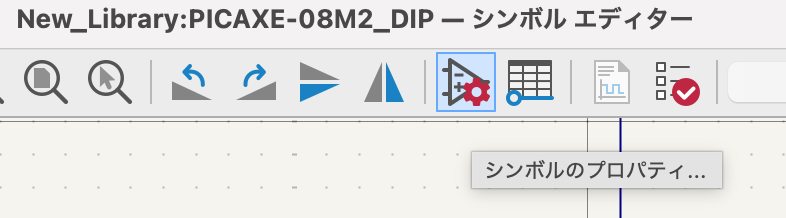
「シンボルのプロパティ<span class="s1">...ICON</span>」をクリックします。

[![スクリーンショット 2026-05-04 1.21.00.png](https://book.a10-objects.jp/uploads/images/gallery/2026-05/scaled-1680-/2026-05-04-1-21-00.png)](https://book.a10-objects.jp/uploads/images/gallery/2026-05/2026-05-04-1-21-00.png)

##### 値を設定

[![スクリーンショット 2026-05-04 1.29.18.png](https://book.a10-objects.jp/uploads/images/gallery/2026-05/scaled-1680-/2026-05-04-1-29-18.png)](https://book.a10-objects.jp/uploads/images/gallery/2026-05/2026-05-04-1-29-18.png)
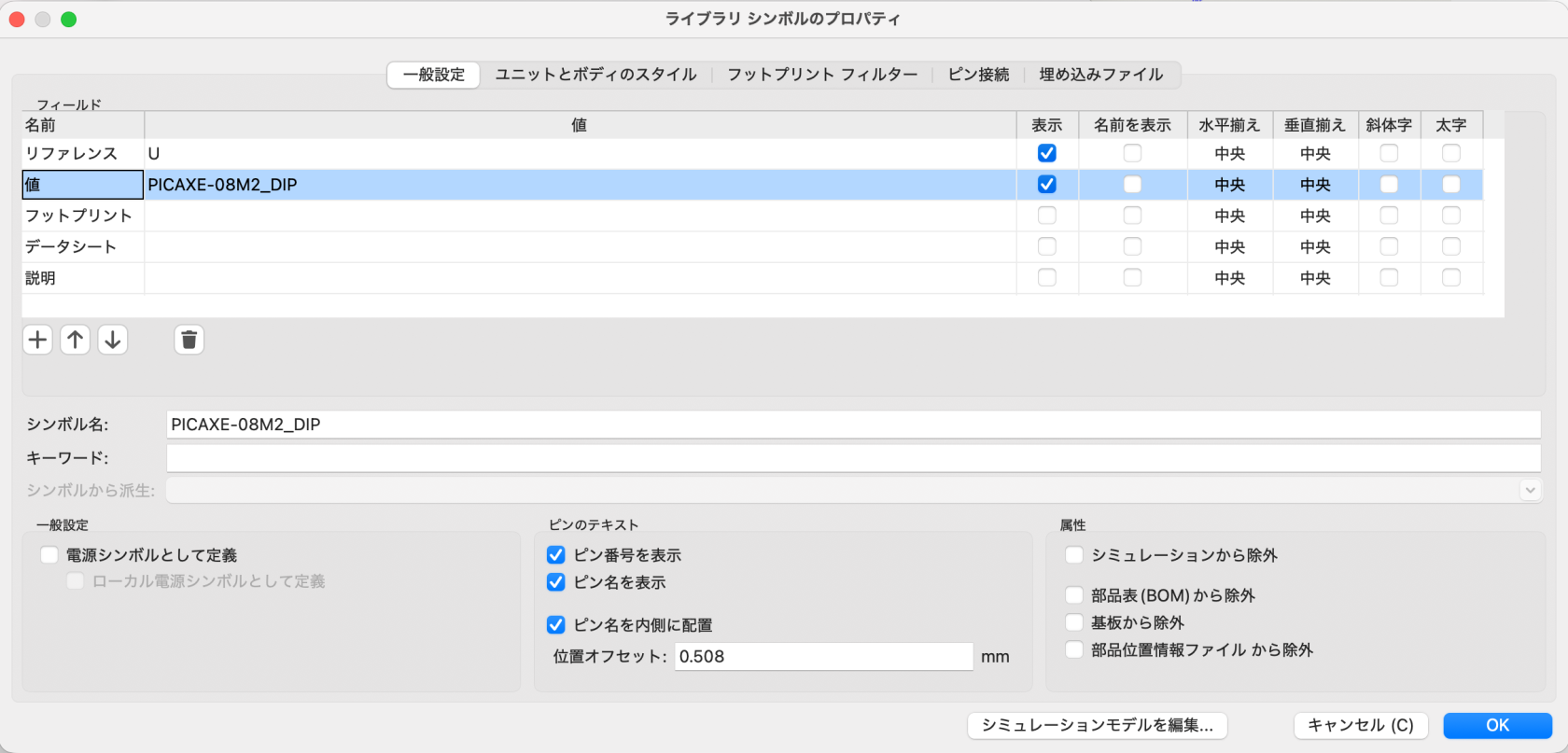
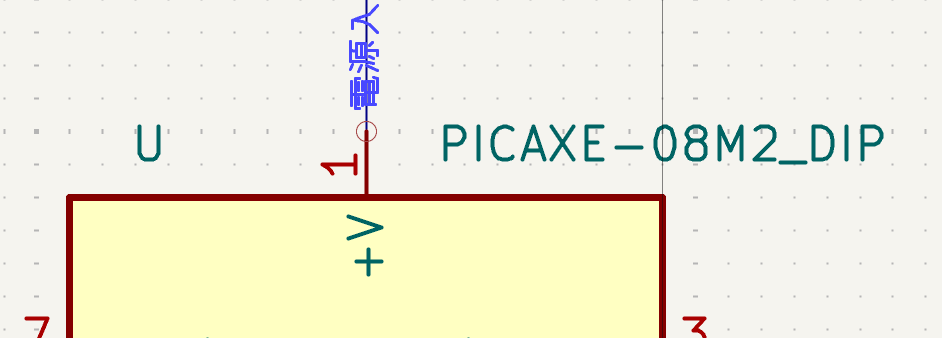
リファレンス「<span class="s1">U</span>」と値「」の位置を調整します。

[![スクリーンショット 2026-05-04 1.30.46.png](https://book.a10-objects.jp/uploads/images/gallery/2026-05/scaled-1680-/2026-05-04-1-30-46.png)](https://book.a10-objects.jp/uploads/images/gallery/2026-05/2026-05-04-1-30-46.png)

##### フットプリントを設定

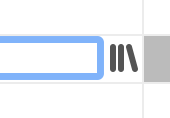
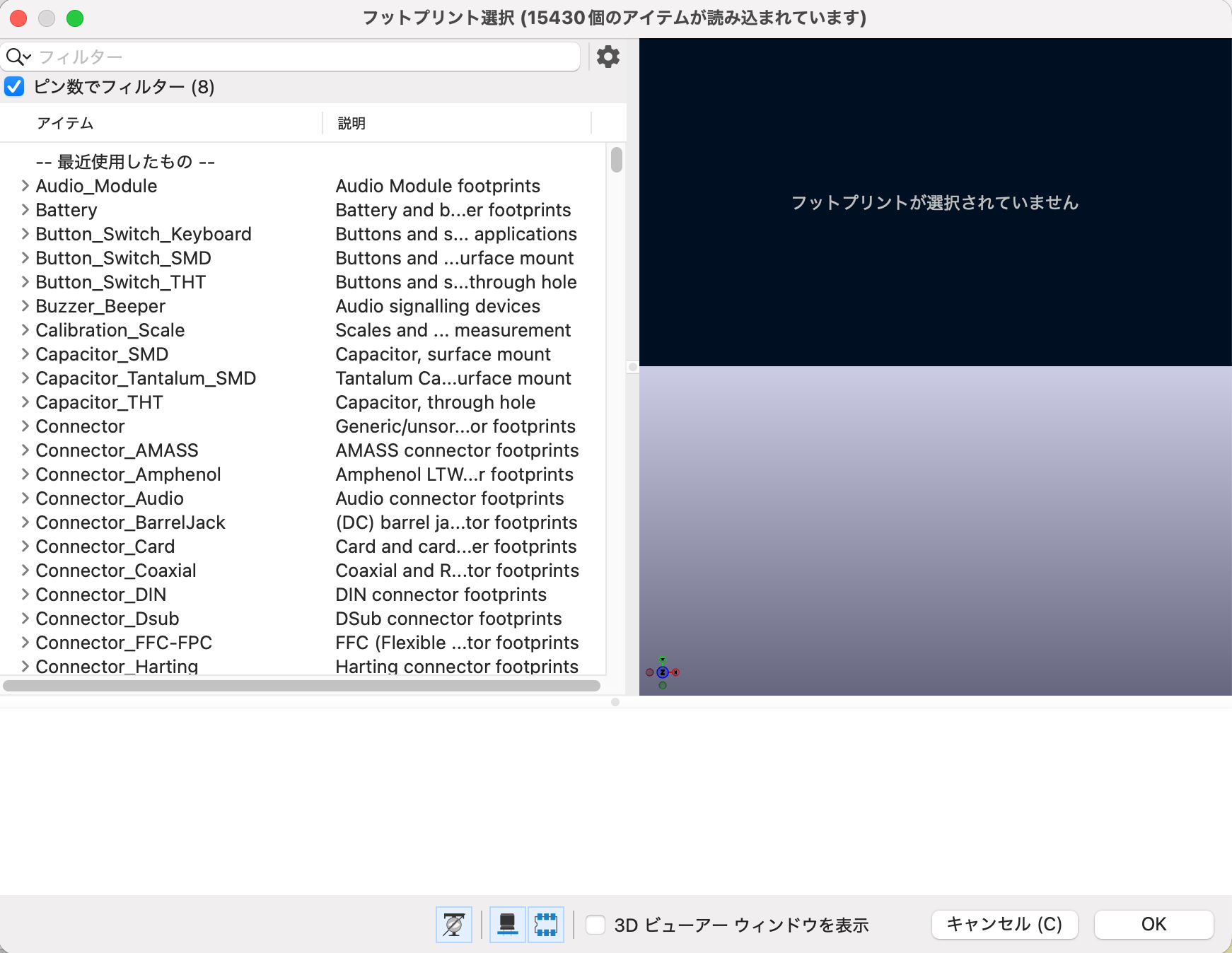
フットプリントの入力欄をクリックして「フットプリント選択」<span class="s1">ICON</span>をクリックして「フットプリント選択」画面を表示します。

[![スクリーンショット 2026-05-04 1.32.51.png](https://book.a10-objects.jp/uploads/images/gallery/2026-05/scaled-1680-/2026-05-04-1-32-51.png)](https://book.a10-objects.jp/uploads/images/gallery/2026-05/2026-05-04-1-32-51.png)

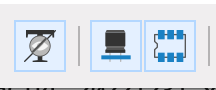
<span class="s1">3D </span>ビューパネル表示を<span class="s1">ON</span>とします。  
真ん中の<span class="s1">ICON</span>

[![スクリーンショット 2026-05-04 1.35.42.png](https://book.a10-objects.jp/uploads/images/gallery/2026-05/scaled-1680-/2026-05-04-1-35-42.png)](https://book.a10-objects.jp/uploads/images/gallery/2026-05/2026-05-04-1-35-42.png)

<span class="s1">3D </span>ビューパネル表示が有効になると画面は次の様に成ります。

[![スクリーンショット 2026-05-04 1.36.52.png](https://book.a10-objects.jp/uploads/images/gallery/2026-05/scaled-1680-/2026-05-04-1-36-52.png)](https://book.a10-objects.jp/uploads/images/gallery/2026-05/2026-05-04-1-36-52.png)

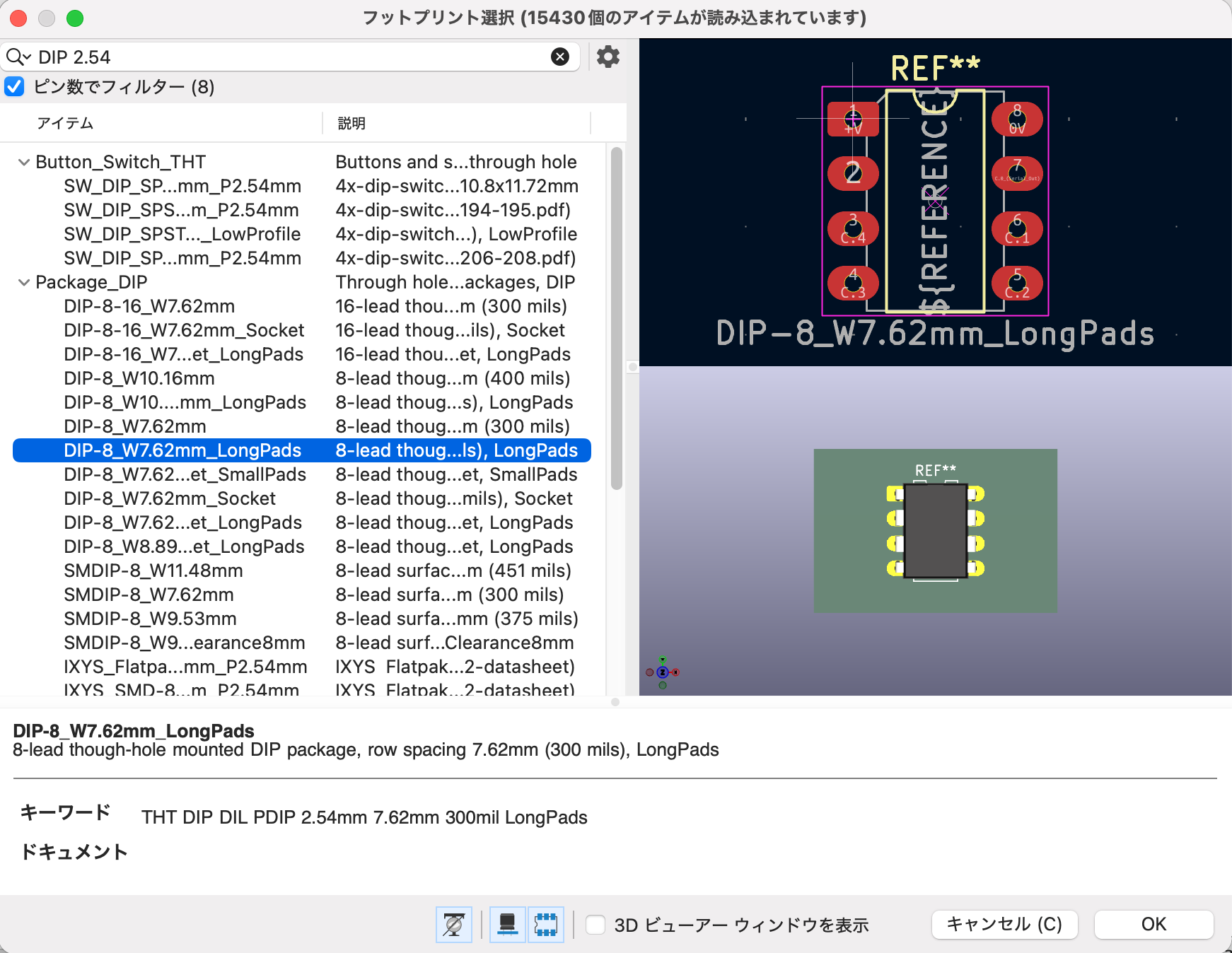
検索キーワード「<span class="s1">DIP 2.54</span>」として絞り込み、該当のパッケージを選択します。

[![スクリーンショット 2026-05-04 1.38.34.png](https://book.a10-objects.jp/uploads/images/gallery/2026-05/scaled-1680-/2026-05-04-1-38-34.png)](https://book.a10-objects.jp/uploads/images/gallery/2026-05/2026-05-04-1-38-34.png)

##### データシートを設定

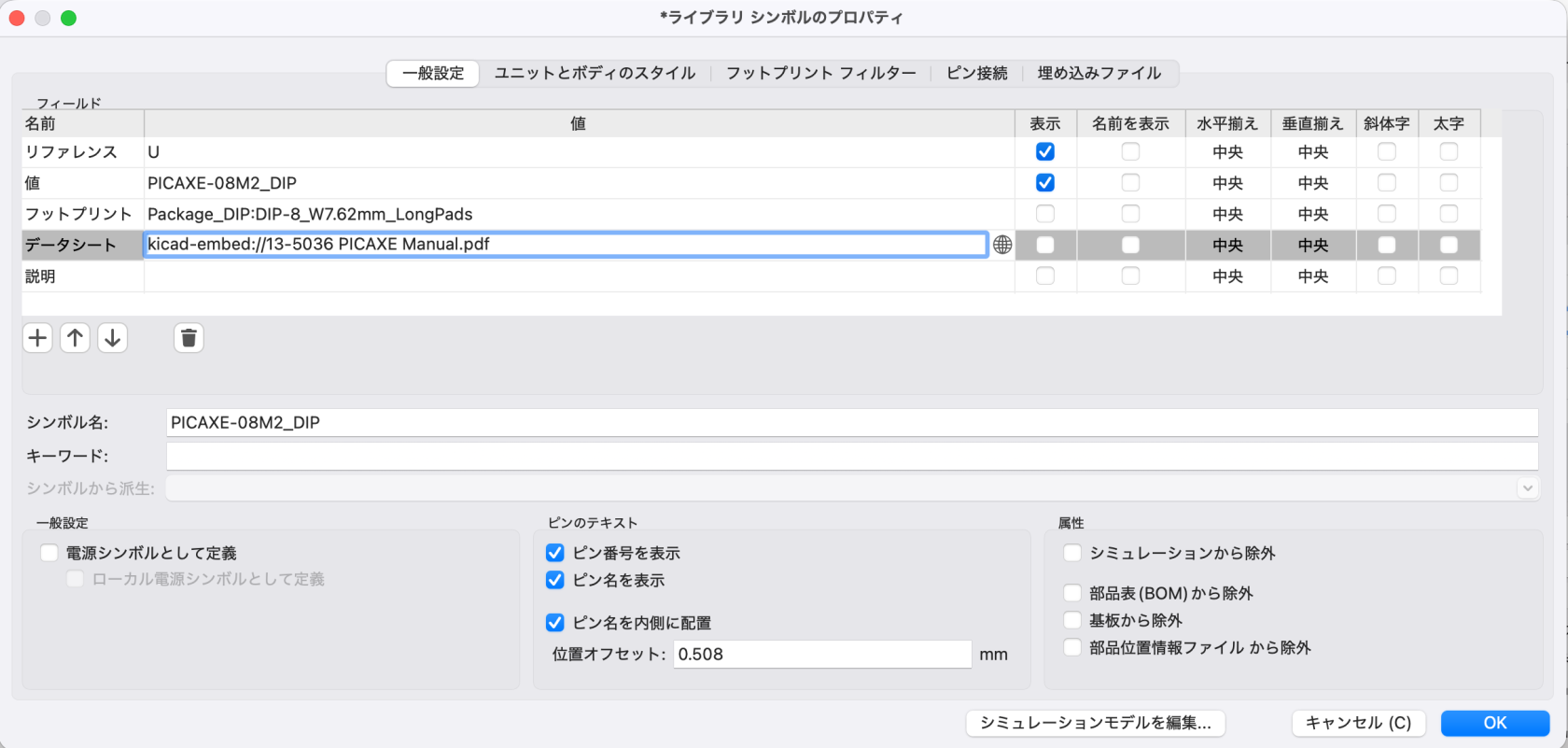
ドキュメントの<span class="s1">URL</span>をローカルファイルか<span class="s1">Web</span>で指定します。  
ローカルファイルの場合には、データシートの入力欄をクリックして「フォルダ」<span class="s1">ICON</span>をクリックしてファイルを指定します。  
<span class="s1">Web</span>上のページを指定する場合は<span class="s1">URL</span>を入力します。

[![スクリーンショット 2026-05-04 1.41.30.png](https://book.a10-objects.jp/uploads/images/gallery/2026-05/scaled-1680-/2026-05-04-1-41-30.png)](https://book.a10-objects.jp/uploads/images/gallery/2026-05/2026-05-04-1-41-30.png)

[![スクリーンショット 2026-05-04 1.43.27.png](https://book.a10-objects.jp/uploads/images/gallery/2026-05/scaled-1680-/2026-05-04-1-43-27.png)](https://book.a10-objects.jp/uploads/images/gallery/2026-05/2026-05-04-1-43-27.png)
##### フットプリント フィルターを設定

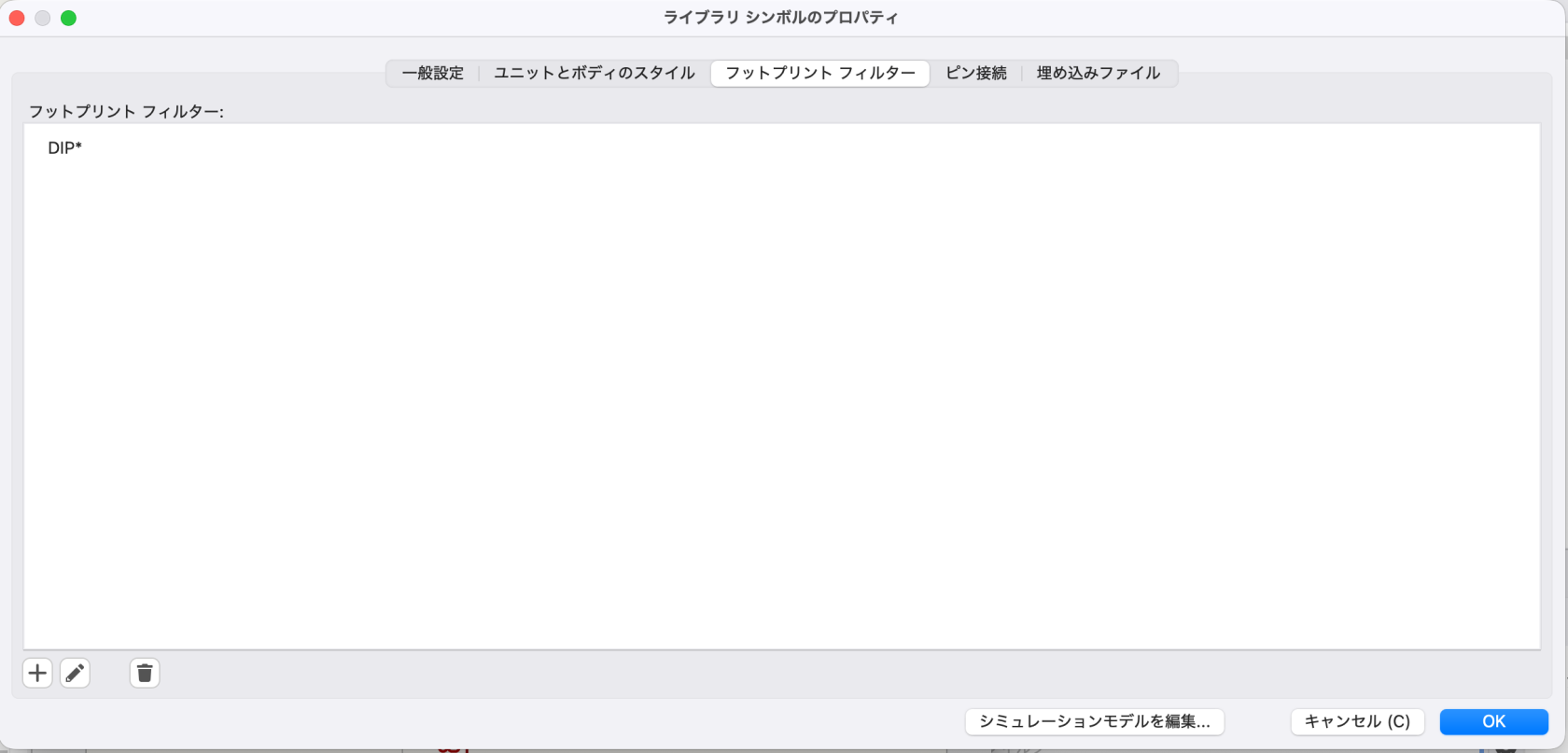
プロパティのから「フットプリント フィルター」を選択して、値を入力します。  
ここで設定したものが、フットプリント選択時に選択可能となります。

「<span class="s1">DIP\*</span>」を設定します。

[![スクリーンショット 2026-05-04 1.56.55.png](https://book.a10-objects.jp/uploads/images/gallery/2026-05/scaled-1680-/2026-05-04-1-56-55.png)](https://book.a10-objects.jp/uploads/images/gallery/2026-05/2026-05-04-1-56-55.png)

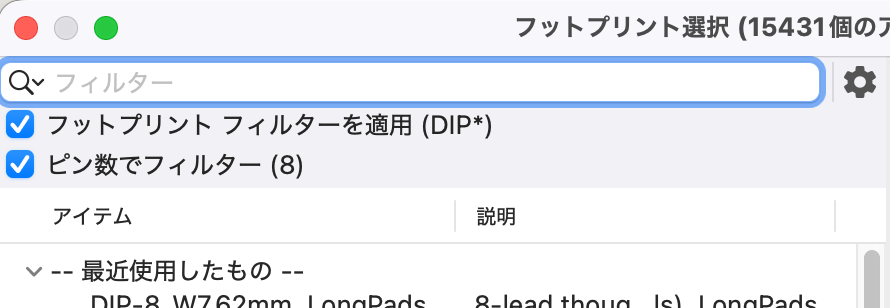
フットプリント選択画面に「フットプリント フィルターを適用」が表示されます。

[![スクリーンショット 2026-05-04 1.55.00.png](https://book.a10-objects.jp/uploads/images/gallery/2026-05/scaled-1680-/2026-05-04-1-55-00.png)](https://book.a10-objects.jp/uploads/images/gallery/2026-05/2026-05-04-1-55-00.png)
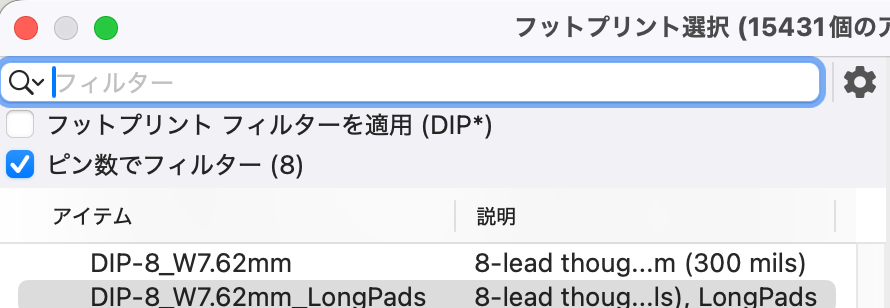
フィルターを適用する絞り込まれます。

[![スクリーンショット 2026-05-04 1.55.44.png](https://book.a10-objects.jp/uploads/images/gallery/2026-05/scaled-1680-/2026-05-04-1-55-44.png)](https://book.a10-objects.jp/uploads/images/gallery/2026-05/2026-05-04-1-55-44.png)