# ライブラリ シンボルのプロパティ
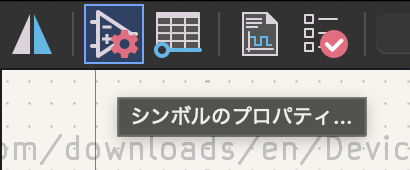
左から2つめのプロパティICONをクリックして「ライブラリ シンボルのプロパティ」設定画面を表示します。
[](https://book.a10-objects.jp/uploads/images/gallery/2026-05/2026-05-03-1-44-23.png)
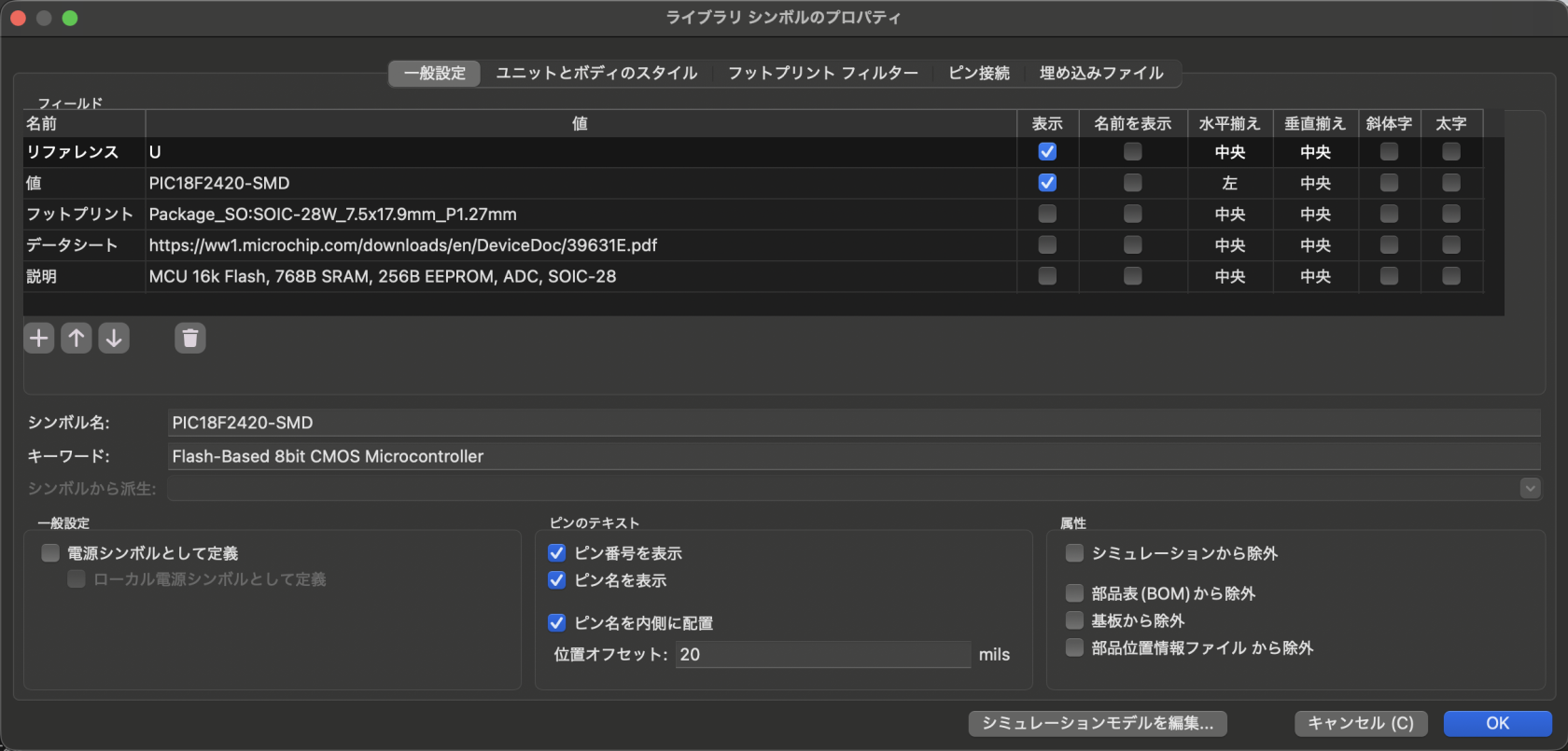
次の設定項目があります。
- 一般設定
- ユニットとボディのスタイル
- フットプリント フィルター
- ピン接続
- 埋め込みファイル
[](https://book.a10-objects.jp/uploads/images/gallery/2026-05/2026-05-03-1-45-27.png)
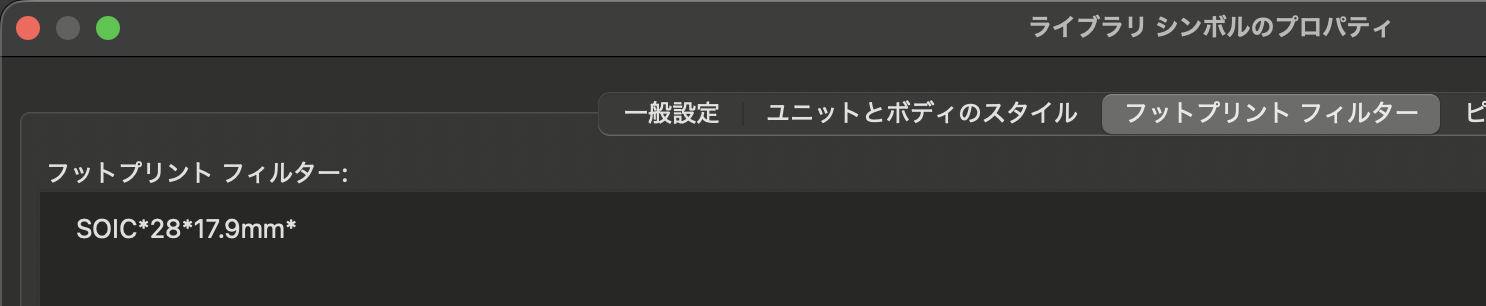
フットプリント フィルターに「SOIC\*28\*17.9mm\*」を登録します。
既にフットプリントを選択しているので、あまり意味はないですが、フィットプリントを変更するときにデフォルトの検索文字列として指定出来ます。
[](https://book.a10-objects.jp/uploads/images/gallery/2026-05/2026-05-03-1-48-23.png)
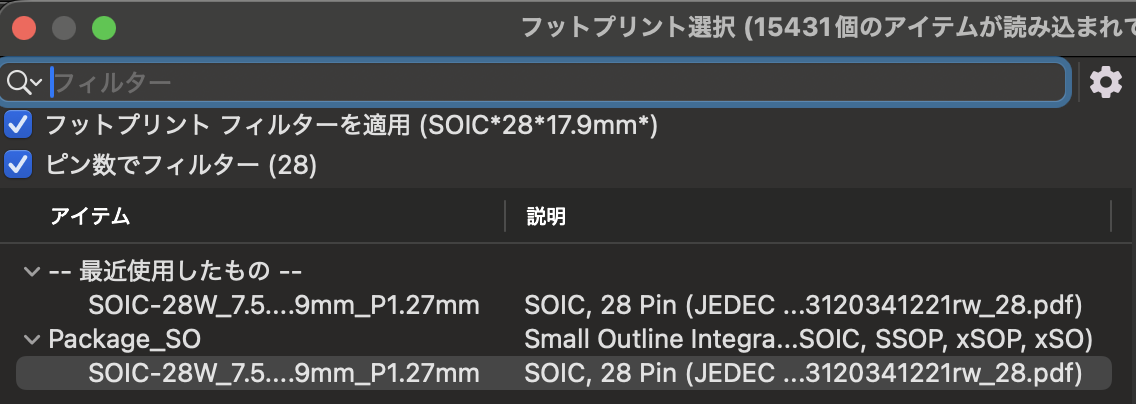
フットプリント フィルターを適用に登録したキーワードが表示されています。
チェックすることで即座に反映されます。
[](https://book.a10-objects.jp/uploads/images/gallery/2026-05/2026-05-03-1-51-20.png)