# 新規シンボルを作成

# 概要

<span class="s1">KiCad</span>は標準で多くのシンボルを持っています。また、<span class="s1">RS</span>コンポーネントや<span class="s1">DigKey</span>、<span class="s1">Mouser</span>などもシンボルを変換ツールと共に提供しています。それらの多くの既存シンボルを新しいシンボル向けにコピーして編集して利用することで新しい部品向けとする事が出来ます。

この記事では新しいシンボルを位置から作成する手順を記述しています。  
また、作成した新しいシンボルをプロジェクト内でのみ使用するローカルライブラリへ登録します。

今回は標準ライブラリには無い「<span class="s1">PICAXE</span>」の「<span class="s1">PICAXE-08M2</span>」のシンボルを作成します。  
PICAXE: [https://picaxe.com](https://picaxe.com)

ちなみに、<span class="s1">PICAXE</span>のシンボルは探せば有ると思います。

今回の動作環境  
 macOS : Tahoe 26.4  
 KiCad : 10.0.1

# 最初に。。

<span style="color: rgb(224, 62, 45);">**注意**</span><span class="s1">:</span>

こまめに保存しましょう。

<span class="s2">KiCad</span>アプリが突然クラッシュした時に被害を最小限とするためです。

(10.0.1 macOS<span class="s3">版</span> 2026-05-03)

# 新しいライブラリの作成

今回は、新しいシンボルのためにライブラリを作成します。  
<span class="s1">(</span>既存ライブラリに使いする場合には、この手順は不必要です。<span class="s1">)</span>

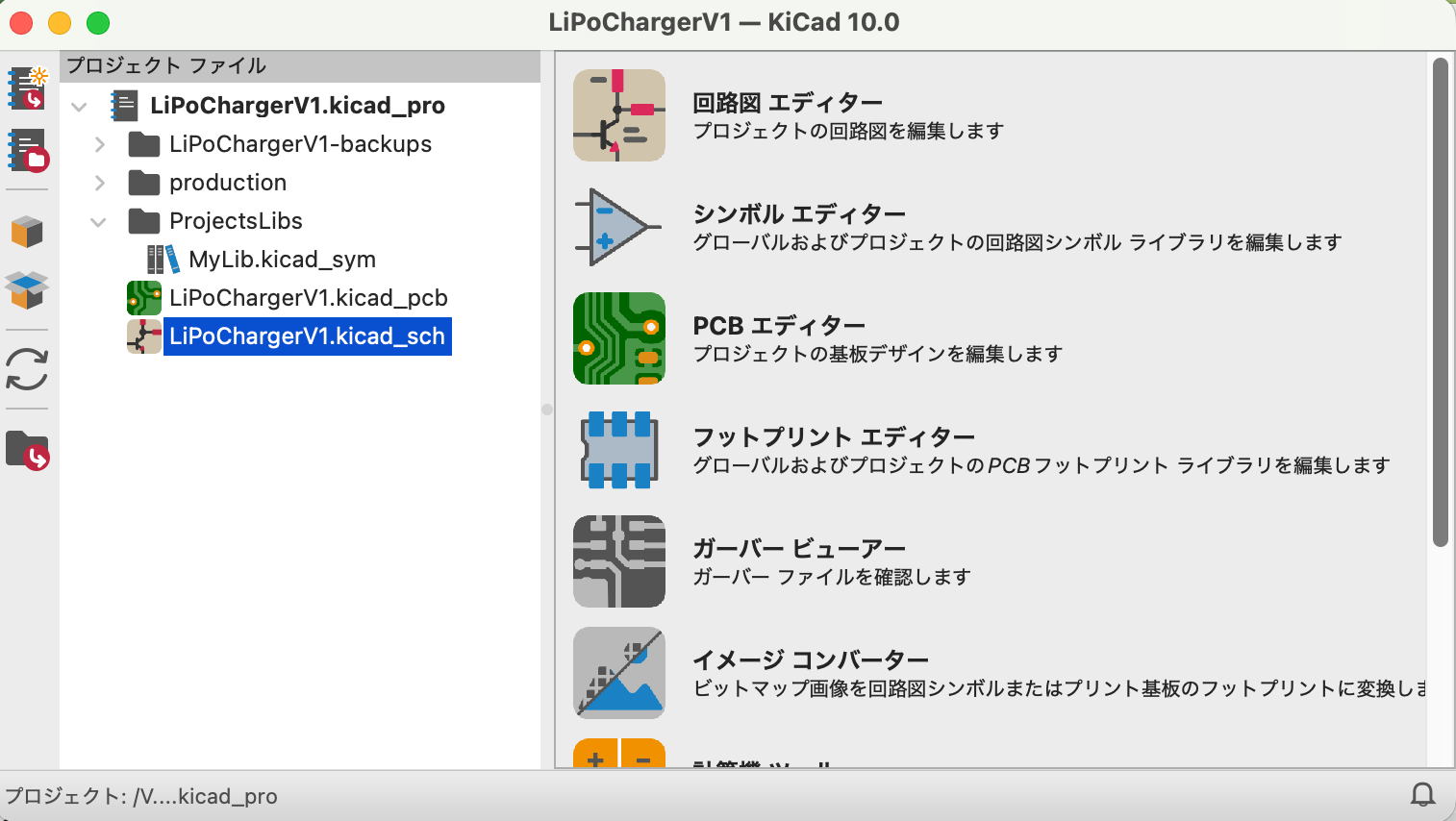
既存のプロジェクトを開く

[![スクリーンショット 2026-05-03 23.46.48.png](https://book.a10-objects.jp/uploads/images/gallery/2026-05/scaled-1680-/2026-05-03-23-46-48.png)](https://book.a10-objects.jp/uploads/images/gallery/2026-05/2026-05-03-23-46-48.png)

シンボル エディターを開きます。

[![スクリーンショット 2026-05-03 23.50.15.png](https://book.a10-objects.jp/uploads/images/gallery/2026-05/scaled-1680-/2026-05-03-23-50-15.png)](https://book.a10-objects.jp/uploads/images/gallery/2026-05/2026-05-03-23-50-15.png)

[![スクリーンショット 2026-05-04 0.12.09.png](https://book.a10-objects.jp/uploads/images/gallery/2026-05/scaled-1680-/2026-05-04-0-12-09.png)](https://book.a10-objects.jp/uploads/images/gallery/2026-05/2026-05-04-0-12-09.png)
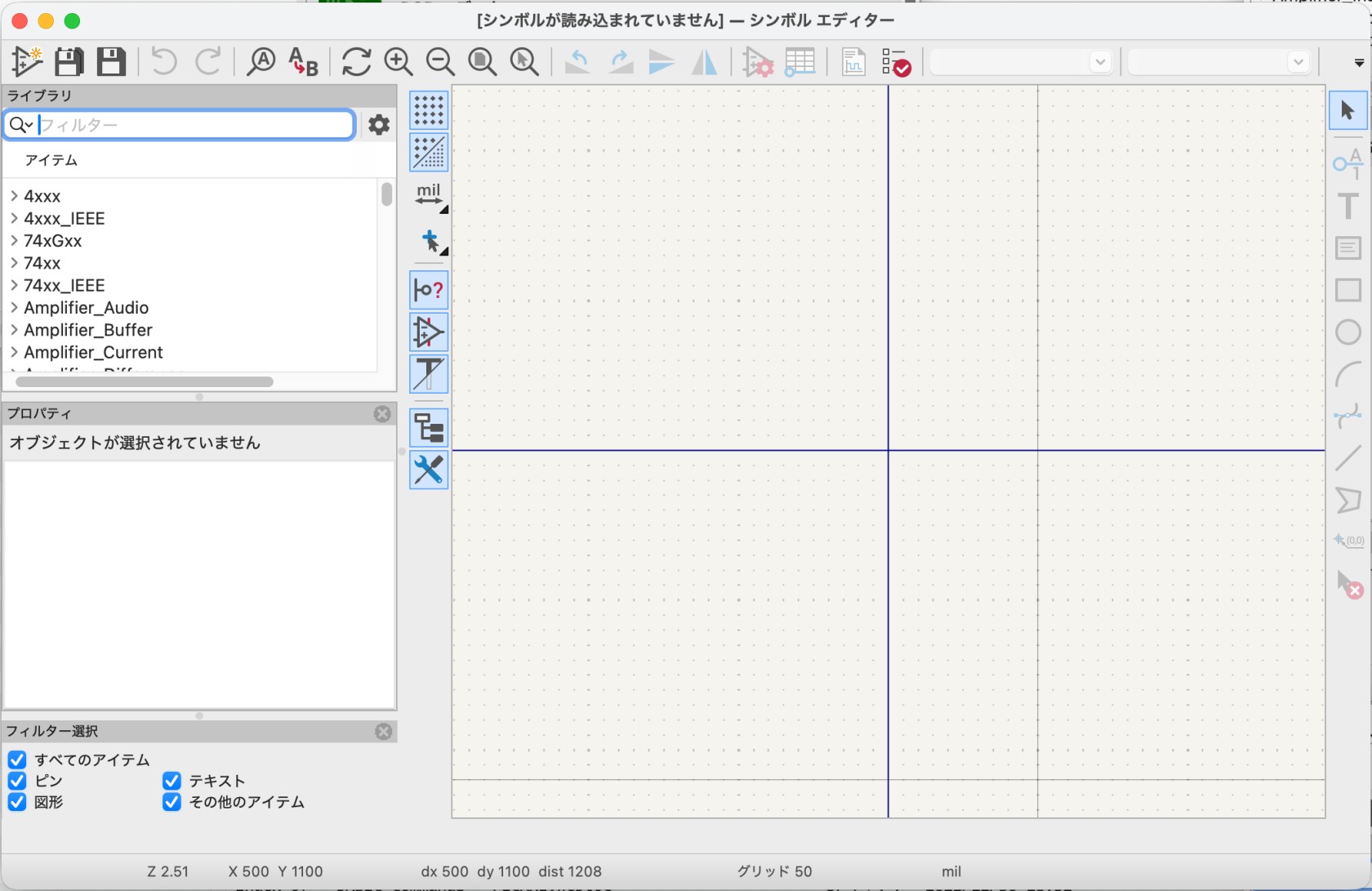
「<span class="s1">PICAXE</span>」が標準ライブラリに未登録か検索して調べます。  
未登録なので何も有りません。

[![スクリーンショット 2026-05-04 0.11.33.png](https://book.a10-objects.jp/uploads/images/gallery/2026-05/scaled-1680-/2026-05-04-0-11-33.png)](https://book.a10-objects.jp/uploads/images/gallery/2026-05/2026-05-04-0-11-33.png)
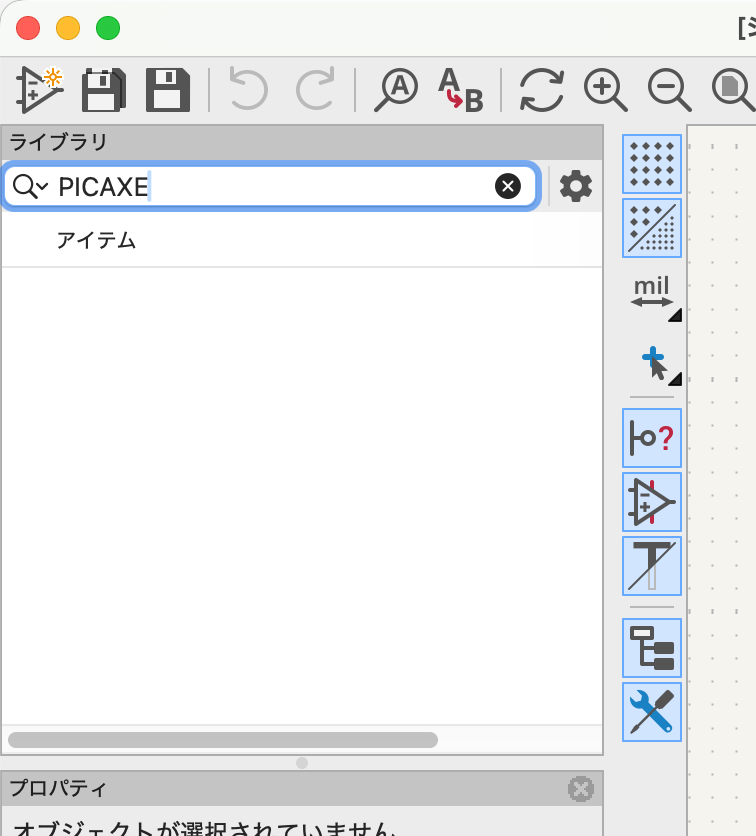
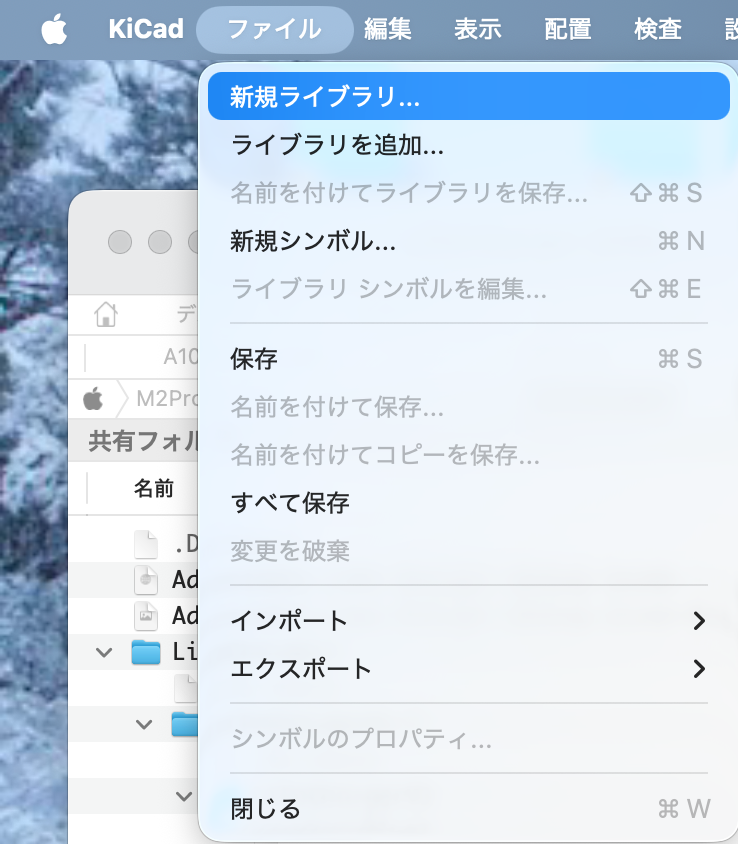
「ファイル<span class="s1"> &gt; </span>新規ライブラリ<span class="s1">...</span>」を選択します。

[![スクリーンショット 2026-05-04 0.14.17.png](https://book.a10-objects.jp/uploads/images/gallery/2026-05/scaled-1680-/2026-05-04-0-14-17.png)](https://book.a10-objects.jp/uploads/images/gallery/2026-05/2026-05-04-0-14-17.png)

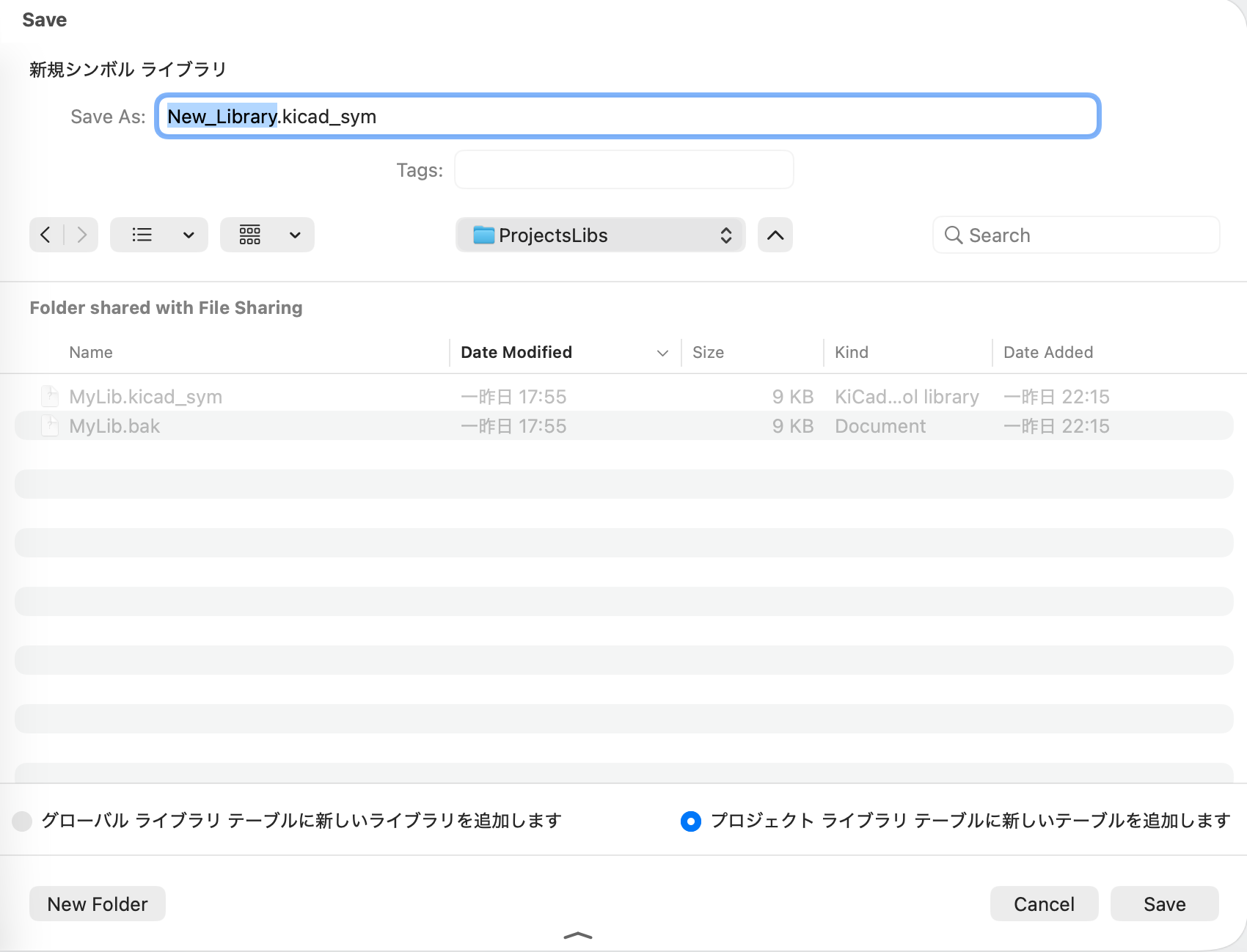
「プロジェクト ライブラリ テーブルに新しいテーブルを作成します」のチェックを入れて、「新規  
シンボル ライブラリ」の名前を入れて「<span class="s1">Save</span>」ボタンで保存します。

[![スクリーンショット 2026-05-04 0.16.46.png](https://book.a10-objects.jp/uploads/images/gallery/2026-05/scaled-1680-/2026-05-04-0-16-46.png)](https://book.a10-objects.jp/uploads/images/gallery/2026-05/2026-05-04-0-16-46.png)

ライブラリには未だ何も入っていません。

[![スクリーンショット 2026-05-04 0.18.55.png](https://book.a10-objects.jp/uploads/images/gallery/2026-05/scaled-1680-/2026-05-04-0-18-55.png)](https://book.a10-objects.jp/uploads/images/gallery/2026-05/2026-05-04-0-18-55.png)
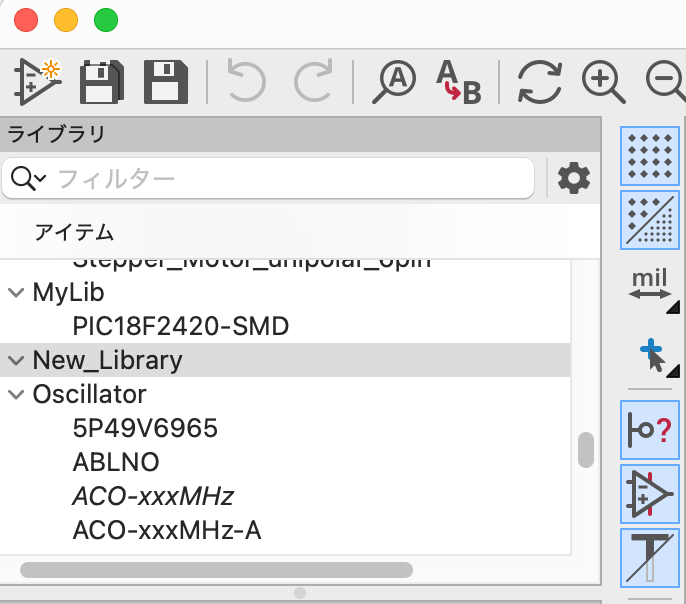
新しいライブラリの確認します。

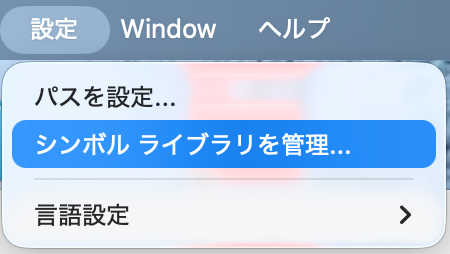
「設定<span class="s1"> &gt; </span>シンボル ライブラリを管理<span class="s1">...</span>」を選択します。

[![スクリーンショット 2026-05-04 0.19.51.png](https://book.a10-objects.jp/uploads/images/gallery/2026-05/scaled-1680-/2026-05-04-0-19-51.png)](https://book.a10-objects.jp/uploads/images/gallery/2026-05/2026-05-04-0-19-51.png)

新しいライブラリが「プロジェクト固有ライブラリ」に登録されています。

[![スクリーンショット 2026-05-04 0.21.18.png](https://book.a10-objects.jp/uploads/images/gallery/2026-05/scaled-1680-/2026-05-04-0-21-18.png)](https://book.a10-objects.jp/uploads/images/gallery/2026-05/2026-05-04-0-21-18.png)
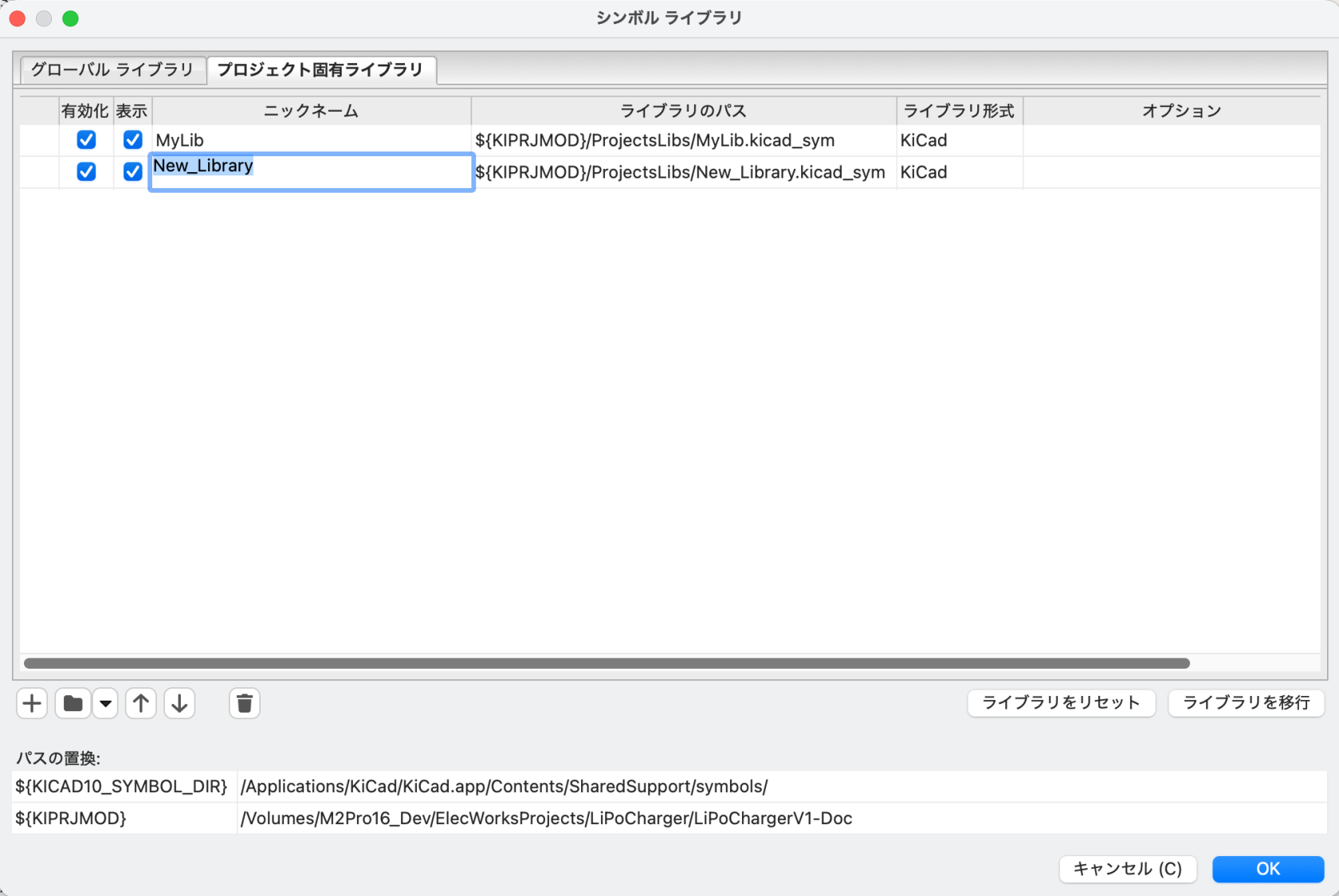
補足<span class="s1">: </span>他のライブラリをこの画面で登録する事<span class="s1">(</span>「<span class="s1">+</span>」ボタンと「フォルダ」ボタンを使用<span class="s1">)</span>も出来ます。

[![スクリーンショット 2026-05-04 0.22.27.png](https://book.a10-objects.jp/uploads/images/gallery/2026-05/scaled-1680-/2026-05-04-0-22-27.png)](https://book.a10-objects.jp/uploads/images/gallery/2026-05/2026-05-04-0-22-27.png)

# 新規シンボルの作成

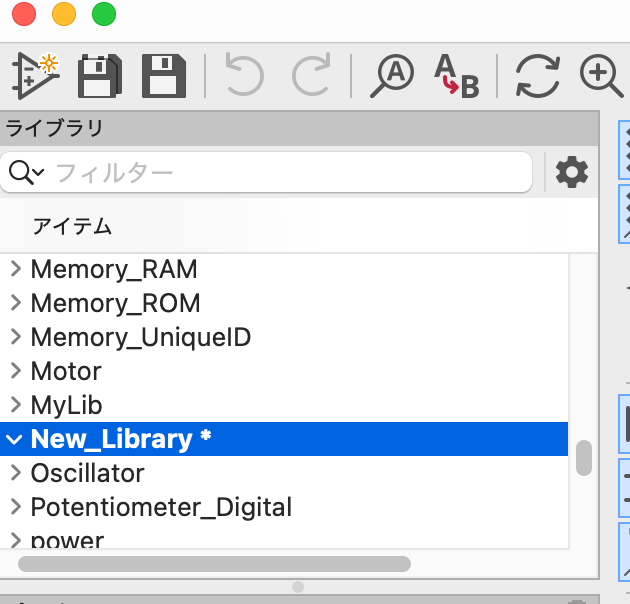
新しいシンボルを登録するライブラリを選択します。  
今回は新しく作成した「<span class="s1">New\_Library</span>」を選択します。

[![スクリーンショット 2026-05-04 0.35.00.png](https://book.a10-objects.jp/uploads/images/gallery/2026-05/scaled-1680-/2026-05-04-0-35-00.png)](https://book.a10-objects.jp/uploads/images/gallery/2026-05/2026-05-04-0-35-00.png)

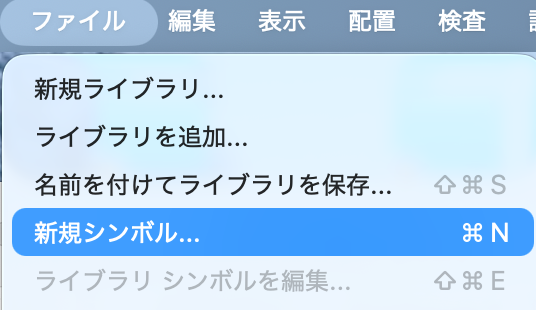
シンボル エディター画面の「新規シンボル<span class="s1">..</span>」ボタンか、メニューの「ファイル<span class="s1"> &gt; </span>新規シンボル<span class="s1">...</span>」を選択します。

[![スクリーンショット 2026-05-04 0.28.46.png](https://book.a10-objects.jp/uploads/images/gallery/2026-05/scaled-1680-/2026-05-04-0-28-46.png)](https://book.a10-objects.jp/uploads/images/gallery/2026-05/2026-05-04-0-28-46.png)

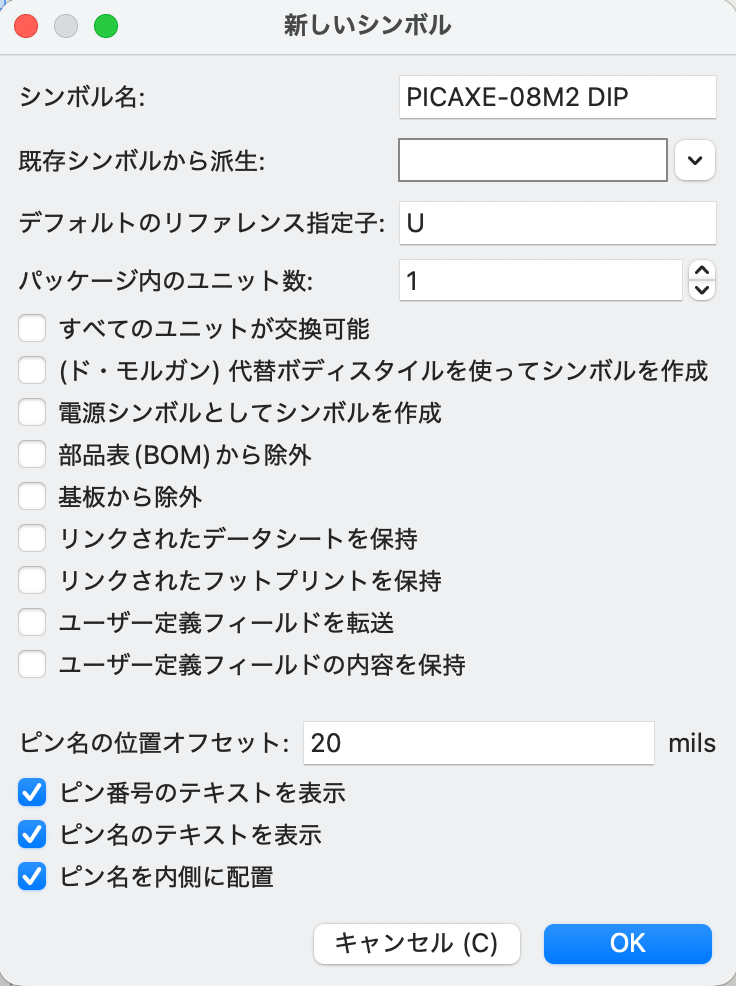
「新しいシンボル」のダイアログが表示されます。

シンボル名に「<span class="s1">PICAXE-08M2 DIP</span>」と入力して「<span class="s1">OK</span>」ボタンを押します。

[![スクリーンショット 2026-05-04 0.36.09.png](https://book.a10-objects.jp/uploads/images/gallery/2026-05/scaled-1680-/2026-05-04-0-36-09.png)](https://book.a10-objects.jp/uploads/images/gallery/2026-05/2026-05-04-0-36-09.png)

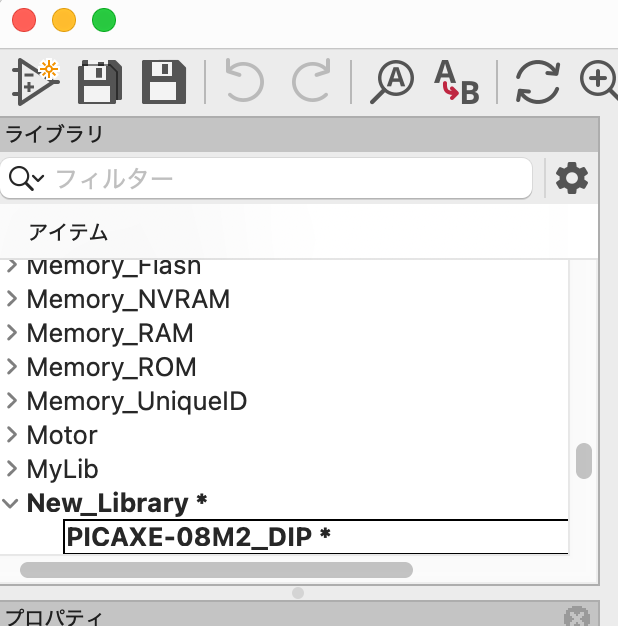
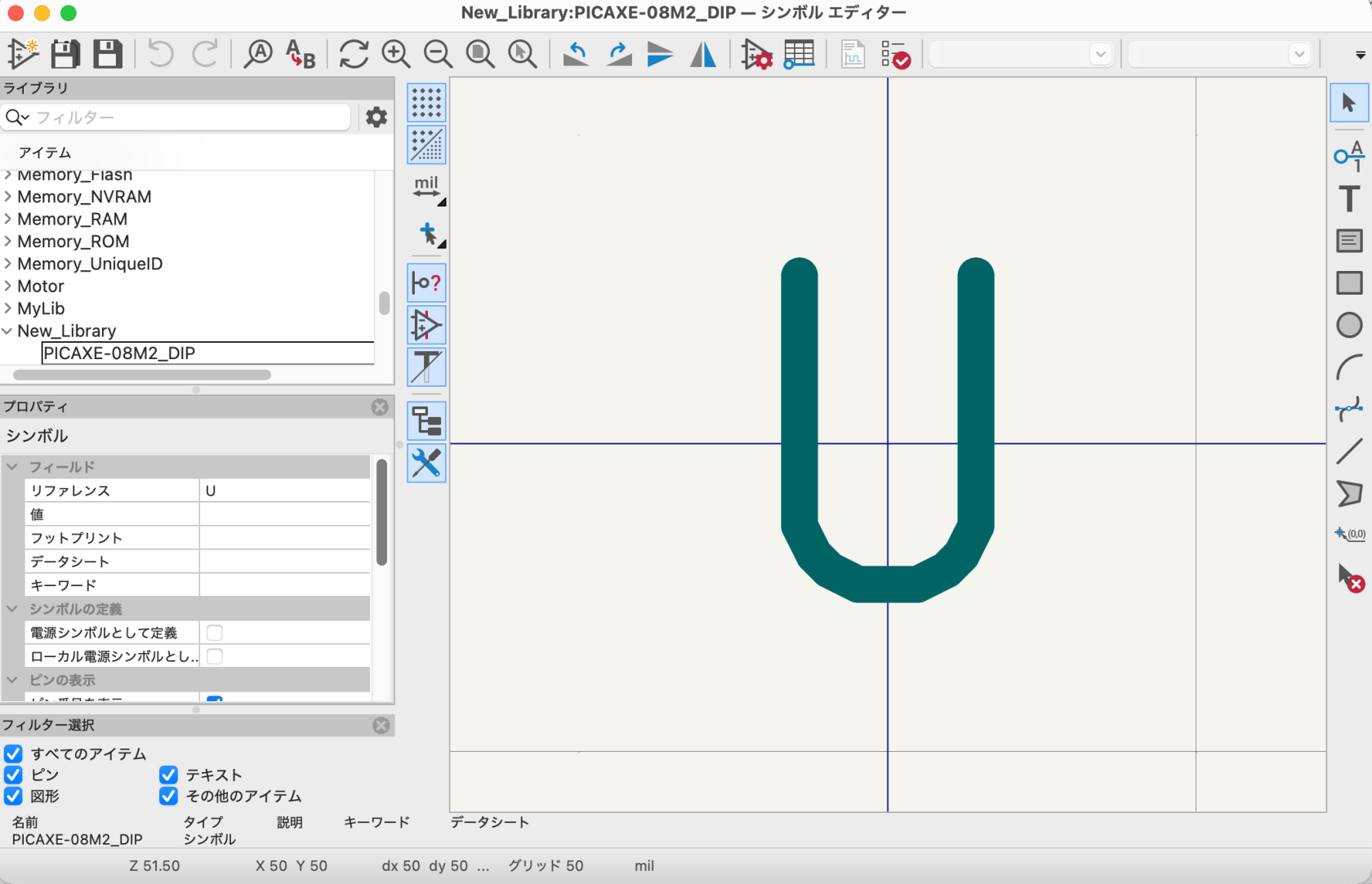
ライブラリ「<span class="s1">New\_Library</span>」内にシンボル「<span class="s1">PICAXE-08M2 DIP</span>」が登録されるので保存します。

[![スクリーンショット 2026-05-04 0.37.17.png](https://book.a10-objects.jp/uploads/images/gallery/2026-05/scaled-1680-/e3o2026-05-04-0-37-17.png)](https://book.a10-objects.jp/uploads/images/gallery/2026-05/e3o2026-05-04-0-37-17.png)

保存するとシンボルの「<span class="s1">\* (</span>未保存表示<span class="s1">)</span>」が消えます。

[![スクリーンショット 2026-05-04 0.37.50.png](https://book.a10-objects.jp/uploads/images/gallery/2026-05/scaled-1680-/2026-05-04-0-37-50.png)](https://book.a10-objects.jp/uploads/images/gallery/2026-05/2026-05-04-0-37-50.png)

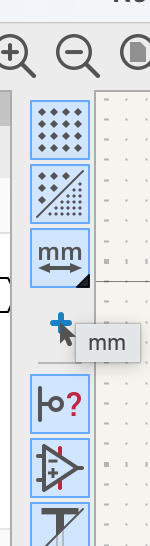
表示を「<span class="s1">mm</span>」に設定します。

[![スクリーンショット 2026-05-04 1.04.06.png](https://book.a10-objects.jp/uploads/images/gallery/2026-05/scaled-1680-/2026-05-04-1-04-06.png)](https://book.a10-objects.jp/uploads/images/gallery/2026-05/2026-05-04-1-04-06.png)

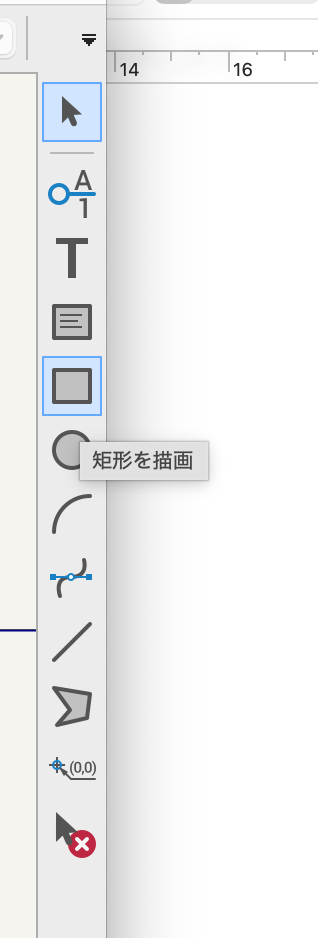
シンボルのボディに矩形を追加ボタンをクリックし、外枠を描きます。  
ここは後で調整できるので、大きめにラフに書いておきます。

[![スクリーンショット 2026-05-04 0.41.48.png](https://book.a10-objects.jp/uploads/images/gallery/2026-05/scaled-1680-/2026-05-04-0-41-48.png)](https://book.a10-objects.jp/uploads/images/gallery/2026-05/2026-05-04-0-41-48.png)
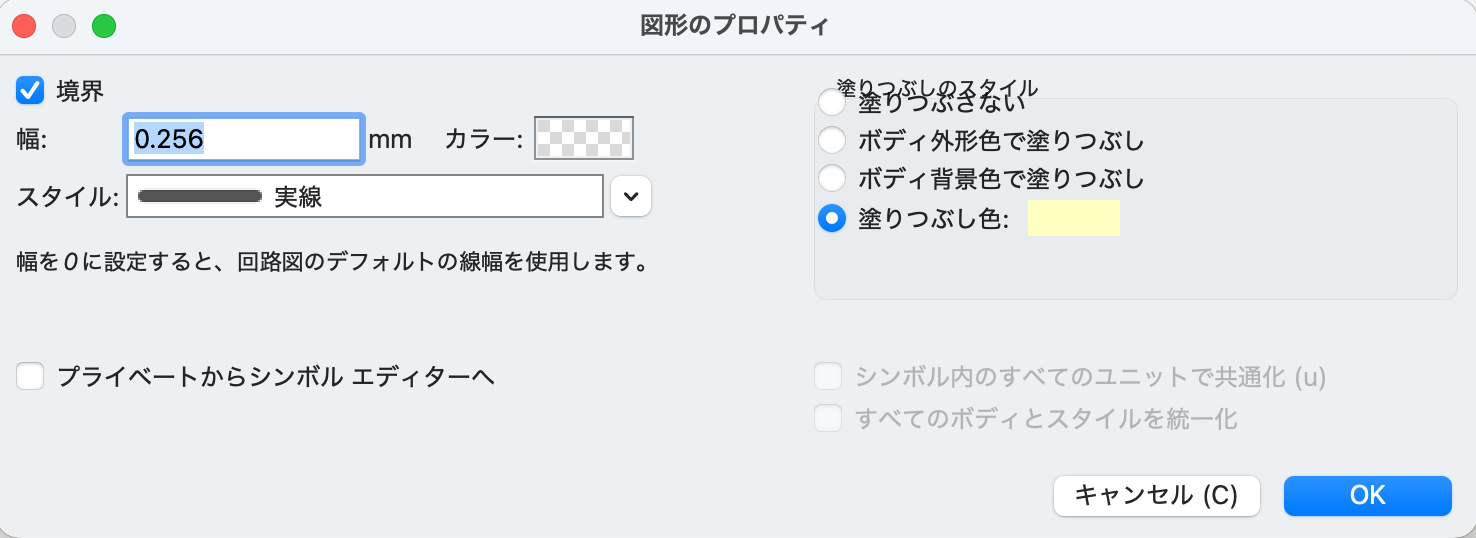
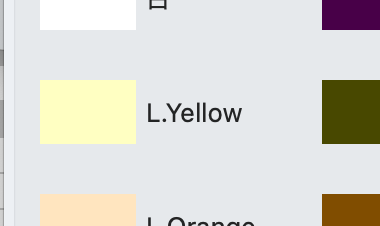
描いた線の上でダブルクリックし、線の幅を<span class="s1">0.254mm</span>にして、背景色で塗りつぶしにチェックを入れます。  
背景色は今回「<span class="s1">L.Yellow</span>」を指定します。

[![スクリーンショット 2026-05-04 1.05.50.png](https://book.a10-objects.jp/uploads/images/gallery/2026-05/scaled-1680-/2026-05-04-1-05-50.png)](https://book.a10-objects.jp/uploads/images/gallery/2026-05/2026-05-04-1-05-50.png)

[![スクリーンショット 2026-05-04 0.51.19.png](https://book.a10-objects.jp/uploads/images/gallery/2026-05/scaled-1680-/2026-05-04-0-51-19.png)](https://book.a10-objects.jp/uploads/images/gallery/2026-05/2026-05-04-0-51-19.png)
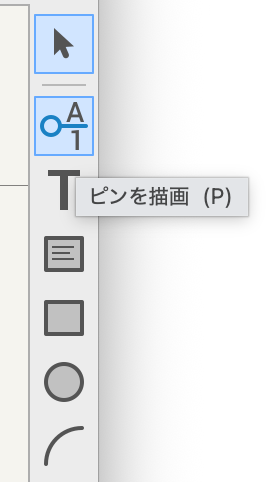
次に<span class="s1">IC</span>の各端子を描いていきます。シンボルにピンを追加ボタンをクリックします。

[![スクリーンショット 2026-05-04 0.52.43.png](https://book.a10-objects.jp/uploads/images/gallery/2026-05/scaled-1680-/2026-05-04-0-52-43.png)](https://book.a10-objects.jp/uploads/images/gallery/2026-05/2026-05-04-0-52-43.png)

ピンのプロパティを「<span class="s1">PICAXE-08M2</span>」のピン<span class="s1">(</span>部品のデータシート<span class="s1">)</span>に従って設定します。

[![PICAXE-08M2.jpg](https://book.a10-objects.jp/uploads/images/gallery/2026-05/scaled-1680-/picaxe-08m2.jpg)](https://book.a10-objects.jp/uploads/images/gallery/2026-05/picaxe-08m2.jpg)

[![スクリーンショット 2026-05-04 1.08.01.png](https://book.a10-objects.jp/uploads/images/gallery/2026-05/scaled-1680-/2026-05-04-1-08-01.png)](https://book.a10-objects.jp/uploads/images/gallery/2026-05/2026-05-04-1-08-01.png)
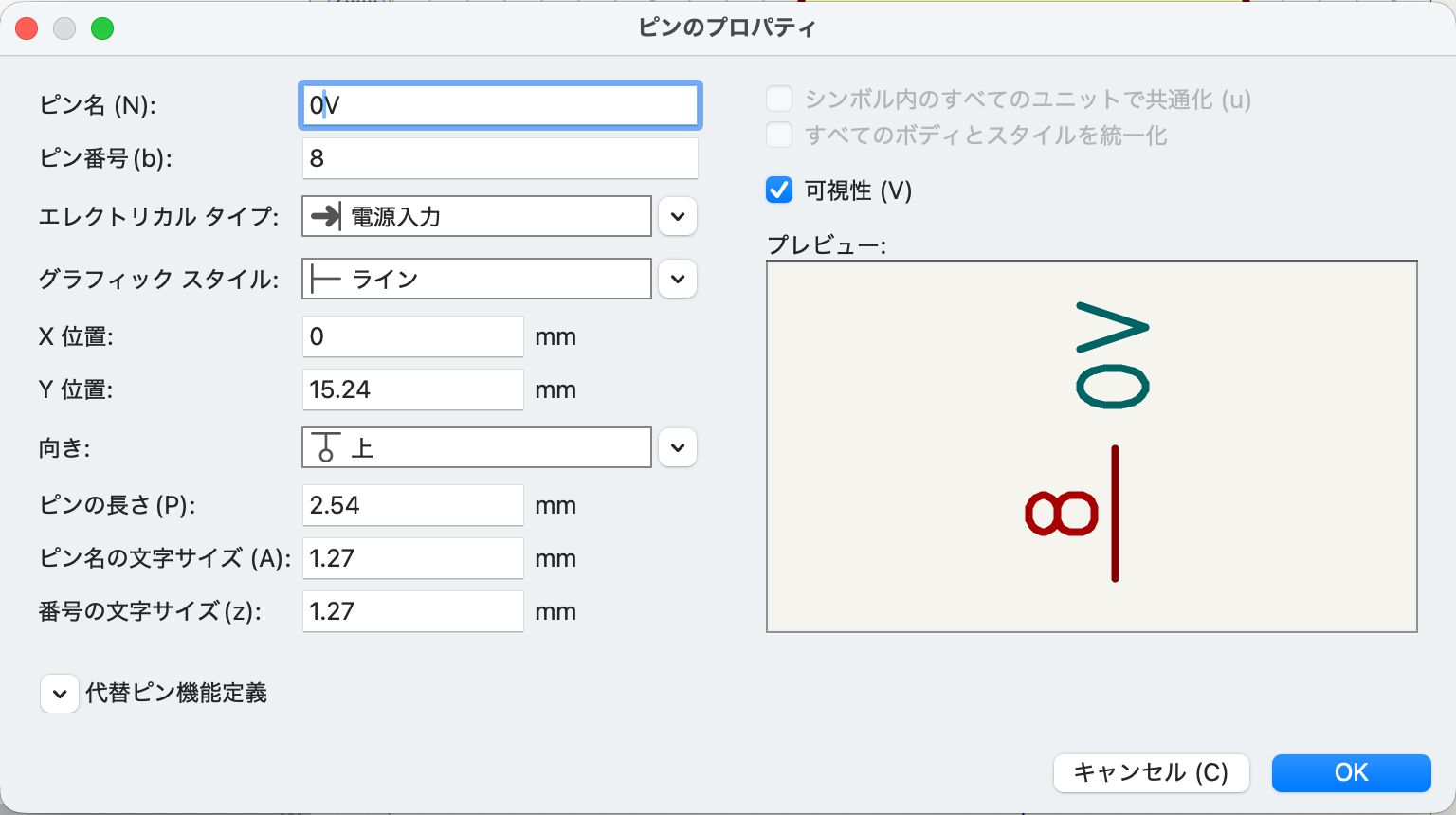
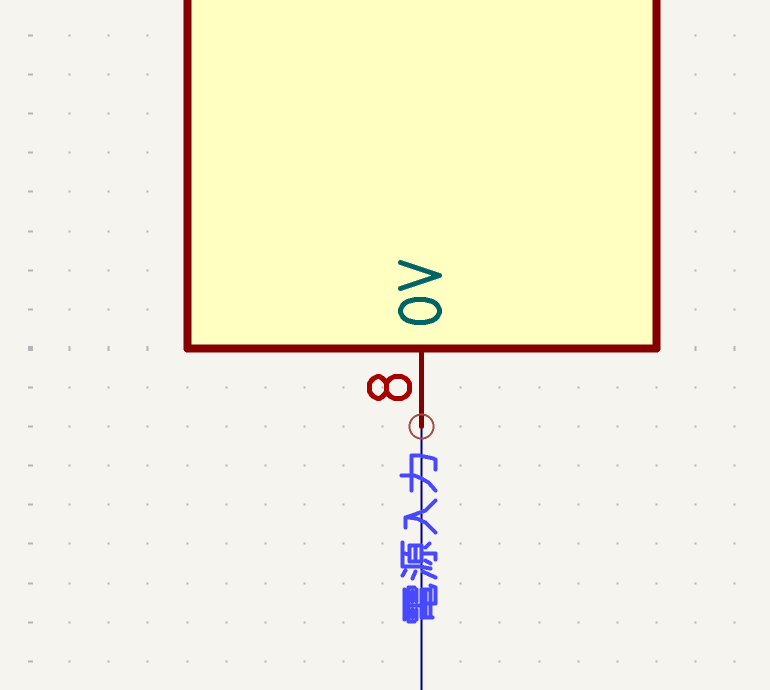
作成したピンを配置します。  
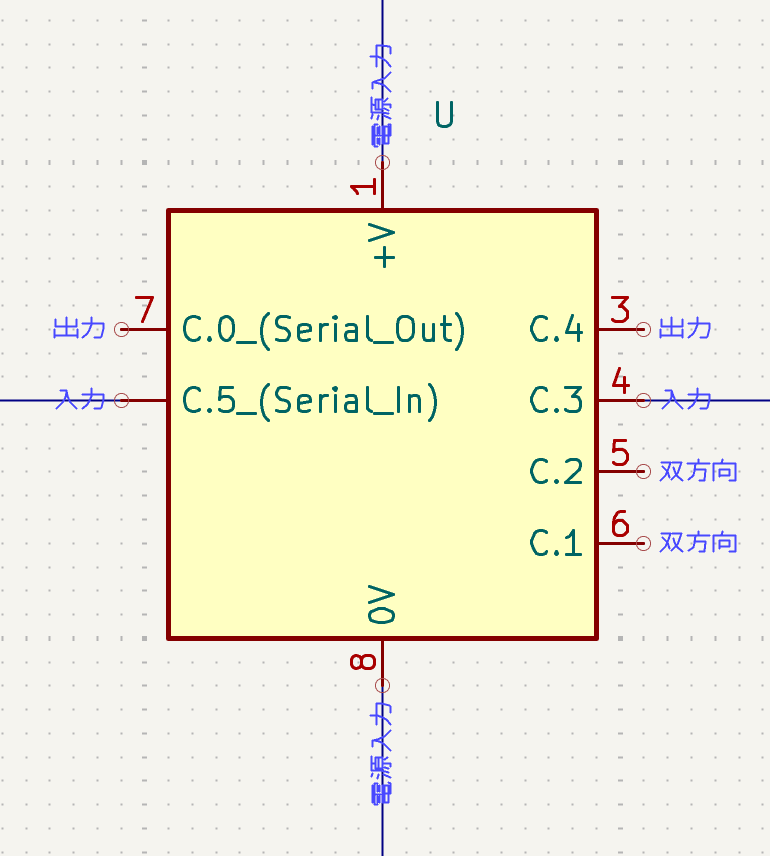
あくまで回路図上でのシンボルですので、実際のピン配置でなくても良いので、回路図が書きやすい位置に設定します。

[![スクリーンショット 2026-05-04 1.09.10.png](https://book.a10-objects.jp/uploads/images/gallery/2026-05/scaled-1680-/2026-05-04-1-09-10.png)](https://book.a10-objects.jp/uploads/images/gallery/2026-05/2026-05-04-1-09-10.png)
同様な手順で残りのピンを追加します。

[![スクリーンショット 2026-05-04 1.17.35.png](https://book.a10-objects.jp/uploads/images/gallery/2026-05/scaled-1680-/2026-05-04-1-17-35.png)](https://book.a10-objects.jp/uploads/images/gallery/2026-05/2026-05-04-1-17-35.png)
# プロパティの設定

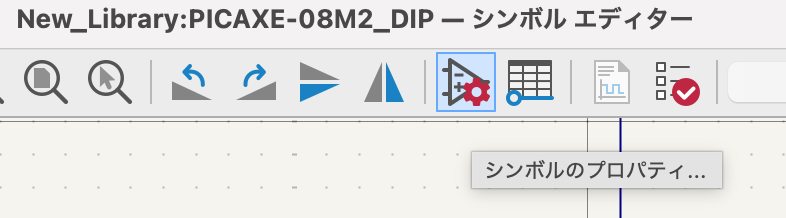
「シンボルのプロパティ<span class="s1">...ICON</span>」をクリックします。

[![スクリーンショット 2026-05-04 1.21.00.png](https://book.a10-objects.jp/uploads/images/gallery/2026-05/scaled-1680-/2026-05-04-1-21-00.png)](https://book.a10-objects.jp/uploads/images/gallery/2026-05/2026-05-04-1-21-00.png)

##### 値を設定

[![スクリーンショット 2026-05-04 1.29.18.png](https://book.a10-objects.jp/uploads/images/gallery/2026-05/scaled-1680-/2026-05-04-1-29-18.png)](https://book.a10-objects.jp/uploads/images/gallery/2026-05/2026-05-04-1-29-18.png)
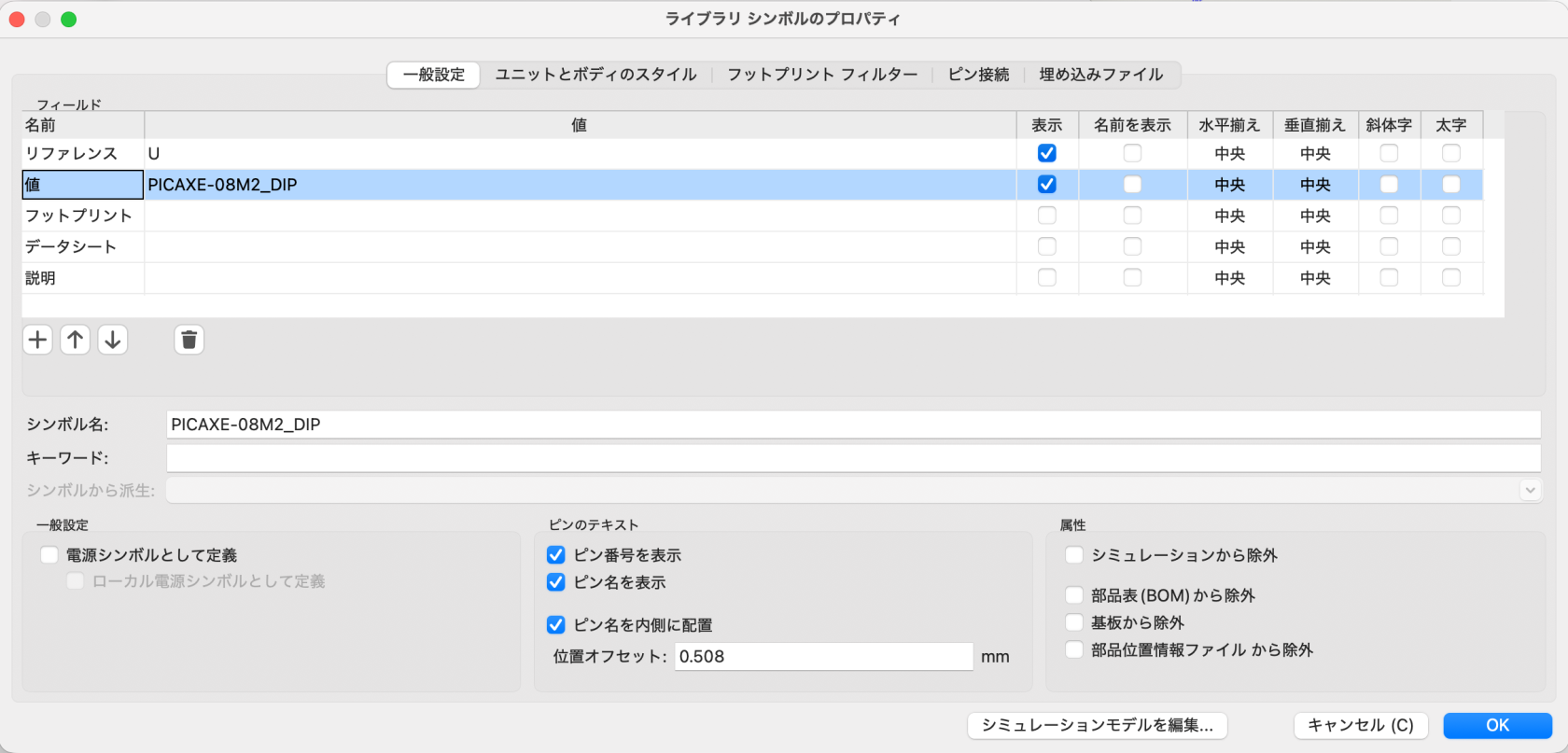
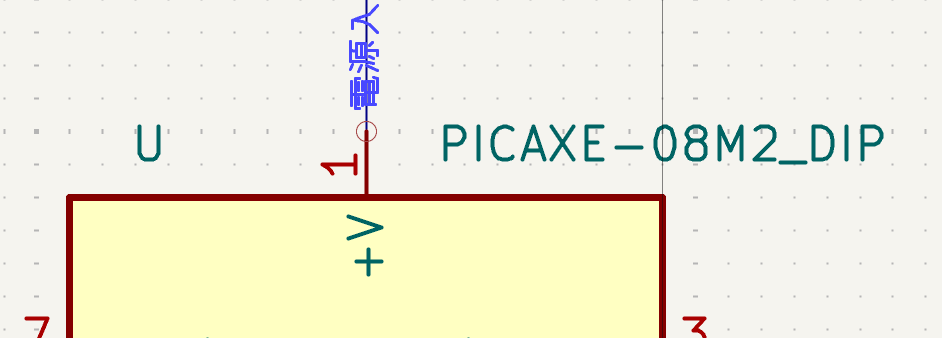
リファレンス「<span class="s1">U</span>」と値「」の位置を調整します。

[![スクリーンショット 2026-05-04 1.30.46.png](https://book.a10-objects.jp/uploads/images/gallery/2026-05/scaled-1680-/2026-05-04-1-30-46.png)](https://book.a10-objects.jp/uploads/images/gallery/2026-05/2026-05-04-1-30-46.png)

##### フットプリントを設定

フットプリントの入力欄をクリックして「フットプリント選択」<span class="s1">ICON</span>をクリックして「フットプリント選択」画面を表示します。

[![スクリーンショット 2026-05-04 1.32.51.png](https://book.a10-objects.jp/uploads/images/gallery/2026-05/scaled-1680-/2026-05-04-1-32-51.png)](https://book.a10-objects.jp/uploads/images/gallery/2026-05/2026-05-04-1-32-51.png)

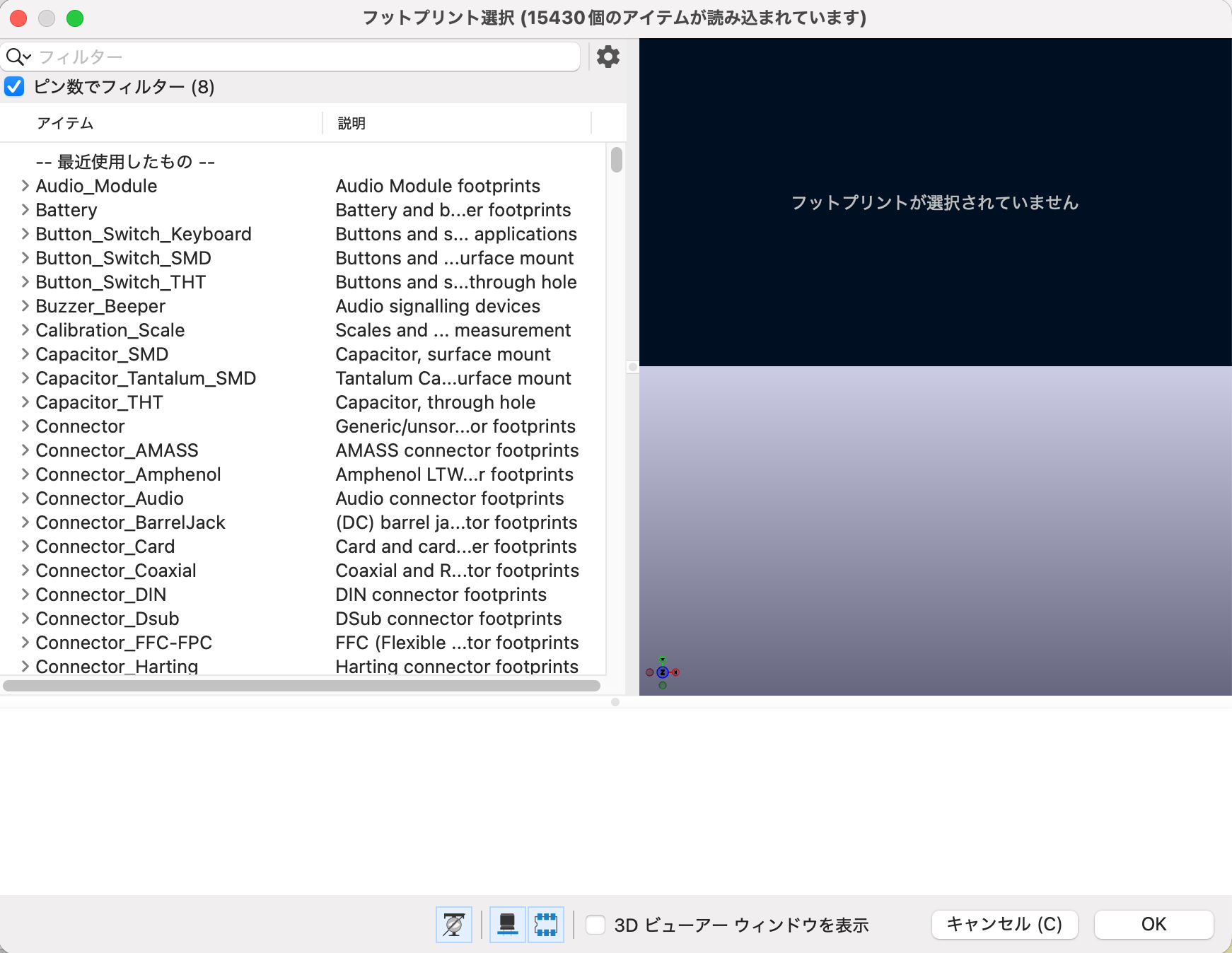
<span class="s1">3D </span>ビューパネル表示を<span class="s1">ON</span>とします。  
真ん中の<span class="s1">ICON</span>

[![スクリーンショット 2026-05-04 1.35.42.png](https://book.a10-objects.jp/uploads/images/gallery/2026-05/scaled-1680-/2026-05-04-1-35-42.png)](https://book.a10-objects.jp/uploads/images/gallery/2026-05/2026-05-04-1-35-42.png)

<span class="s1">3D </span>ビューパネル表示が有効になると画面は次の様に成ります。

[![スクリーンショット 2026-05-04 1.36.52.png](https://book.a10-objects.jp/uploads/images/gallery/2026-05/scaled-1680-/2026-05-04-1-36-52.png)](https://book.a10-objects.jp/uploads/images/gallery/2026-05/2026-05-04-1-36-52.png)

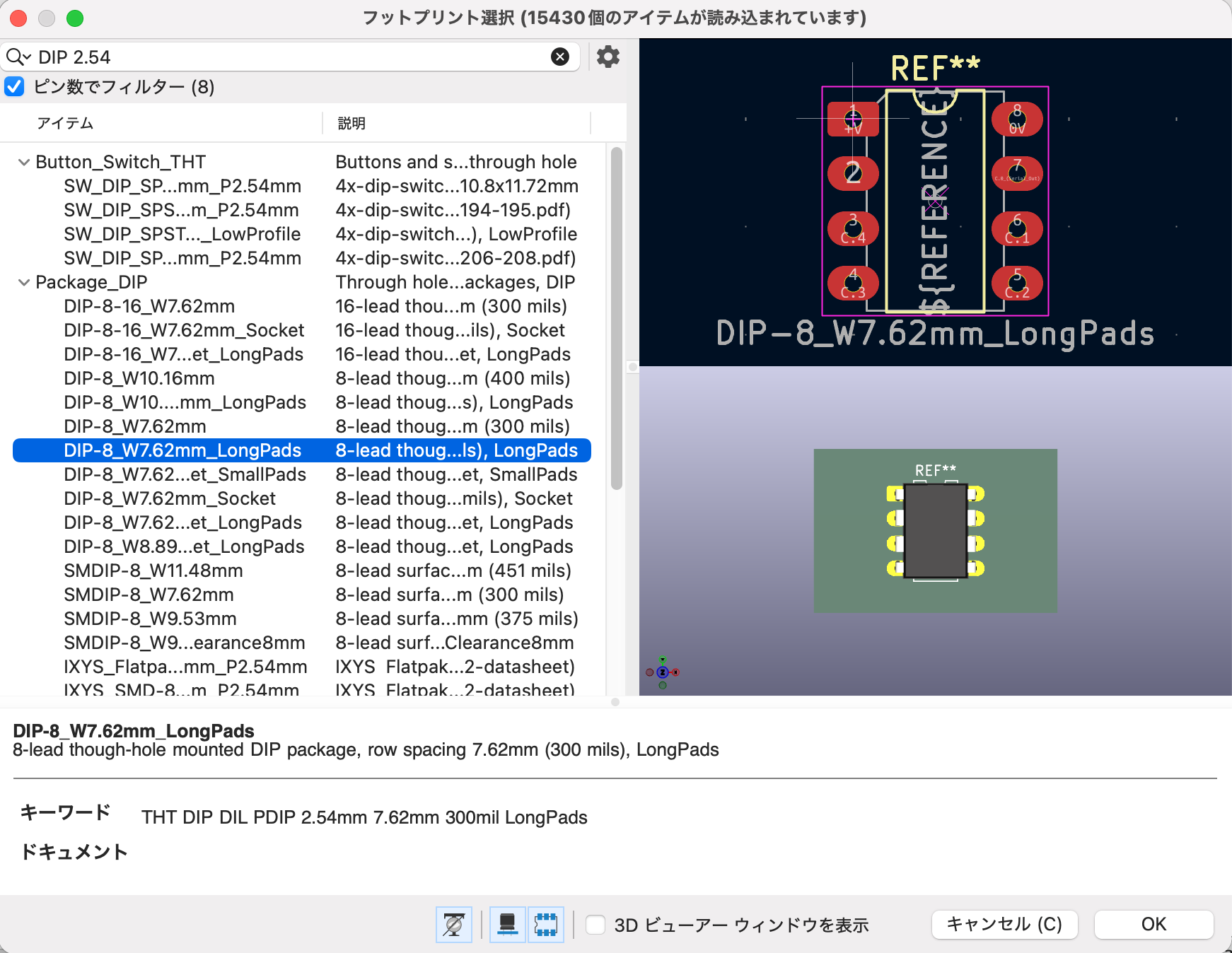
検索キーワード「<span class="s1">DIP 2.54</span>」として絞り込み、該当のパッケージを選択します。

[![スクリーンショット 2026-05-04 1.38.34.png](https://book.a10-objects.jp/uploads/images/gallery/2026-05/scaled-1680-/2026-05-04-1-38-34.png)](https://book.a10-objects.jp/uploads/images/gallery/2026-05/2026-05-04-1-38-34.png)

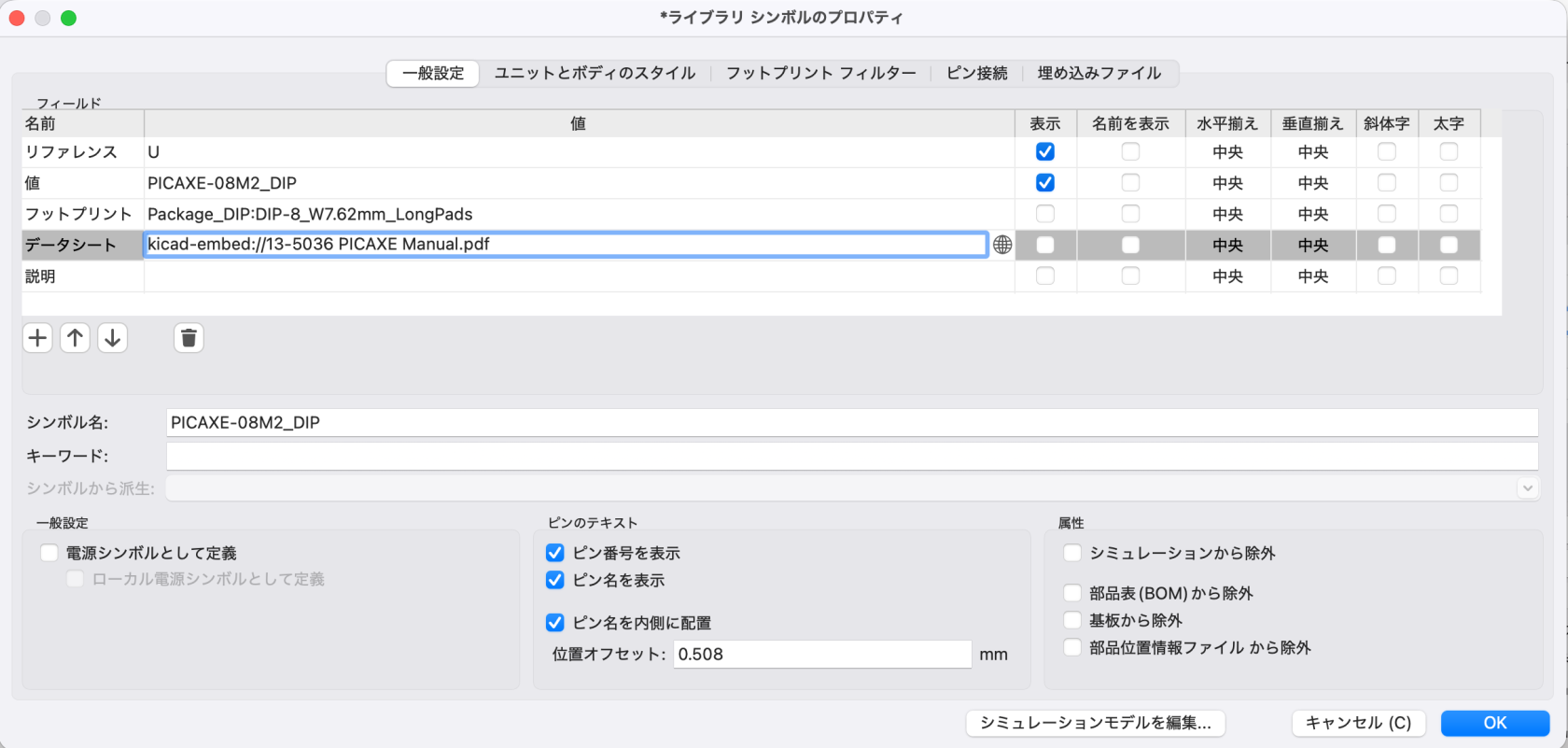
##### データシートを設定

ドキュメントの<span class="s1">URL</span>をローカルファイルか<span class="s1">Web</span>で指定します。  
ローカルファイルの場合には、データシートの入力欄をクリックして「フォルダ」<span class="s1">ICON</span>をクリックしてファイルを指定します。  
<span class="s1">Web</span>上のページを指定する場合は<span class="s1">URL</span>を入力します。

[![スクリーンショット 2026-05-04 1.41.30.png](https://book.a10-objects.jp/uploads/images/gallery/2026-05/scaled-1680-/2026-05-04-1-41-30.png)](https://book.a10-objects.jp/uploads/images/gallery/2026-05/2026-05-04-1-41-30.png)

[![スクリーンショット 2026-05-04 1.43.27.png](https://book.a10-objects.jp/uploads/images/gallery/2026-05/scaled-1680-/2026-05-04-1-43-27.png)](https://book.a10-objects.jp/uploads/images/gallery/2026-05/2026-05-04-1-43-27.png)
##### フットプリント フィルターを設定

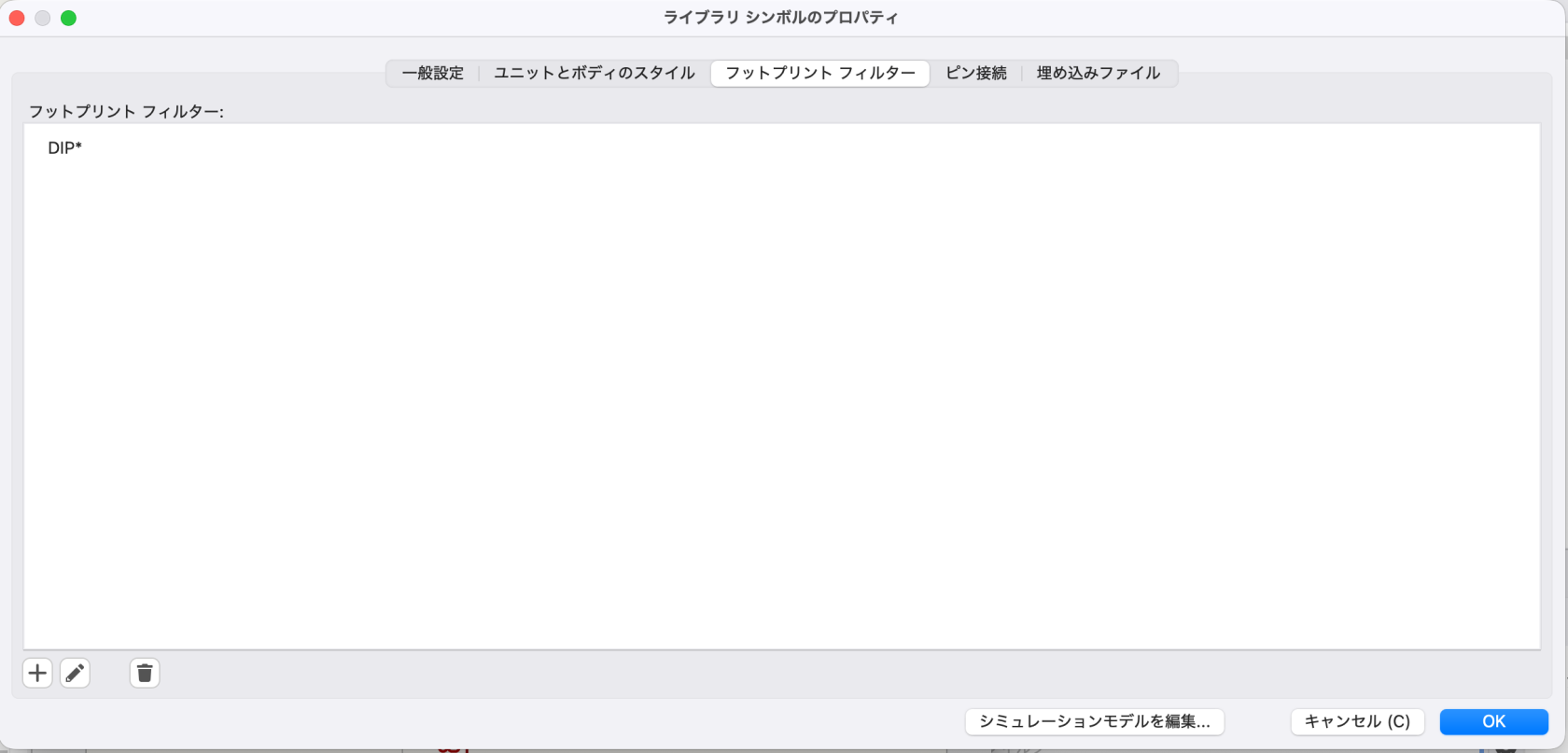
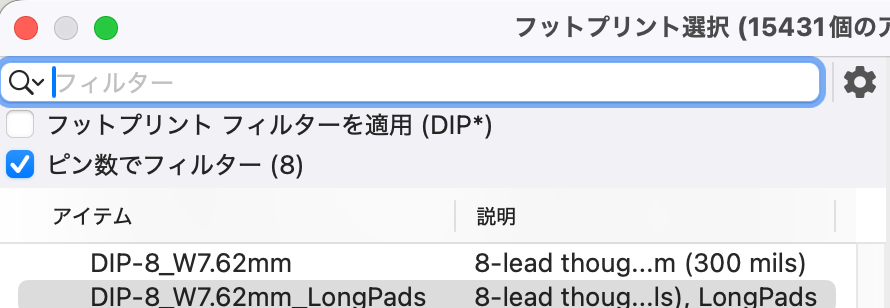
プロパティのから「フットプリント フィルター」を選択して、値を入力します。  
ここで設定したものが、フットプリント選択時に選択可能となります。

「<span class="s1">DIP\*</span>」を設定します。

[![スクリーンショット 2026-05-04 1.56.55.png](https://book.a10-objects.jp/uploads/images/gallery/2026-05/scaled-1680-/2026-05-04-1-56-55.png)](https://book.a10-objects.jp/uploads/images/gallery/2026-05/2026-05-04-1-56-55.png)

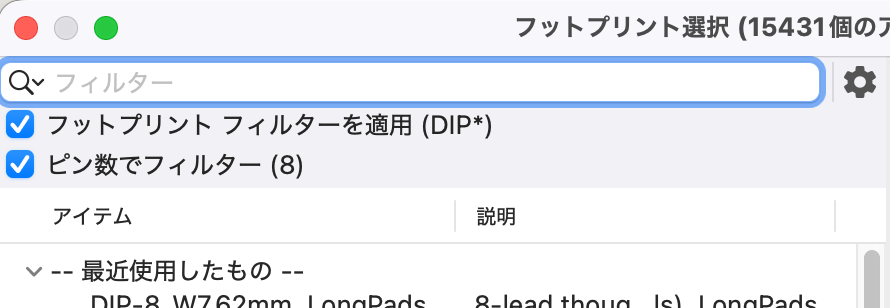
フットプリント選択画面に「フットプリント フィルターを適用」が表示されます。

[![スクリーンショット 2026-05-04 1.55.00.png](https://book.a10-objects.jp/uploads/images/gallery/2026-05/scaled-1680-/2026-05-04-1-55-00.png)](https://book.a10-objects.jp/uploads/images/gallery/2026-05/2026-05-04-1-55-00.png)
フィルターを適用する絞り込まれます。

[![スクリーンショット 2026-05-04 1.55.44.png](https://book.a10-objects.jp/uploads/images/gallery/2026-05/scaled-1680-/2026-05-04-1-55-44.png)](https://book.a10-objects.jp/uploads/images/gallery/2026-05/2026-05-04-1-55-44.png)
# シンボル チェッカー

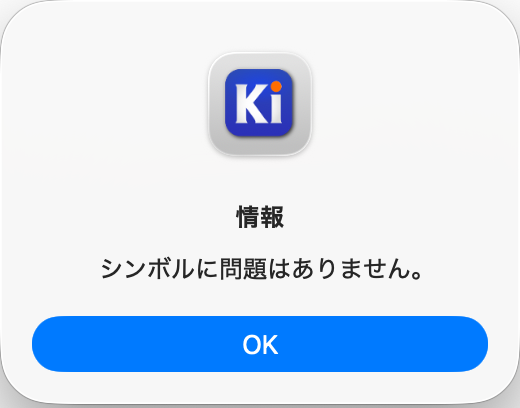
「シンボル チェッカー」<span class="s1">ICON</span>をクリックして、問題が無いか確認します。

[![スクリーンショット 2026-05-04 1.58.44.png](https://book.a10-objects.jp/uploads/images/gallery/2026-05/scaled-1680-/2026-05-04-1-58-44.png)](https://book.a10-objects.jp/uploads/images/gallery/2026-05/2026-05-04-1-58-44.png)

問題が無い時

[![スクリーンショット 2026-05-04 2.00.03.png](https://book.a10-objects.jp/uploads/images/gallery/2026-05/scaled-1680-/2026-05-04-2-00-03.png)](https://book.a10-objects.jp/uploads/images/gallery/2026-05/2026-05-04-2-00-03.png)
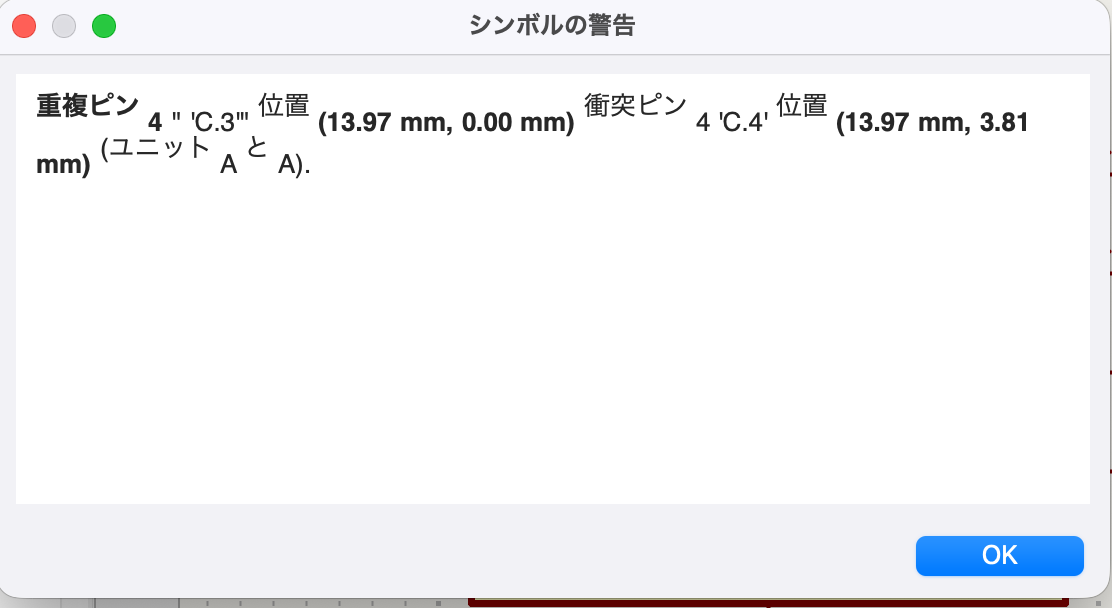
問題が有る場合は「シンボルの警告」が表示されるので修正します。

以下のエラーは「重複ピン」が発生しているようです。

[![スクリーンショット 2026-05-04 2.03.27.png](https://book.a10-objects.jp/uploads/images/gallery/2026-05/scaled-1680-/2026-05-04-2-03-27.png)](https://book.a10-objects.jp/uploads/images/gallery/2026-05/2026-05-04-2-03-27.png)
# 完成したシンボル

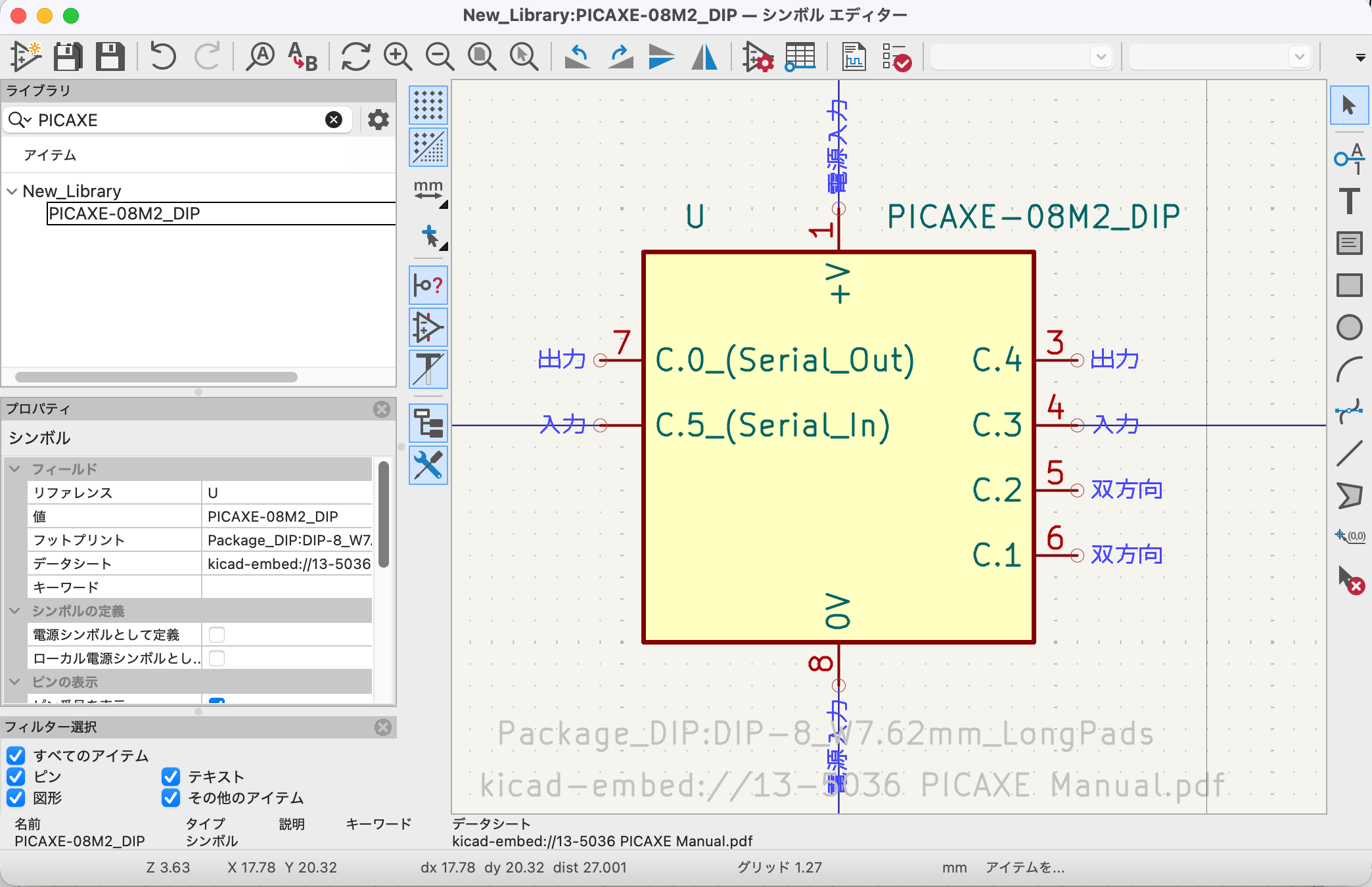
##### 完成シンボル

[![スクリーンショット 2026-05-04 2.07.30.png](https://book.a10-objects.jp/uploads/images/gallery/2026-05/scaled-1680-/2026-05-04-2-07-30.png)](https://book.a10-objects.jp/uploads/images/gallery/2026-05/2026-05-04-2-07-30.png)
##### 回路図に配置

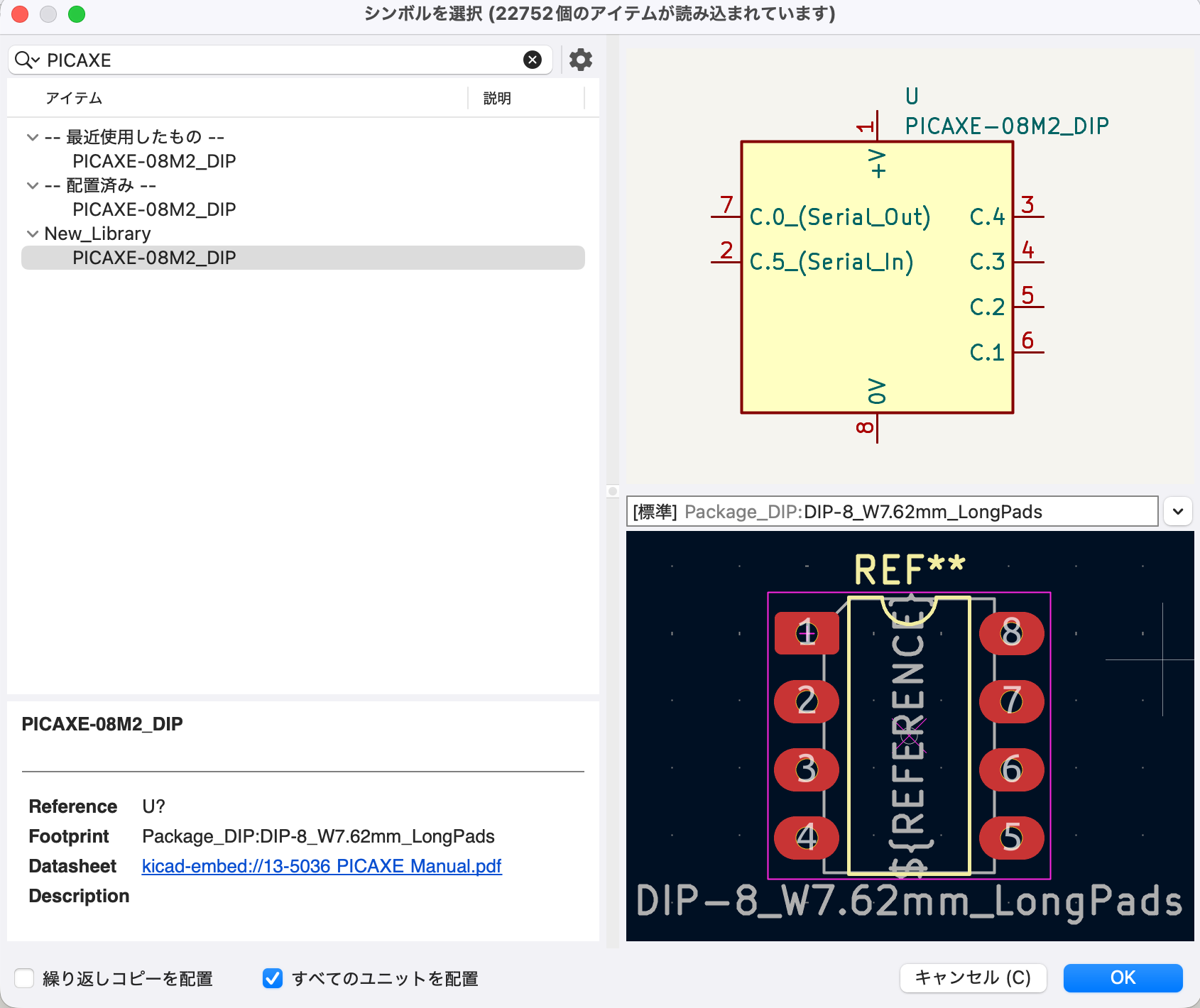
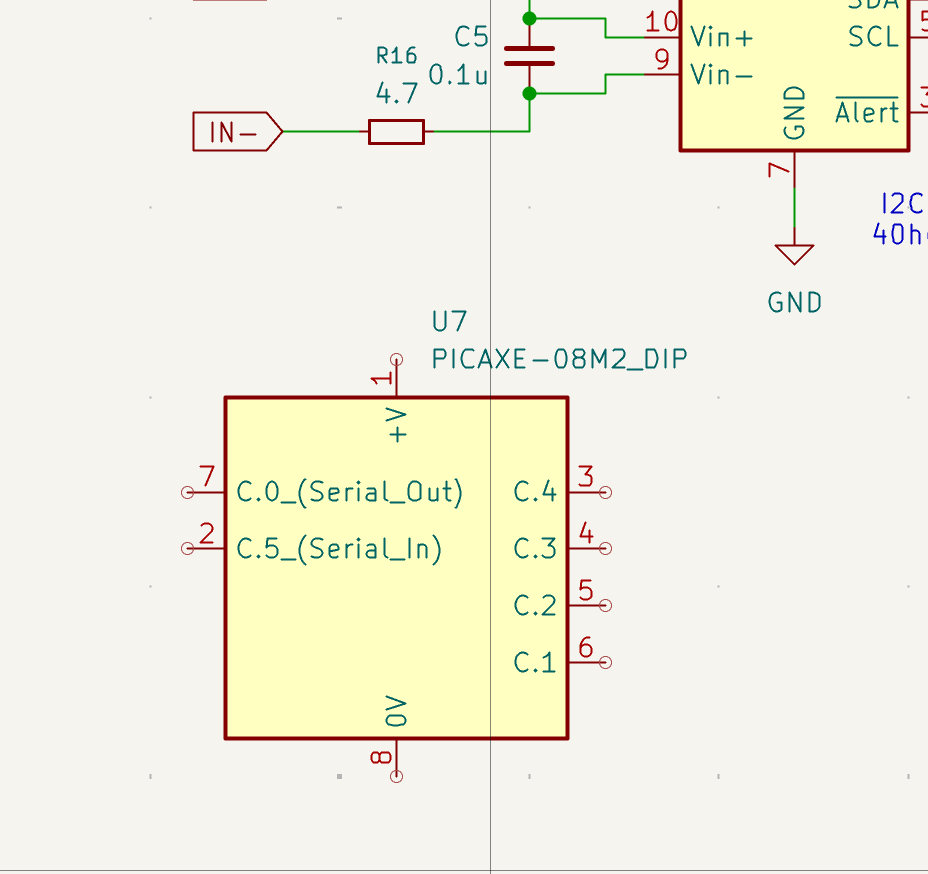
回路図に配置してみましょう。

シンボルを選択します。

[![スクリーンショット 2026-05-04 2.12.07.png](https://book.a10-objects.jp/uploads/images/gallery/2026-05/scaled-1680-/2026-05-04-2-12-07.png)](https://book.a10-objects.jp/uploads/images/gallery/2026-05/2026-05-04-2-12-07.png)
回路図に配置します。

[![スクリーンショット 2026-05-04 2.12.45.png](https://book.a10-objects.jp/uploads/images/gallery/2026-05/scaled-1680-/2026-05-04-2-12-45.png)](https://book.a10-objects.jp/uploads/images/gallery/2026-05/2026-05-04-2-12-45.png)
##### 最後に。。。

以上で、新しい部品のシンボルの手順は完了です。