# 既存シンボルを修正

# 概要

概要

公式などが提供する既存シンボルの一部を変更したり、それをベースに新しいシンボルを用意する手順です。<span class="s1">KiCad </span>のシンボルエディタを使用します。

プロジェクト内でのみ使用するローカルライブラリを作成し、新しいシンボルを登録します。

標準<span class="s1">(</span>既存<span class="s1">)</span>ライブラリを直接編集せず、プロジェクト内のみで使うローカルなシンボルライブラリを用意し、その中に新しいシンボルを登録します。

今回は「<span class="s1">PIC18F2520</span>」を修正して、表面実装用の「<span class="s1">PIC18F2520-SMD</span>」を作成したいと思います。

<span class="s1">DIP </span>実装と表面実装<span class="s1">(SMD)</span>では、回路図上のピン機能が同じ場合が多く、そのとき変えるのは主に実装形状であるフットプリントです。その場合でも、「デフォルトで割り当てるフットプリントだけ<span class="s1"> SMD </span>向けにしたい」「回路図上で<span class="s1"> DIP </span>版と区別したい」といった理由から、シンボルを複製して<span class="s1"> `PIC18F2520-SMD` </span>のように名前とフィールドだけ変える運用はよく行われます。

ピン配置や機能が異なる別デバイスになる場合は、シンボル図形自体の修正が必要になります。

既存の「PIC18F2520」シンボルをベースに、表面実装用として扱う「PIC18F2520-SMD」をプロジェクト用ライブラリとして利用します。

※ 実際の編集内容は、複製後のシンボル名・説明・デフォルトフットプリントなど、運用ルールに合わせて決めます。

今回の動作環境  
 macOS : Tahoe 26.4  
 KiCad : 10.0.1

# 最初に。。

<span style="color: rgb(224, 62, 45);">**注意**</span><span class="s1">:</span>

こまめに保存しましょう。

<span class="s2">KiCad</span>アプリが突然クラッシュした時に被害を最小限とするためです。

(10.0.1 macOS<span class="s3">版</span> 2026-05-03)

# 新しいライブラリの作成

既存のプロジェクトを開く

[![スクリーンショット 2026-05-02 23.58.55.png](https://book.a10-objects.jp/uploads/images/gallery/2026-05/scaled-1680-/2026-05-02-23-58-55.png)](https://book.a10-objects.jp/uploads/images/gallery/2026-05/2026-05-02-23-58-55.png)
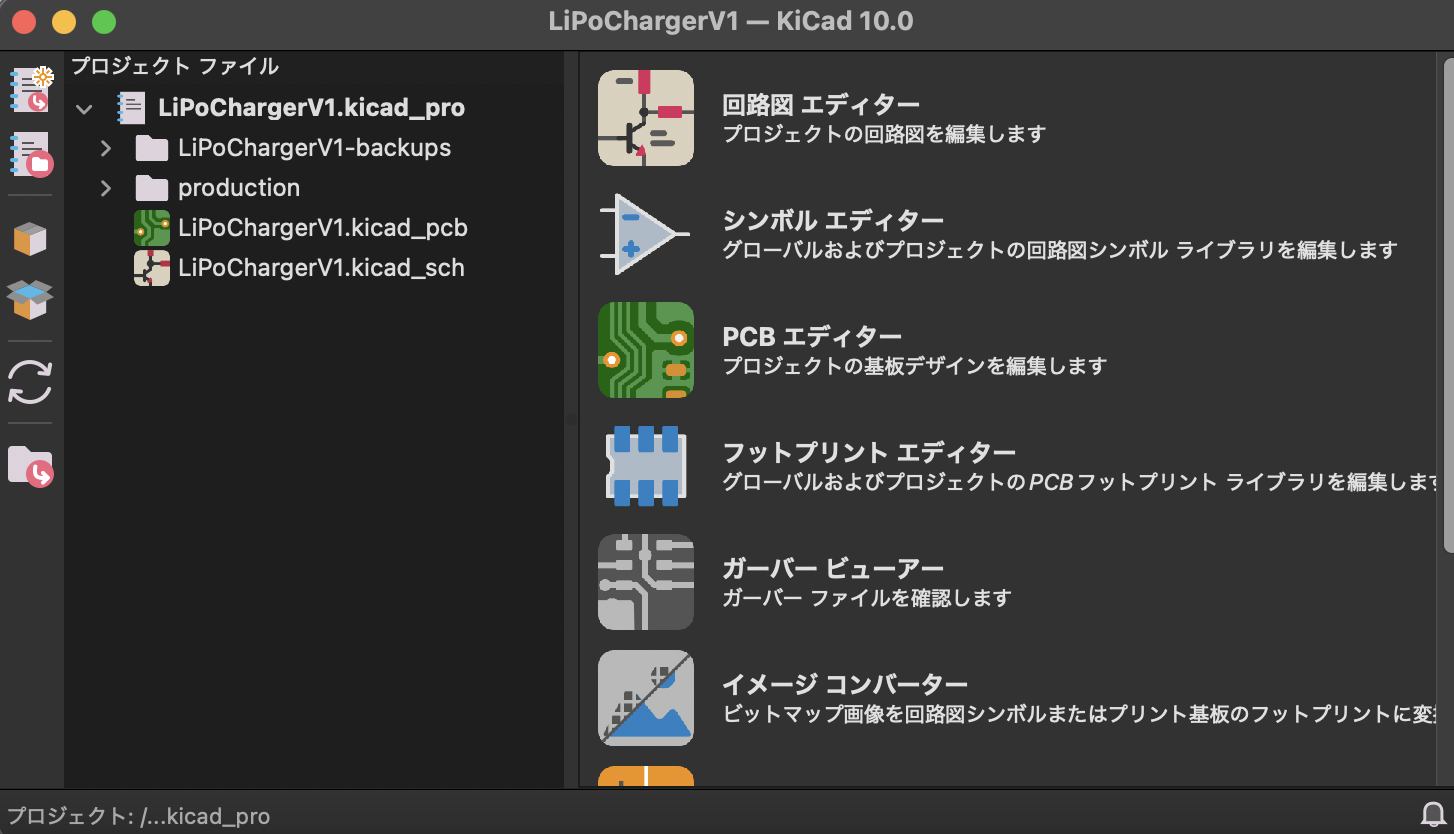
シンボル エディターを開きます。

[![スクリーンショット 2026-05-03 0.01.29.png](https://book.a10-objects.jp/uploads/images/gallery/2026-05/scaled-1680-/2026-05-03-0-01-29.png)](https://book.a10-objects.jp/uploads/images/gallery/2026-05/2026-05-03-0-01-29.png)

[![スクリーンショット 2026-05-03 0.03.14.png](https://book.a10-objects.jp/uploads/images/gallery/2026-05/scaled-1680-/2026-05-03-0-03-14.png)](https://book.a10-objects.jp/uploads/images/gallery/2026-05/2026-05-03-0-03-14.png)
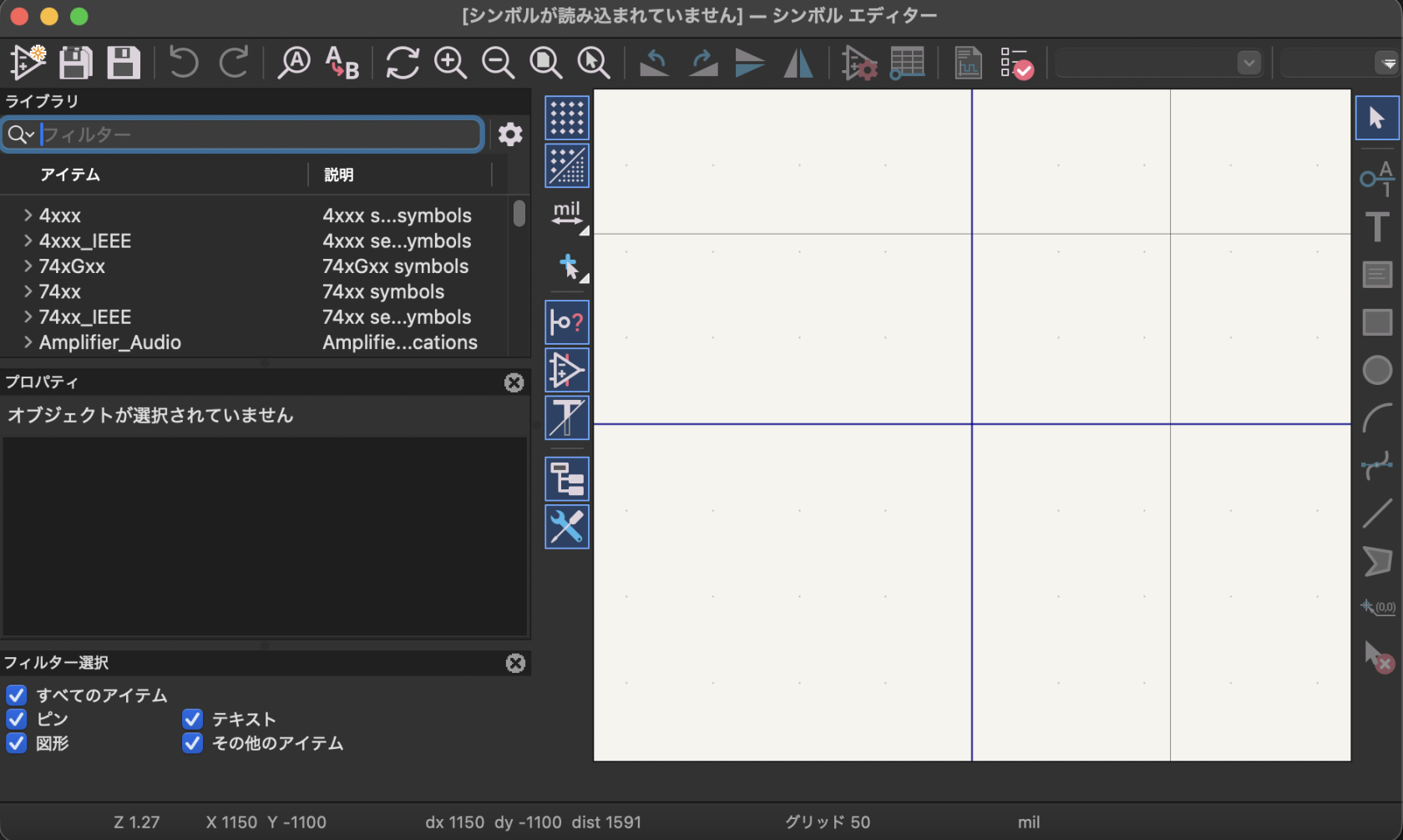
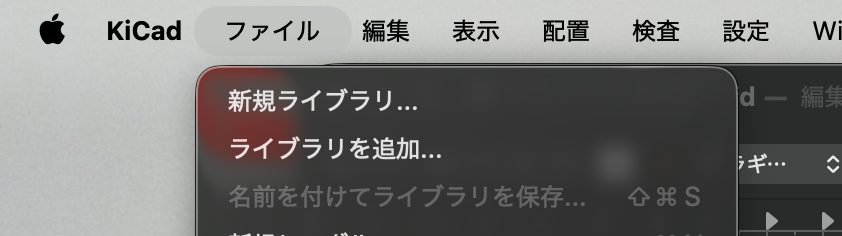
「ファイル<span class="s1"> &gt; </span>新規ライブラリ<span class="s1">...</span>」を選択します。

[![スクリーンショット 2026-05-03 0.06.45.png](https://book.a10-objects.jp/uploads/images/gallery/2026-05/scaled-1680-/2026-05-03-0-06-45.png)](https://book.a10-objects.jp/uploads/images/gallery/2026-05/2026-05-03-0-06-45.png)

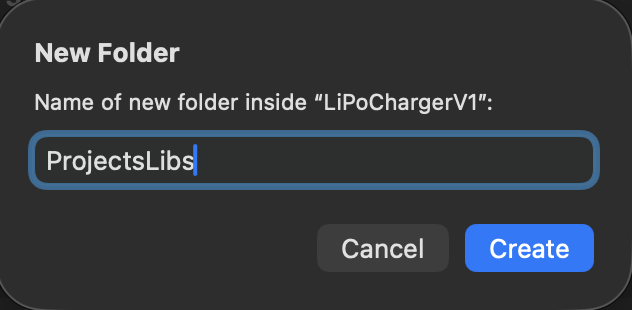
今回は「プロジェクト内専用」したいのと他のライブラリと分かり易くするために「<span class="s1">New Folder</span>」を選択してプロジェクト内に新しいフォルダを作成します。

[![スクリーンショット 2026-05-03 0.08.23.png](https://book.a10-objects.jp/uploads/images/gallery/2026-05/scaled-1680-/2026-05-03-0-08-23.png)](https://book.a10-objects.jp/uploads/images/gallery/2026-05/2026-05-03-0-08-23.png)

適当なフォルダ名を指定して「<span class="s1">Create</span>」します。

[![スクリーンショット 2026-05-03 0.10.44.png](https://book.a10-objects.jp/uploads/images/gallery/2026-05/scaled-1680-/2026-05-03-0-10-44.png)](https://book.a10-objects.jp/uploads/images/gallery/2026-05/2026-05-03-0-10-44.png)

新規ライブラリの名称を入力します。

[![スクリーンショット 2026-05-03 0.11.55.png](https://book.a10-objects.jp/uploads/images/gallery/2026-05/scaled-1680-/2026-05-03-0-11-55.png)](https://book.a10-objects.jp/uploads/images/gallery/2026-05/2026-05-03-0-11-55.png)
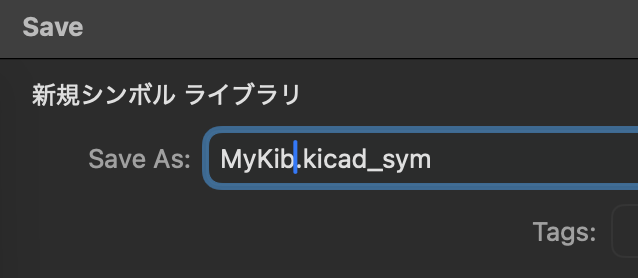
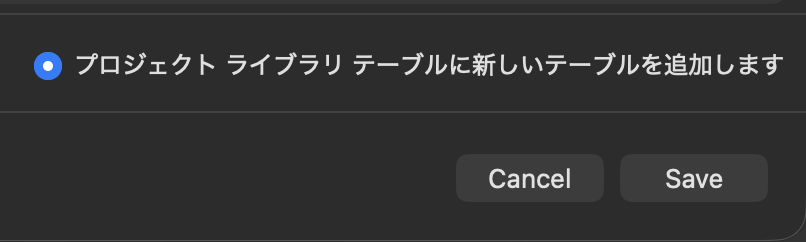
「プロジェクト ライブラリ テーブルに新しいデーブルを追加します」をチェックして「<span class="s1">Save</span>」ボタンを押します。

[![スクリーンショット 2026-05-03 0.12.06.png](https://book.a10-objects.jp/uploads/images/gallery/2026-05/scaled-1680-/2026-05-03-0-12-06.png)](https://book.a10-objects.jp/uploads/images/gallery/2026-05/2026-05-03-0-12-06.png)

新しいライブラリの確認します。

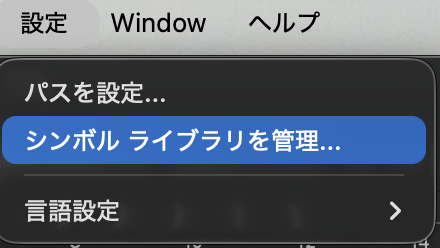
「設定<span class="s1"> &gt; </span>シンボル ライブラリを管理<span class="s1">...</span>」を選択します。

[![スクリーンショット 2026-05-03 0.15.07.png](https://book.a10-objects.jp/uploads/images/gallery/2026-05/scaled-1680-/2026-05-03-0-15-07.png)](https://book.a10-objects.jp/uploads/images/gallery/2026-05/2026-05-03-0-15-07.png)

新しいライブラリが「プロジェクト固有ライブラリ」に登録されています。

[![スクリーンショット 2026-05-03 0.15.31.png](https://book.a10-objects.jp/uploads/images/gallery/2026-05/scaled-1680-/2026-05-03-0-15-31.png)](https://book.a10-objects.jp/uploads/images/gallery/2026-05/2026-05-03-0-15-31.png)
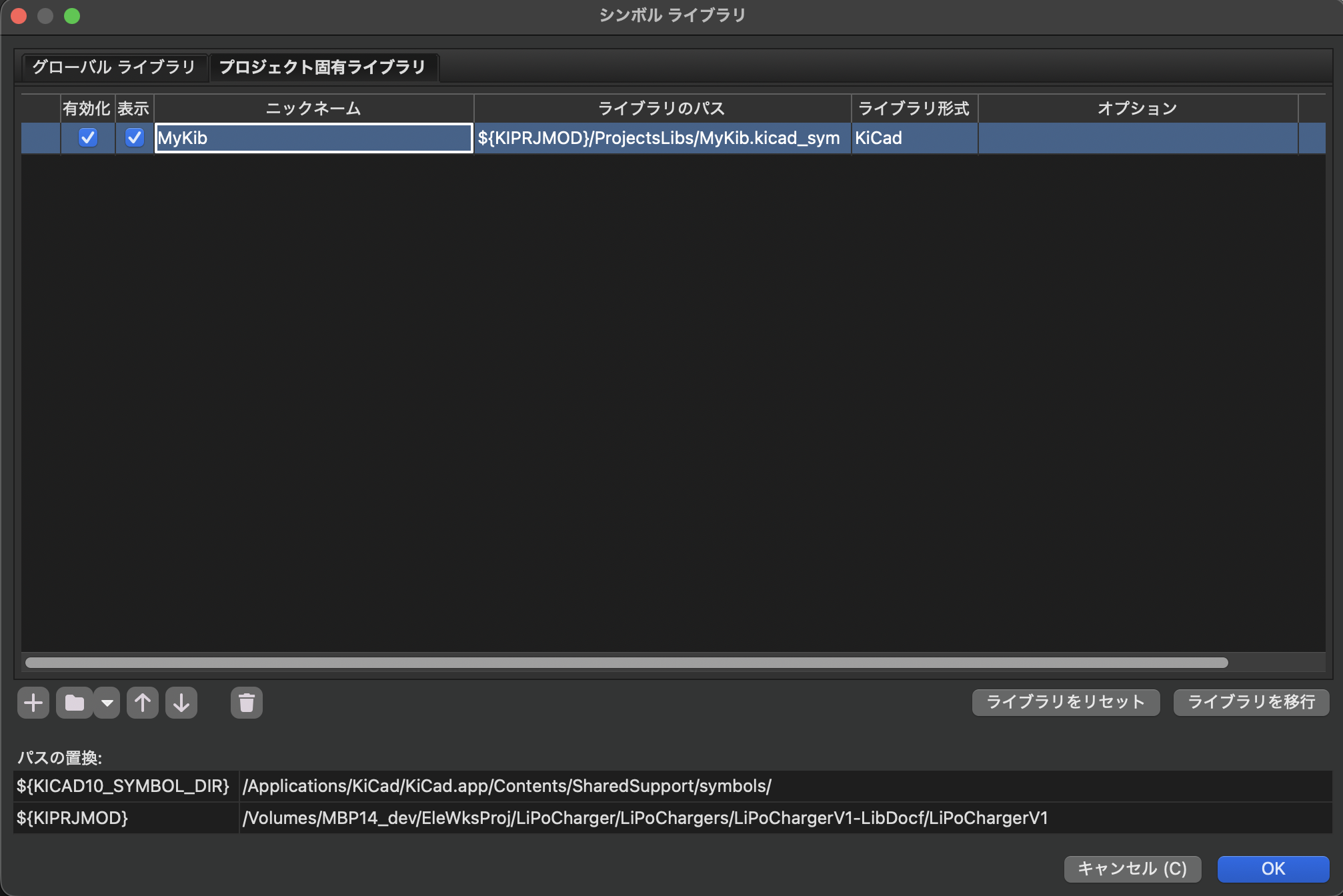
補足<span class="s1">: </span>他のライブラリをこの画面で登録する事<span class="s1">(</span>「<span class="s1">+</span>」ボタンと「フォルダ」ボタンを使用<span class="s1">)</span>も出来ます。

[![スクリーンショット 2026-05-03 0.18.21.png](https://book.a10-objects.jp/uploads/images/gallery/2026-05/scaled-1680-/2026-05-03-0-18-21.png)](https://book.a10-objects.jp/uploads/images/gallery/2026-05/2026-05-03-0-18-21.png)

# 既存ライブラリをコピー

再度、シンボル エディターを開きます。

今回は既存シンボル「<span class="s1">PIC18F2520</span>」をコピーし修正して使用します。

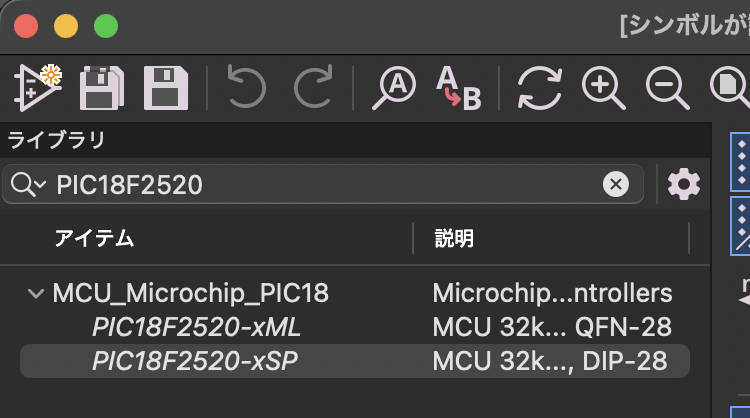
シンボル エディターのライブラリ検索キーに「<span class="s1">PIC18F2520</span>」を入力して、今回は「<span class="s1">PIC18F2520-xSP</span>」を選択します。

[![スクリーンショット 2026-05-03 0.21.36.png](https://book.a10-objects.jp/uploads/images/gallery/2026-05/scaled-1680-/2026-05-03-0-21-36.png)](https://book.a10-objects.jp/uploads/images/gallery/2026-05/2026-05-03-0-21-36.png)

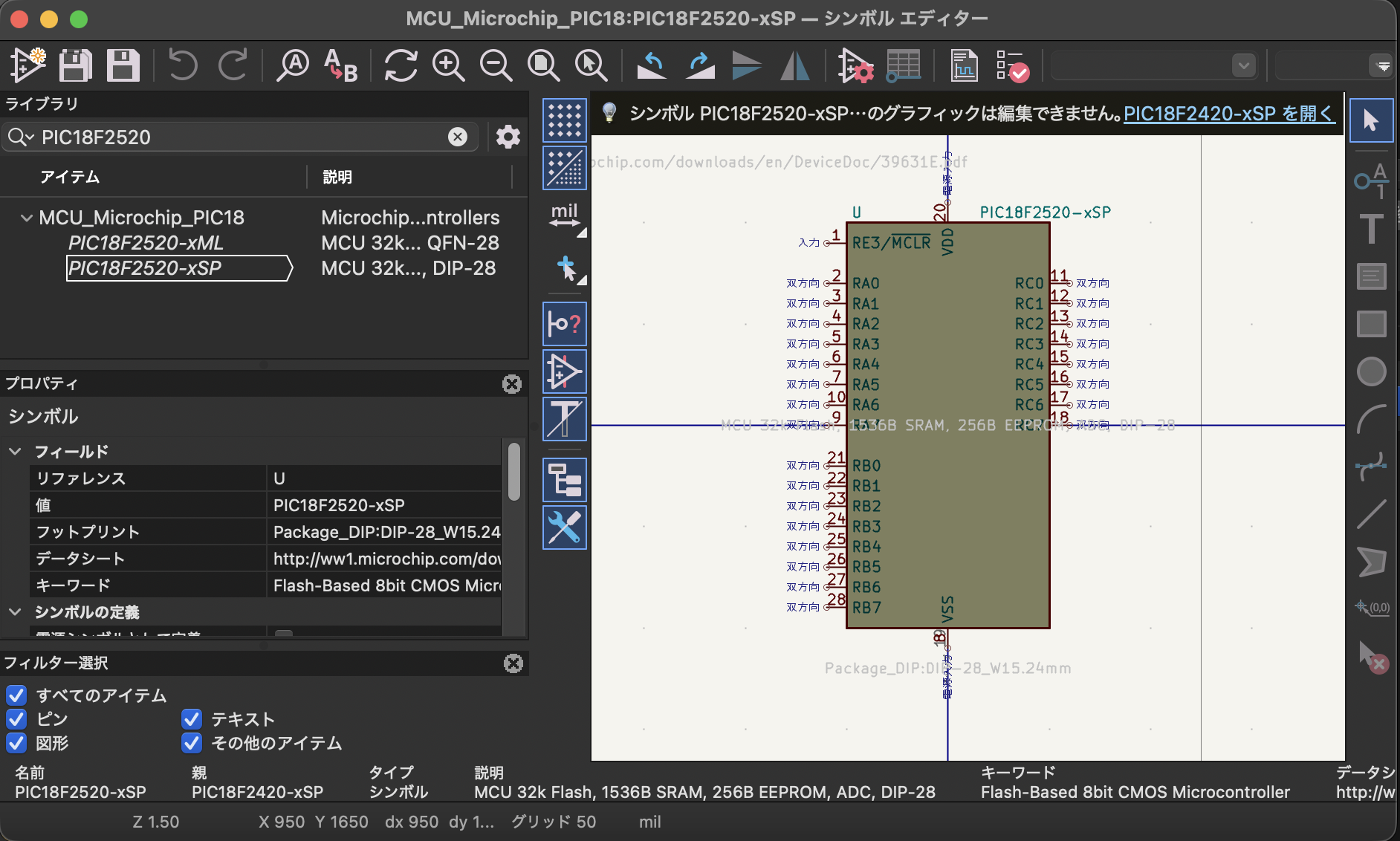
「<span class="s1">PIC18F2520-xSP</span>」をダブルクリックして表示します。

[![スクリーンショット 2026-05-03 0.23.45.png](https://book.a10-objects.jp/uploads/images/gallery/2026-05/scaled-1680-/2026-05-03-0-23-45.png)](https://book.a10-objects.jp/uploads/images/gallery/2026-05/2026-05-03-0-23-45.png)

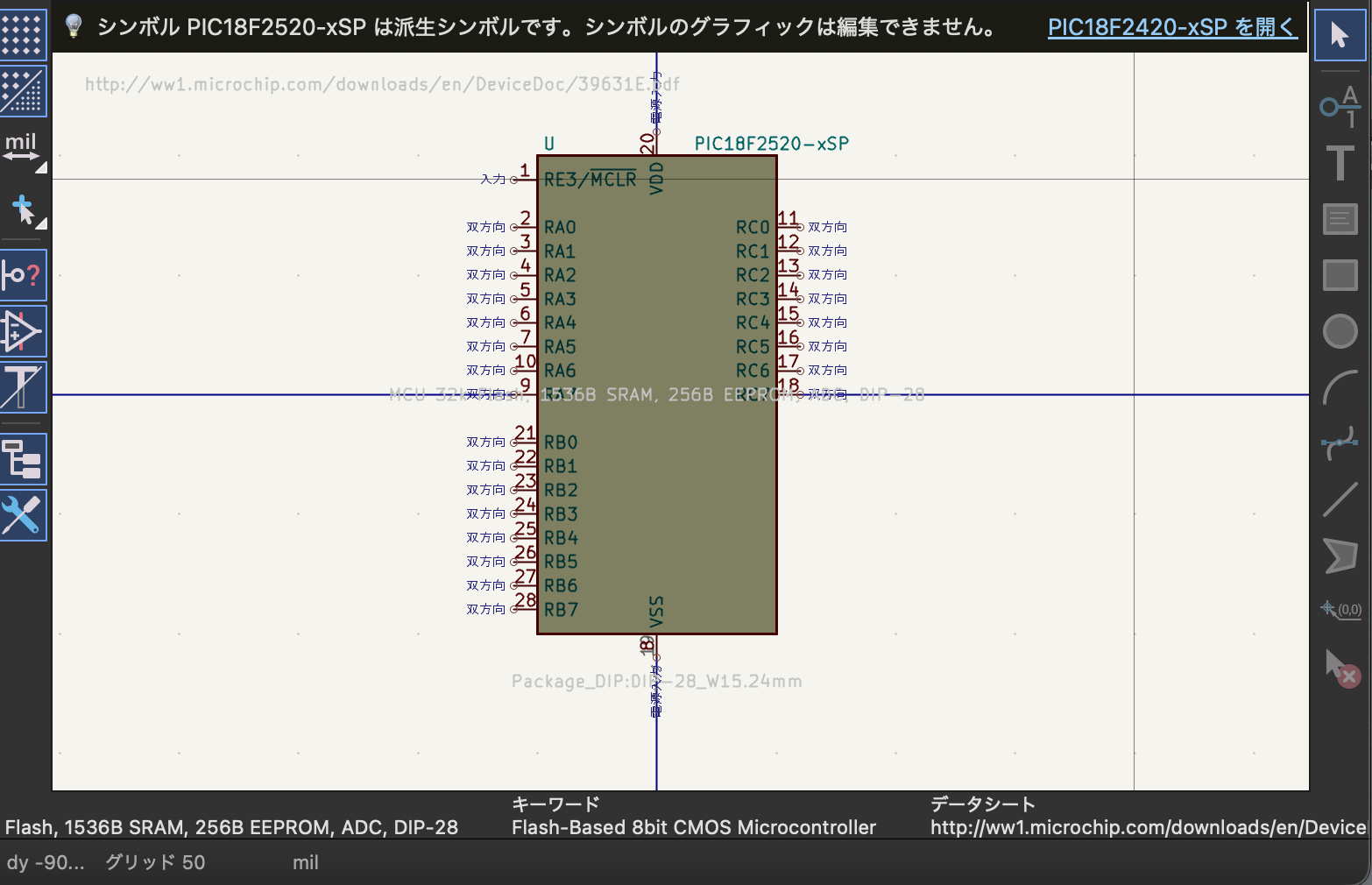
このままでは、修正出来ないので「<span class="s1">PIC18F2520-xSP </span>を開く」をクリックして開きます。

[![スクリーンショット 2026-05-03 0.24.24.png](https://book.a10-objects.jp/uploads/images/gallery/2026-05/scaled-1680-/2026-05-03-0-24-24.png)](https://book.a10-objects.jp/uploads/images/gallery/2026-05/2026-05-03-0-24-24.png)

開いた後

[![スクリーンショット 2026-05-03 0.25.27.png](https://book.a10-objects.jp/uploads/images/gallery/2026-05/scaled-1680-/2026-05-03-0-25-27.png)](https://book.a10-objects.jp/uploads/images/gallery/2026-05/2026-05-03-0-25-27.png)
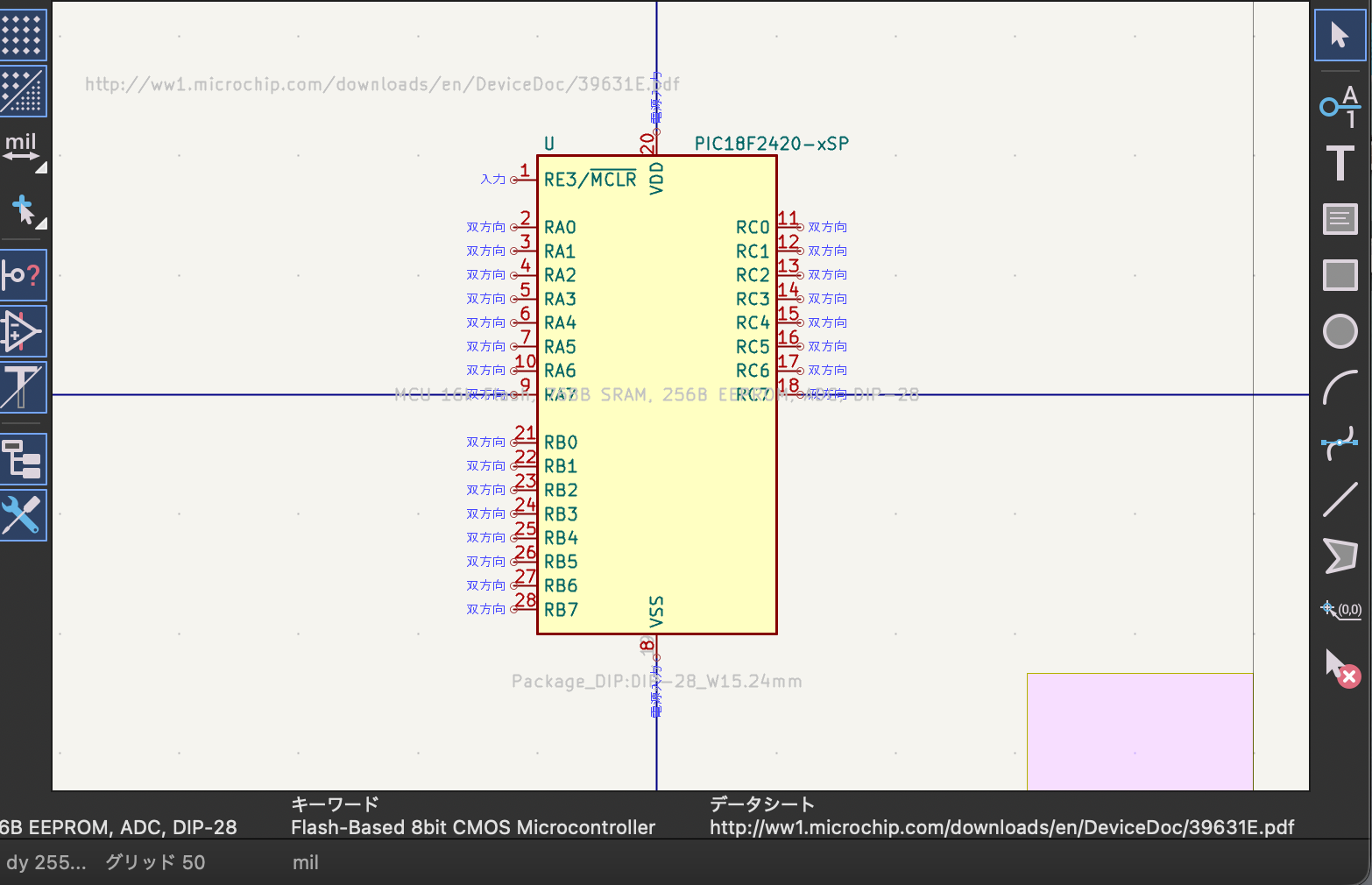
とりあえず、新しいライプラリにコピーを保存します。

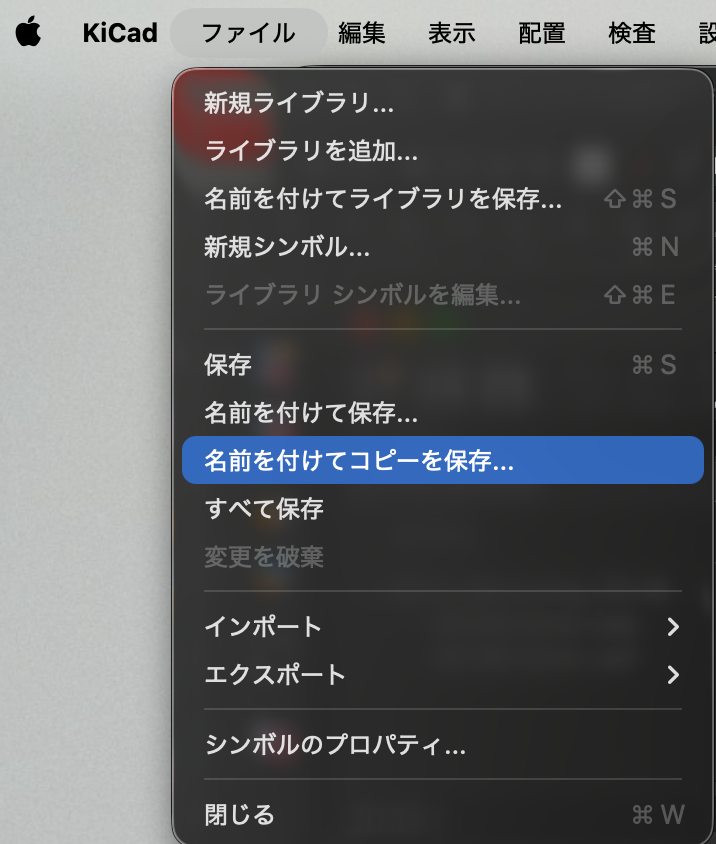
「ファイル<span class="s1"> &gt; </span>名前を付けてコピーを保存<span class="s1">...</span>」を選択します。

[![スクリーンショット 2026-05-03 0.26.31.png](https://book.a10-objects.jp/uploads/images/gallery/2026-05/scaled-1680-/2026-05-03-0-26-31.png)](https://book.a10-objects.jp/uploads/images/gallery/2026-05/2026-05-03-0-26-31.png)

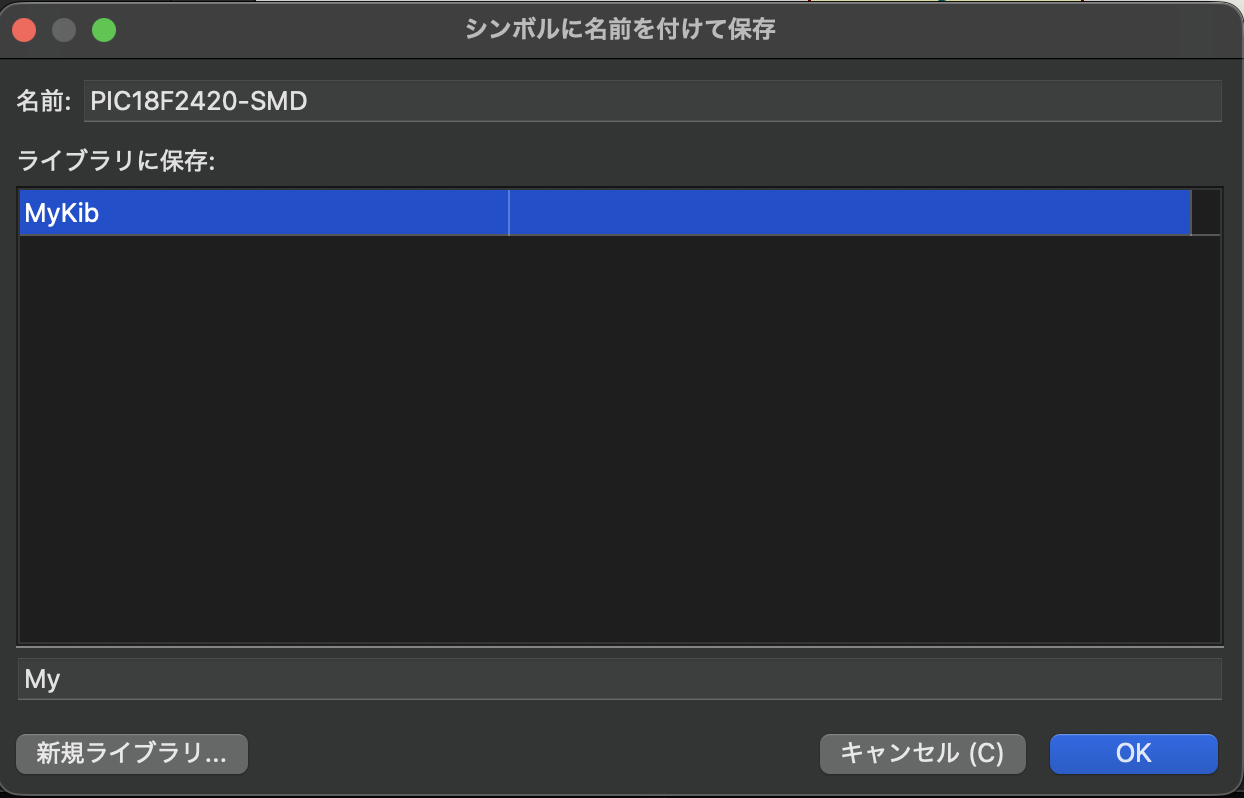
名称<span class="s1">/</span>保存先ライブラリの選択などを実施します。

<span class="s2"> シンボル名称</span>: PIC18F2520-SMD  
 ライプラリフィルタ<span class="s1">: My</span>

を入力して保存先の「<span class="s1">MyLib</span>」を選択し「<span class="s1">OK</span>」ボタンを押します。

[![スクリーンショット 2026-05-03 0.35.35.png](https://book.a10-objects.jp/uploads/images/gallery/2026-05/scaled-1680-/2026-05-03-0-35-35.png)](https://book.a10-objects.jp/uploads/images/gallery/2026-05/2026-05-03-0-35-35.png)

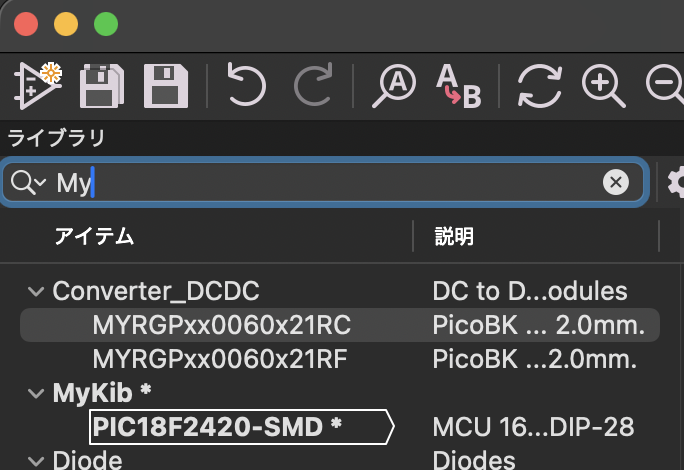
シンボル エディターのライブラリ検索キーに「<span class="s1">My</span>」を入力します。

新しいライブラリ下に「<span class="s1">PIC18F2520-SMD</span>」が追加されて表示されています。  
そして、未保存状態を示す「<span class="s1">\*</span>」が表示しているので、保存します。

[![スクリーンショット 2026-05-03 0.38.02.png](https://book.a10-objects.jp/uploads/images/gallery/2026-05/scaled-1680-/2026-05-03-0-38-02.png)](https://book.a10-objects.jp/uploads/images/gallery/2026-05/2026-05-03-0-38-02.png)

[![スクリーンショット 2026-05-03 0.40.35.png](https://book.a10-objects.jp/uploads/images/gallery/2026-05/scaled-1680-/2026-05-03-0-40-35.png)](https://book.a10-objects.jp/uploads/images/gallery/2026-05/2026-05-03-0-40-35.png)
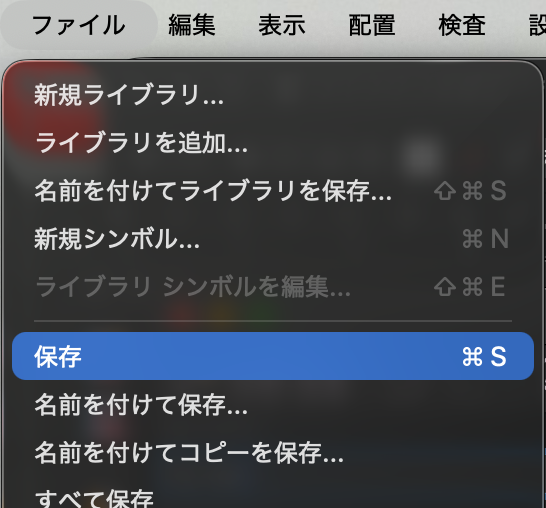
「<span class="s1">\*</span>」が消え保存されました。

これで、既存シンボルが新しいライブラリに保存されたので、修正出るようになります。

# フットプリントの変更

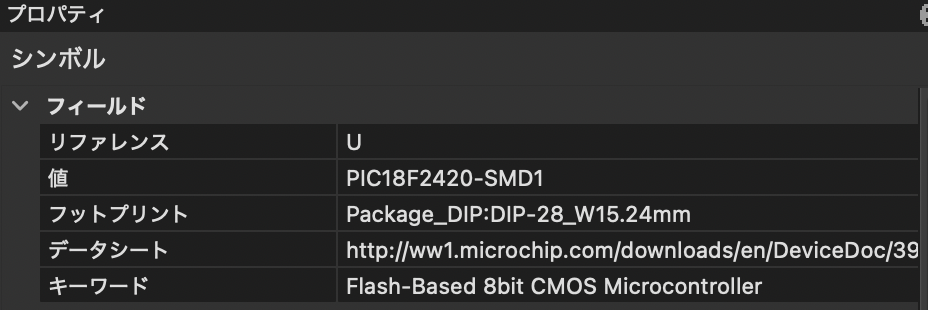
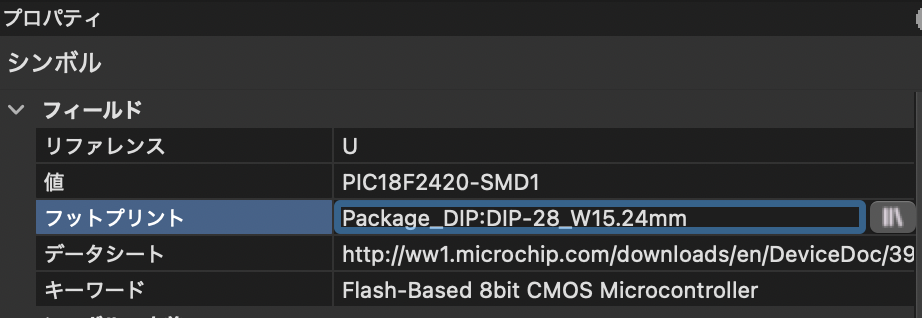
「プロパティ<span class="s1"> &gt; </span>シンボル<span class="s1"> &gt; </span>フィールド<span class="s1"> &gt; </span>フットプリント」を<span class="s1">PIC</span>のドキュメントのパッケージと同様な<span class="s1">SMD(</span>表面実装<span class="s1">)</span>を設定します。

[![スクリーンショット 2026-05-03 0.48.19.png](https://book.a10-objects.jp/uploads/images/gallery/2026-05/scaled-1680-/2026-05-03-0-48-19.png)](https://book.a10-objects.jp/uploads/images/gallery/2026-05/2026-05-03-0-48-19.png)

<span class="s1">現在は「</span>Package\_DIP:DIP-28\_W15.24mm<span class="s1">」と</span>DIP<span class="s1">になっています。</span>

これを「<span class="s2">SMD(SOIC)</span>」にします。

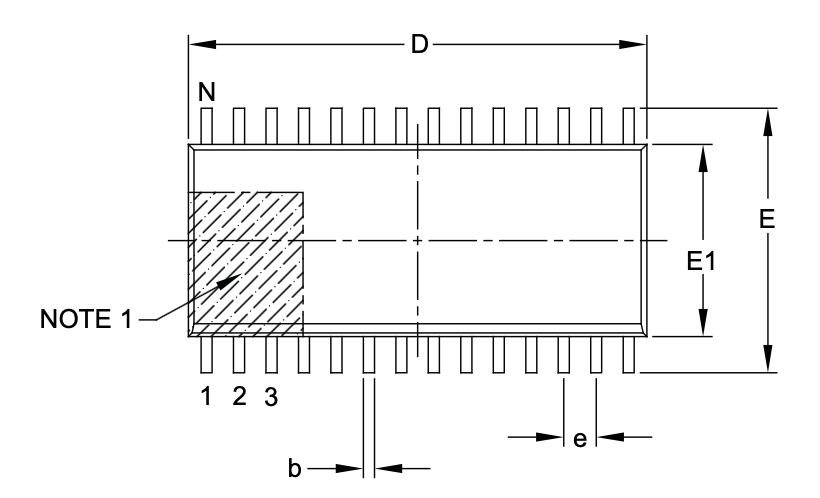
PIC18F2520<span class="s1">のドキュメントから。</span>

[![スクリーンショット 2026-05-03 0.54.35.png](https://book.a10-objects.jp/uploads/images/gallery/2026-05/scaled-1680-/2026-05-03-0-54-35.png)](https://book.a10-objects.jp/uploads/images/gallery/2026-05/2026-05-03-0-54-35.png)

[![スクリーンショット 2026-05-03 0.54.47.png](https://book.a10-objects.jp/uploads/images/gallery/2026-05/scaled-1680-/2026-05-03-0-54-47.png)](https://book.a10-objects.jp/uploads/images/gallery/2026-05/2026-05-03-0-54-47.png)
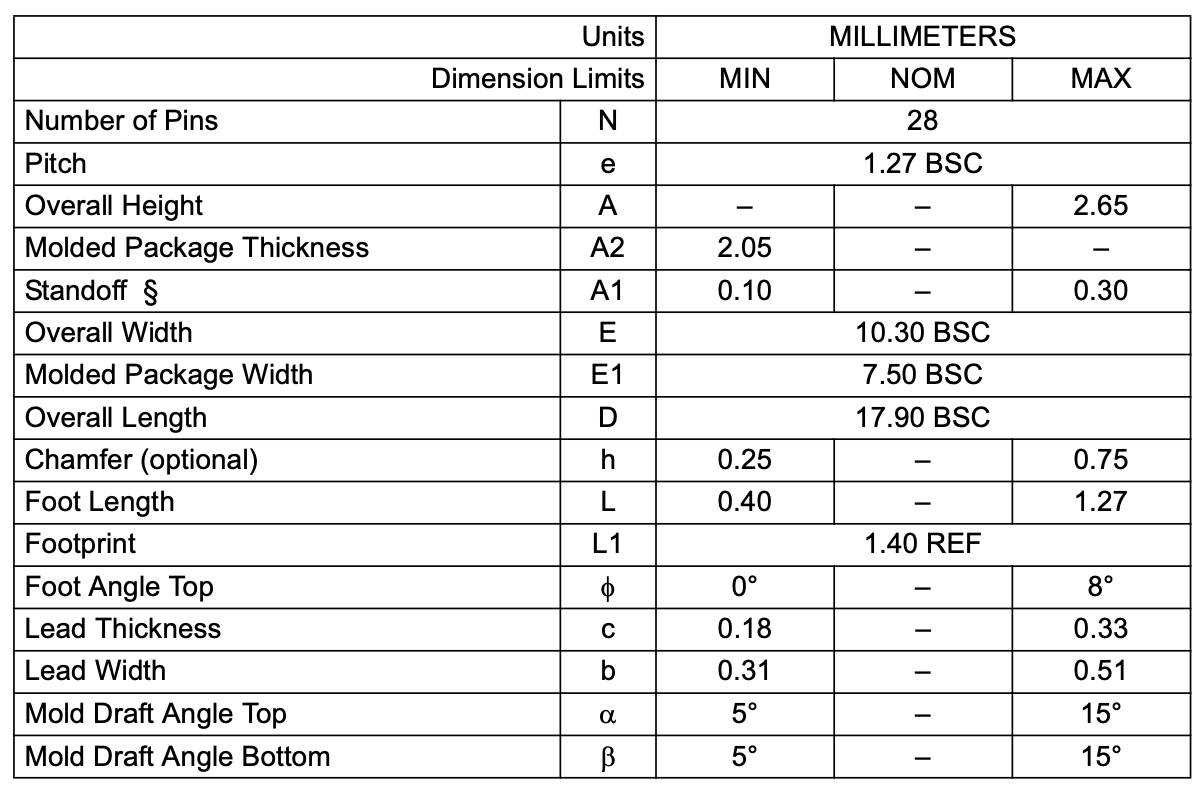
D: 17.90  
E1: 7.50  
E: 10.30

フットプリントを選択して項目の右端の<span class="s1">ICON</span>をクリックして、フットプリント選択画面を表示します。

[![スクリーンショット 2026-05-03 0.56.41.png](https://book.a10-objects.jp/uploads/images/gallery/2026-05/scaled-1680-/2026-05-03-0-56-41.png)](https://book.a10-objects.jp/uploads/images/gallery/2026-05/2026-05-03-0-56-41.png)

[![スクリーンショット 2026-05-03 0.59.11.png](https://book.a10-objects.jp/uploads/images/gallery/2026-05/scaled-1680-/2026-05-03-0-59-11.png)](https://book.a10-objects.jp/uploads/images/gallery/2026-05/2026-05-03-0-59-11.png)
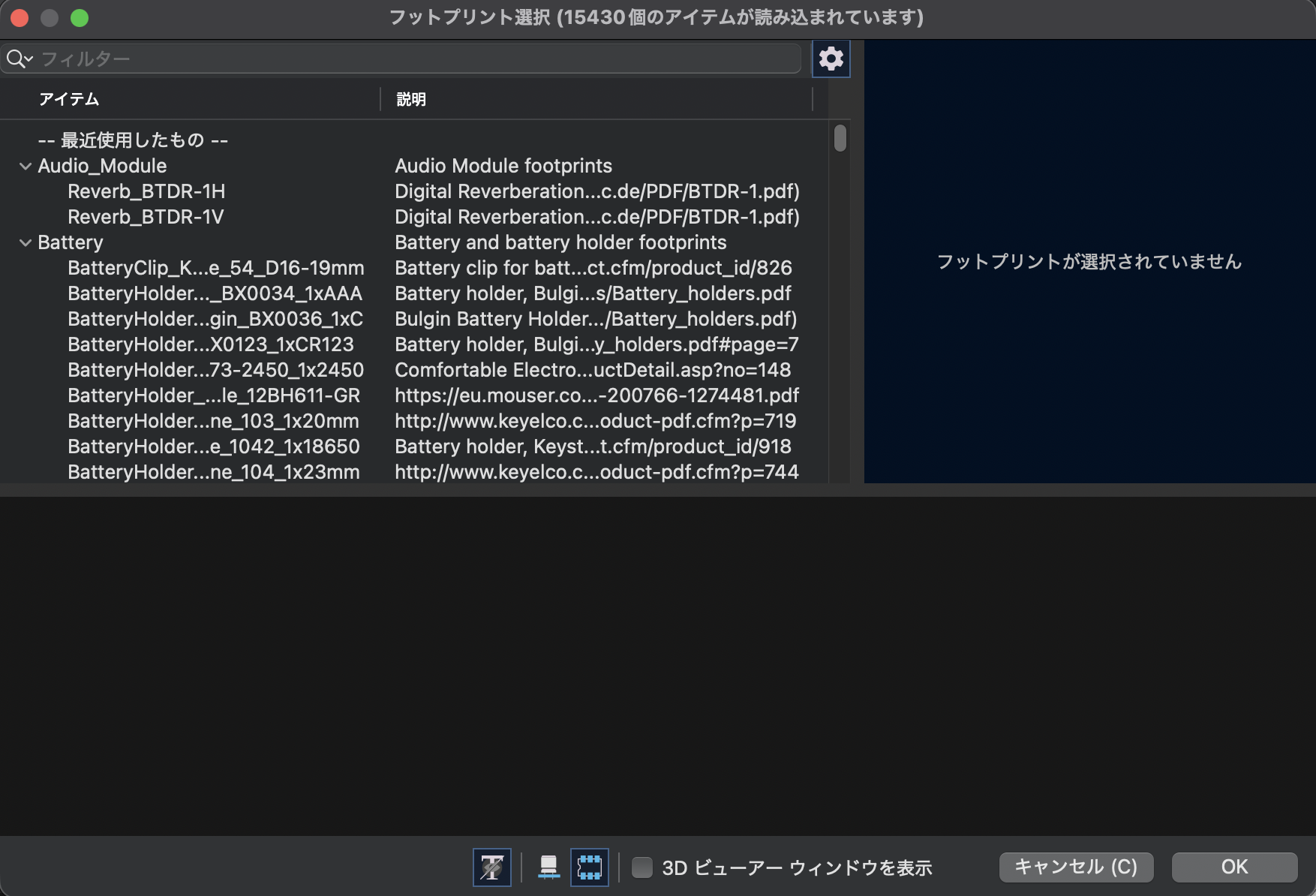
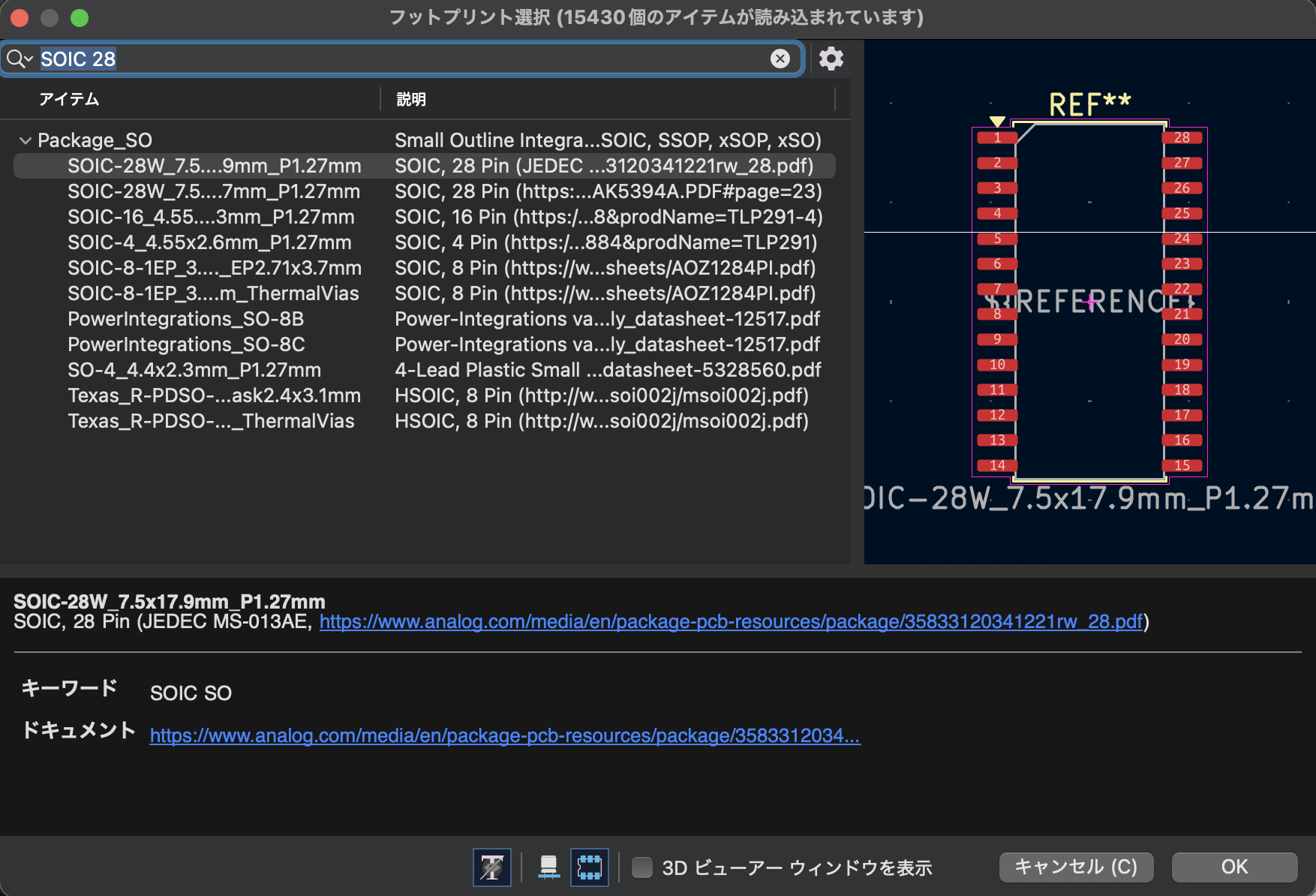
フィルターに「<span class="s1">SOIC 28</span>」を入力します。  
「<span class="s1">SOIC</span>」だけだと全ての<span class="s1">PIN</span>が表示されるので「<span class="s1">28</span>」も追加しています。  
<span class="s1">SMD</span>だと具体的なパッケージとしてはキーワードには未登録の様です。

[![スクリーンショット 2026-05-03 1.04.06.png](https://book.a10-objects.jp/uploads/images/gallery/2026-05/scaled-1680-/2026-05-03-1-04-06.png)](https://book.a10-objects.jp/uploads/images/gallery/2026-05/2026-05-03-1-04-06.png)

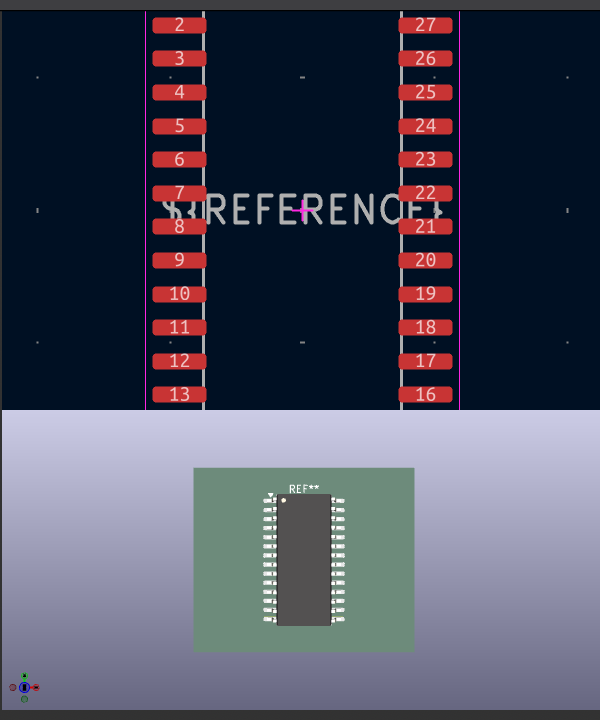
<span class="s1">今回は「</span>SOIC-28W\_7.5x17.9mm\_P1.27mm<span class="s1">」を保存かダブルクリックで選択します。</span>

左側から<span class="s2">2</span>つ目の<span class="s2">ICON</span>を選択すると<span class="s2">3D</span>データが有る物は表示が出来ます。

[![スクリーンショット 2026-05-03 1.07.31.png](https://book.a10-objects.jp/uploads/images/gallery/2026-05/scaled-1680-/2026-05-03-1-07-31.png)](https://book.a10-objects.jp/uploads/images/gallery/2026-05/2026-05-03-1-07-31.png)

[![スクリーンショット 2026-05-03 1.09.07.png](https://book.a10-objects.jp/uploads/images/gallery/2026-05/scaled-1680-/2026-05-03-1-09-07.png)](https://book.a10-objects.jp/uploads/images/gallery/2026-05/2026-05-03-1-09-07.png)
# データシートの変更

「プロパティ<span class="s1"> &gt; </span>シンボル<span class="s1"> &gt; </span>フィールド<span class="s1"> &gt; </span>データシート」を次の<span class="s1">URL</span>に設定します。

[https://ww1.microchip.com/downloads/en/DeviceDoc/39631E.pdf](https://ww1.microchip.com/downloads/en/DeviceDoc/39631E.pdf)

[![スクリーンショット 2026-05-03 1.12.37.png](https://book.a10-objects.jp/uploads/images/gallery/2026-05/scaled-1680-/2026-05-03-1-12-37.png)](https://book.a10-objects.jp/uploads/images/gallery/2026-05/2026-05-03-1-12-37.png)
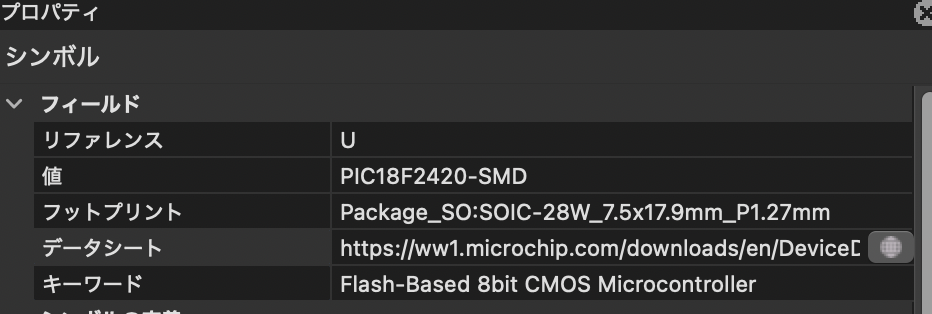
保存します。

# ピンテーブル

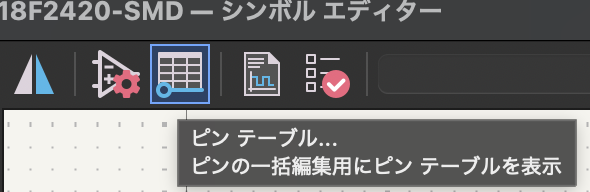
表計算のような<span class="s1">ICON</span>をクリックして、ピン情報を一覧表示して、一括で修正出来ます。

[![スクリーンショット 2026-05-03 1.19.50.png](https://book.a10-objects.jp/uploads/images/gallery/2026-05/scaled-1680-/2026-05-03-1-19-50.png)](https://book.a10-objects.jp/uploads/images/gallery/2026-05/2026-05-03-1-19-50.png)

次のラベルを変更します。

[![スクリーンショット 2026-05-03 1.22.42.png](https://book.a10-objects.jp/uploads/images/gallery/2026-05/scaled-1680-/2026-05-03-1-22-42.png)](https://book.a10-objects.jp/uploads/images/gallery/2026-05/2026-05-03-1-22-42.png)

[![スクリーンショット 2026-05-03 1.23.50.png](https://book.a10-objects.jp/uploads/images/gallery/2026-05/scaled-1680-/2026-05-03-1-23-50.png)](https://book.a10-objects.jp/uploads/images/gallery/2026-05/2026-05-03-1-23-50.png)
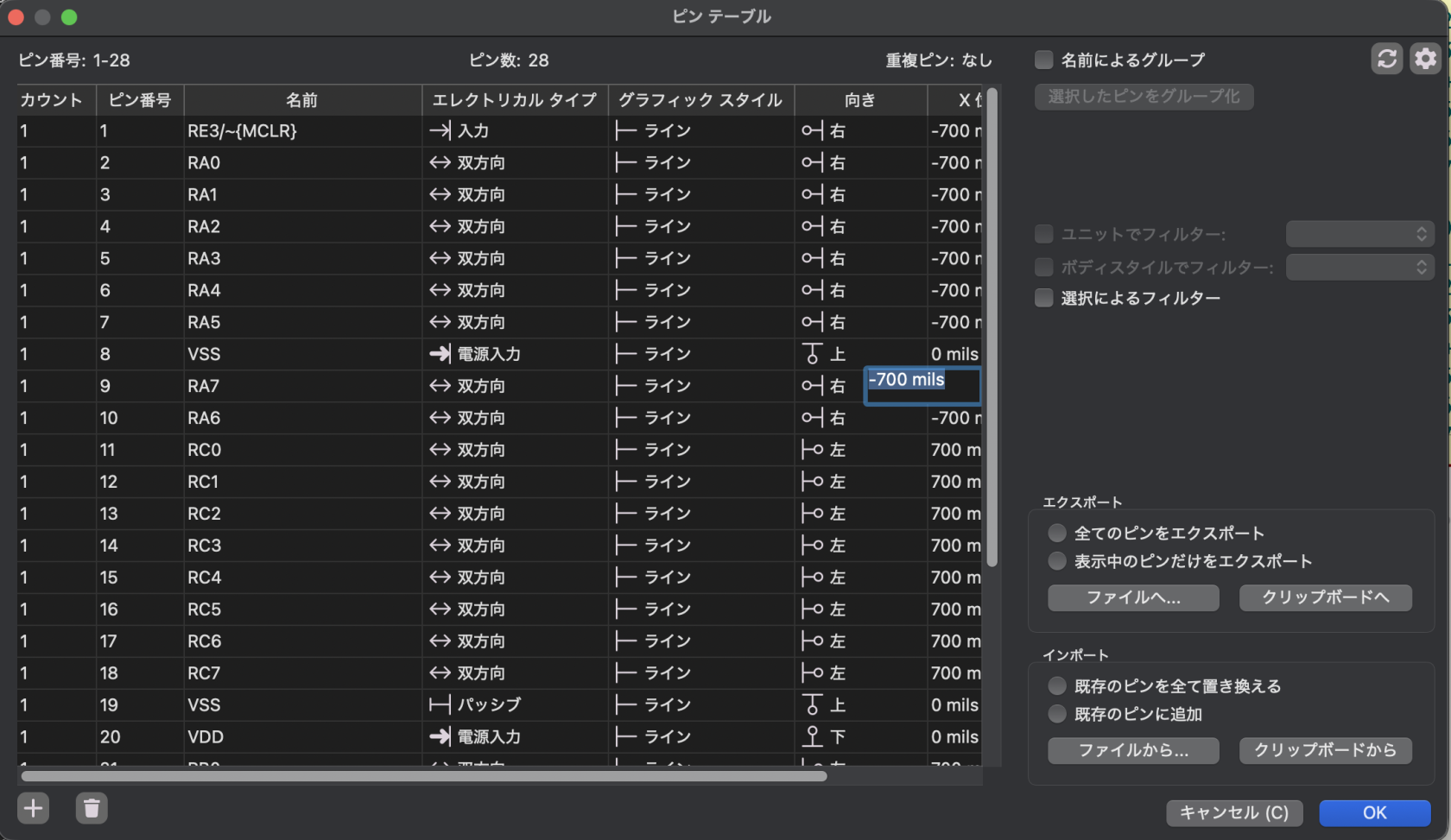
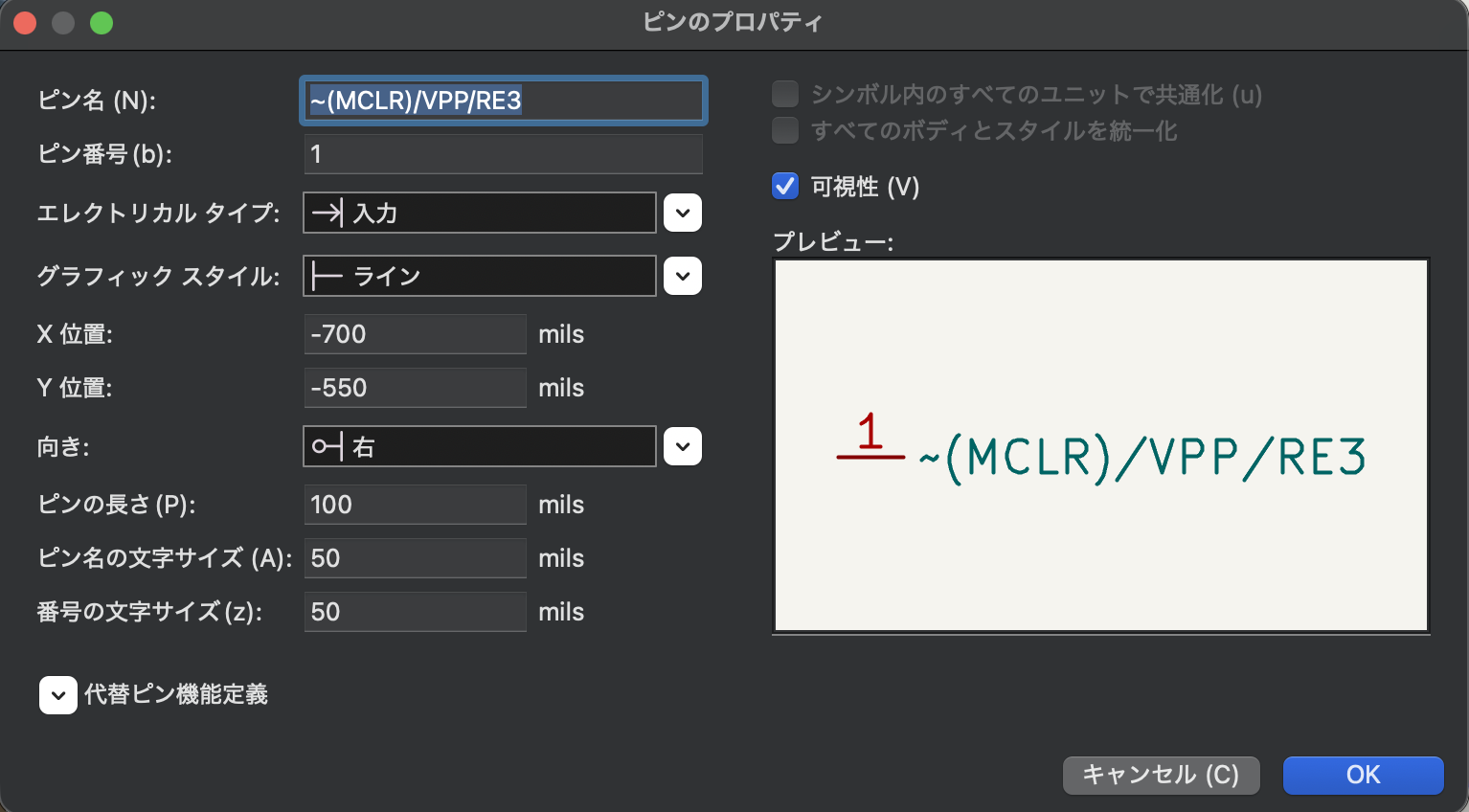
<span class="s1">「</span>RE3/~(MCLR)<span class="s1">」を「</span>~(MCLR)/VPP/RE3<span class="s1">」に変更します。</span>

[![スクリーンショット 2026-05-03 1.25.51.png](https://book.a10-objects.jp/uploads/images/gallery/2026-05/scaled-1680-/2026-05-03-1-25-51.png)](https://book.a10-objects.jp/uploads/images/gallery/2026-05/2026-05-03-1-25-51.png)

ラベル部分をダブルクリックしてもピン情報を修正出来ます。

[![スクリーンショット 2026-05-03 1.26.57.png](https://book.a10-objects.jp/uploads/images/gallery/2026-05/scaled-1680-/2026-05-03-1-26-57.png)](https://book.a10-objects.jp/uploads/images/gallery/2026-05/2026-05-03-1-26-57.png)
# ライブラリ シンボルのプロパティ

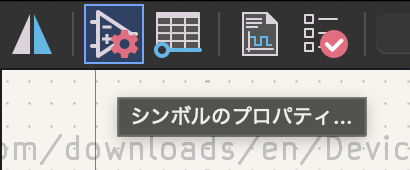
左から<span class="s1">2</span>つめのプロパティ<span class="s1">ICON</span>をクリックして「ライブラリ シンボルのプロパティ」設定画面を表示します。

[![スクリーンショット 2026-05-03 1.44.23.png](https://book.a10-objects.jp/uploads/images/gallery/2026-05/scaled-1680-/2026-05-03-1-44-23.png)](https://book.a10-objects.jp/uploads/images/gallery/2026-05/2026-05-03-1-44-23.png)

次の設定項目があります。

- 一般設定
- ユニットとボディのスタイル
- フットプリント フィルター
- ピン接続
- 埋め込みファイル

[![スクリーンショット 2026-05-03 1.45.27.png](https://book.a10-objects.jp/uploads/images/gallery/2026-05/scaled-1680-/2026-05-03-1-45-27.png)](https://book.a10-objects.jp/uploads/images/gallery/2026-05/2026-05-03-1-45-27.png)
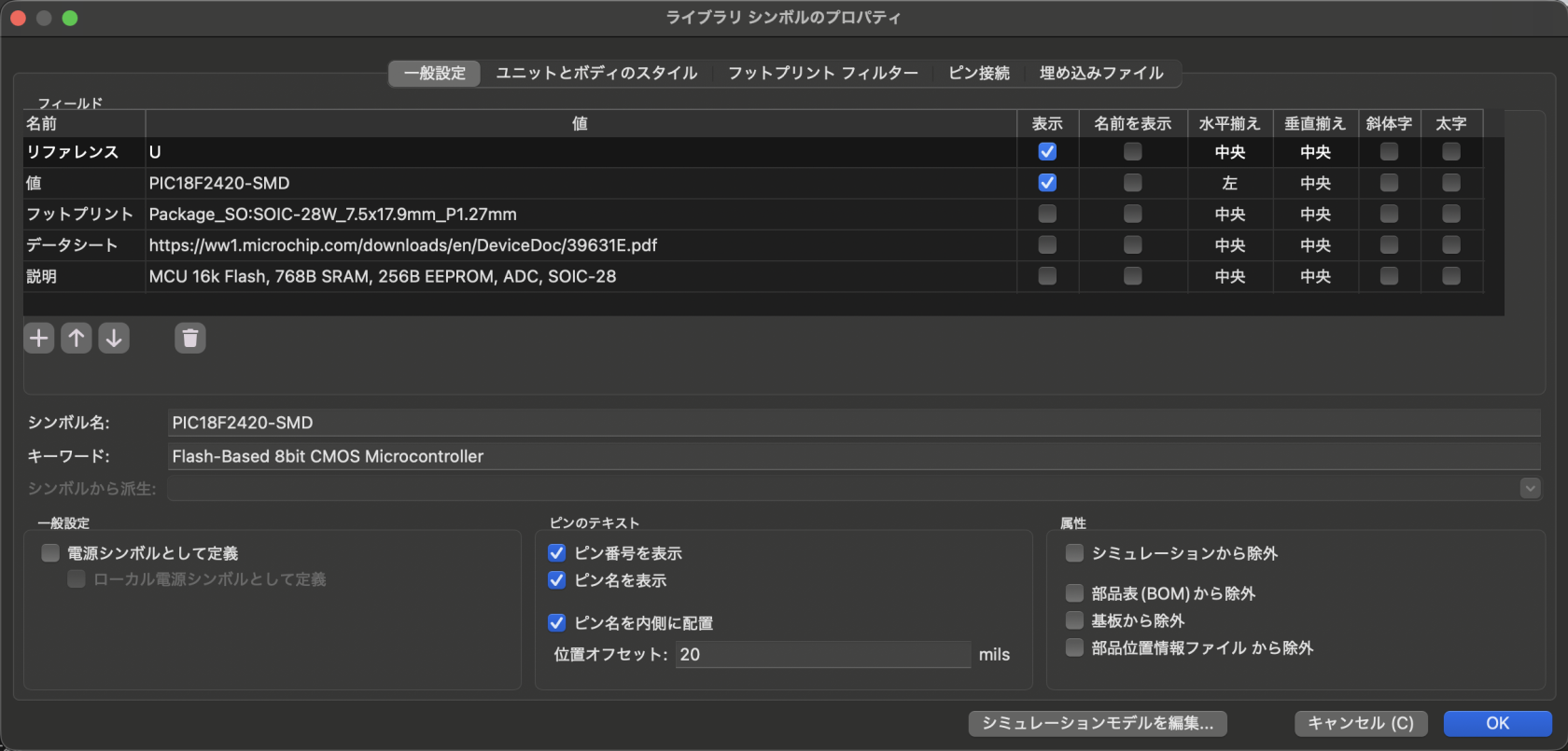
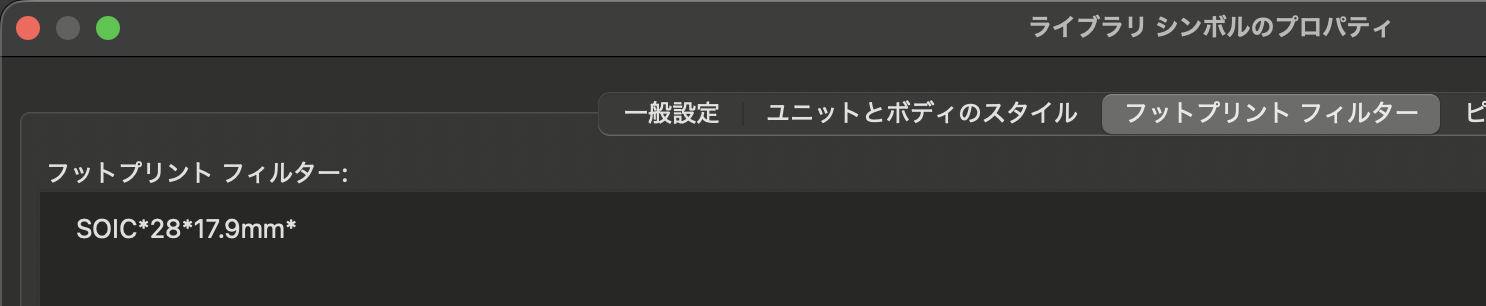
フットプリント フィルターに「<span class="s1">SOIC\*28\*17.9mm\*</span>」を登録します。  
既にフットプリントを選択しているので、あまり意味はないですが、フィットプリントを変更するときにデフォルトの検索文字列として指定出来ます。

[![スクリーンショット 2026-05-03 1.48.23.png](https://book.a10-objects.jp/uploads/images/gallery/2026-05/scaled-1680-/2026-05-03-1-48-23.png)](https://book.a10-objects.jp/uploads/images/gallery/2026-05/2026-05-03-1-48-23.png)
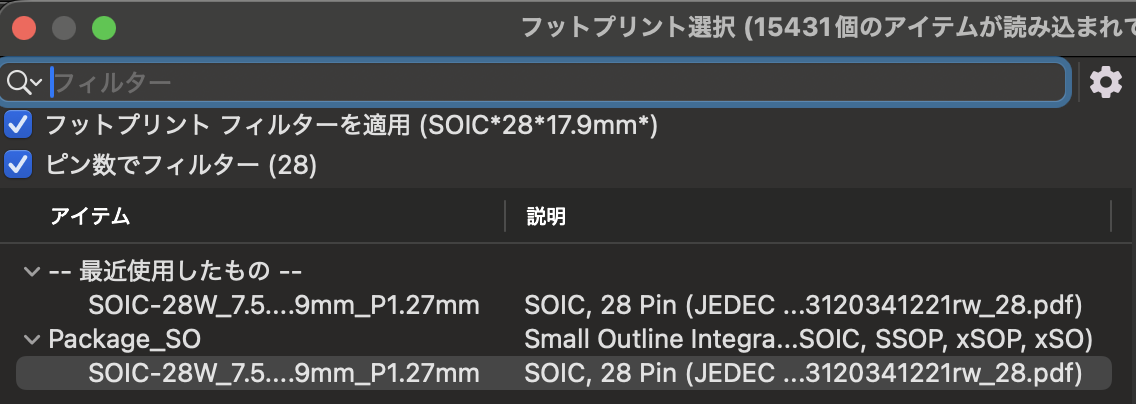
フットプリント フィルターを適用に登録したキーワードが表示されています。  
チェックすることで即座に反映されます。

[![スクリーンショット 2026-05-03 1.51.20.png](https://book.a10-objects.jp/uploads/images/gallery/2026-05/scaled-1680-/2026-05-03-1-51-20.png)](https://book.a10-objects.jp/uploads/images/gallery/2026-05/2026-05-03-1-51-20.png)
# シンボル チェッカー

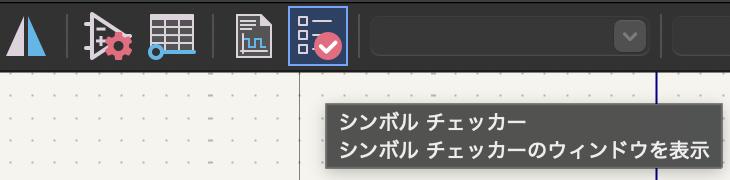
右端のチェック<span class="s1">ICON</span>をクリックしてシンボル定義をチェックします。

[![スクリーンショット 2026-05-03 1.28.49.png](https://book.a10-objects.jp/uploads/images/gallery/2026-05/scaled-1680-/2026-05-03-1-28-49.png)](https://book.a10-objects.jp/uploads/images/gallery/2026-05/2026-05-03-1-28-49.png)

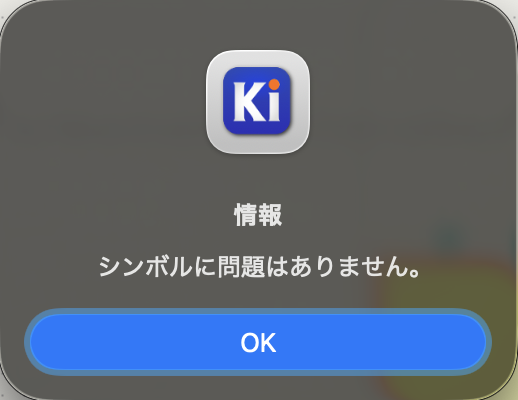
問題が無い場合の表示です。

[![スクリーンショット 2026-05-03 1.29.05.png](https://book.a10-objects.jp/uploads/images/gallery/2026-05/scaled-1680-/2026-05-03-1-29-05.png)](https://book.a10-objects.jp/uploads/images/gallery/2026-05/2026-05-03-1-29-05.png)
問題があると次の様な問題点を表示します。

[![スクリーンショット 2026-05-03 1.30.59.png](https://book.a10-objects.jp/uploads/images/gallery/2026-05/scaled-1680-/2026-05-03-1-30-59.png)](https://book.a10-objects.jp/uploads/images/gallery/2026-05/2026-05-03-1-30-59.png)
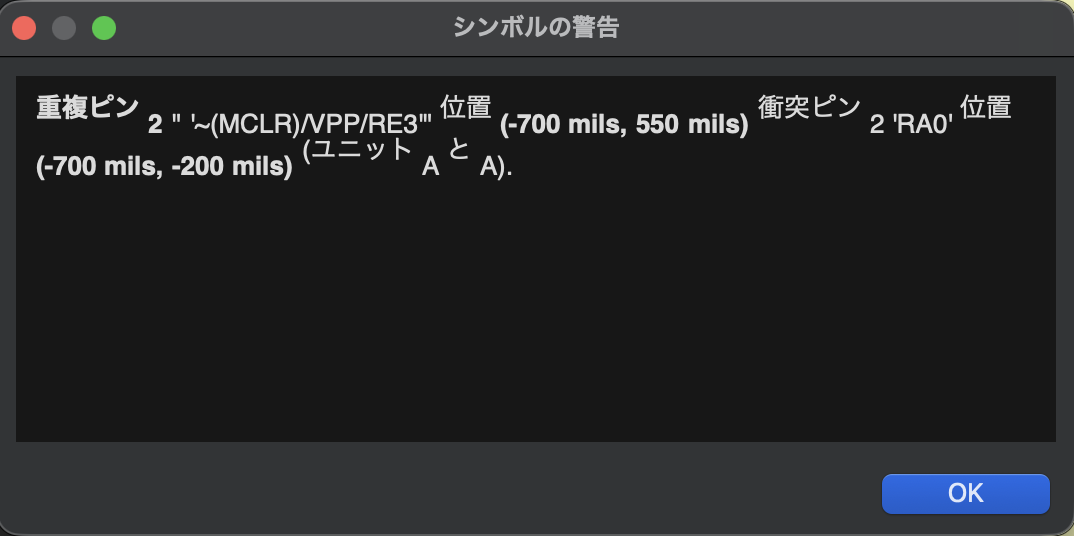
問題点が無くなるまで、修正して下さい。

\-----------------------------------------

<span style="color: rgb(224, 62, 45);">**注意**</span><span class="s1">:   
</span>こまめに保存します。  
<span class="s1">KiCad</span>アプリが突然クラッシュする時に被害を最小限とするためです。

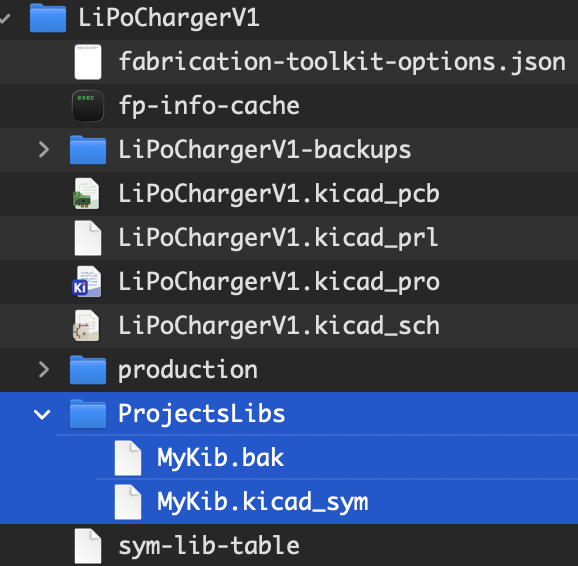
# プロジェクトのファイル構成例

[![スクリーンショット 2026-05-03 1.54.08.png](https://book.a10-objects.jp/uploads/images/gallery/2026-05/scaled-1680-/2026-05-03-1-54-08.png)](https://book.a10-objects.jp/uploads/images/gallery/2026-05/2026-05-03-1-54-08.png)