# AIサービスの設定

FileMaker Server 2026の「AIサービス」を設定します。

##### 設定

FileMaker ServerのAdmin Consoleにログインします。

<p class="callout warning">注意: adminとしてローカルアドレスで接続します。</p>

例:http://<span class="s1">127.0.0.1</span>:16001/admin-console  
<span class="s1">127.0.0.1などのI</span><span class="s1">IPアドレスから</span>でアクセスすると他の設定<span class="s1">(</span>主に<span class="s1">URL)</span>に影響が発生する場合があります。

ローカルドメイン時は「 http://a10-macmini-2023.local:16001/admin-console 」とかのドメイン名でアクセスします。

今回のテスト環境では、ローカルアクセスのIPアドレス「 127.0.0.1 」でテストしています。

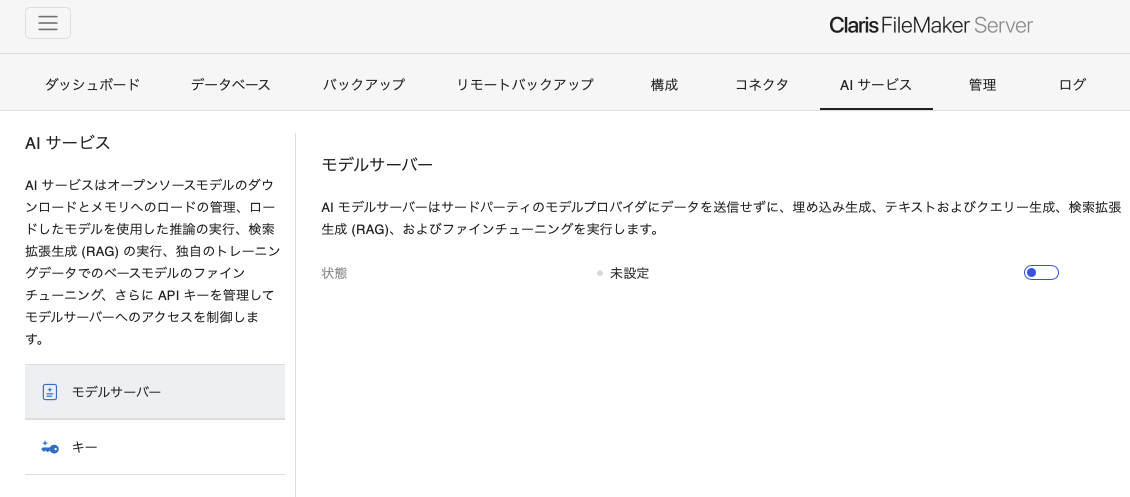
管理者「admin」でログインし「<span class="s1">AI</span>サービス」を選択します、

[![スクリーンショット 2026-06-28 12.09.05.png](https://book.a10-objects.jp/uploads/images/gallery/2026-06/scaled-1680-/f2DV1r3fWzLWi2Y3-2026-06-28-12-09-05.png)](https://book.a10-objects.jp/uploads/images/gallery/2026-06/f2DV1r3fWzLWi2Y3-2026-06-28-12-09-05.png)

##### モデルサーバーを設定

モデルサーバーの「状態」チェックボックスを「<span class="s1">ON</span>」に変更します。

[![スクリーンショット 2026-06-28 12.10.39.png](https://book.a10-objects.jp/uploads/images/gallery/2026-06/scaled-1680-/JTlblQNjdrLS6Ehc-2026-06-28-12-10-39.png)](https://book.a10-objects.jp/uploads/images/gallery/2026-06/JTlblQNjdrLS6Ehc-2026-06-28-12-10-39.png)

設定ダイアログ「モデルサーバーを設定」が表示されます。

内容に従って設定を実施します。

[![スクリーンショット 2026-06-28 12.11.10.png](https://book.a10-objects.jp/uploads/images/gallery/2026-06/scaled-1680-/7S80bpUieQeRwzDY-2026-06-28-12-11-10.png)](https://book.a10-objects.jp/uploads/images/gallery/2026-06/7S80bpUieQeRwzDY-2026-06-28-12-11-10.png)
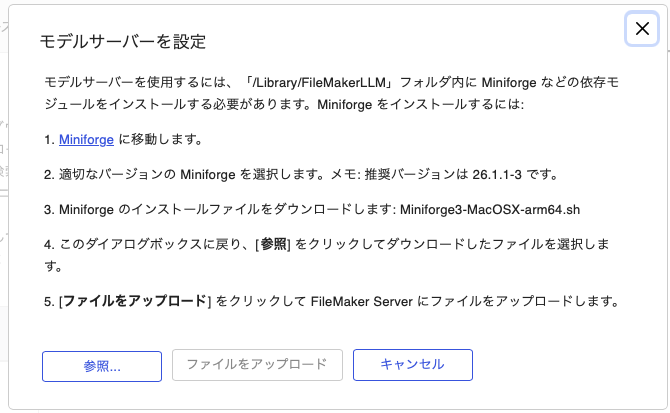
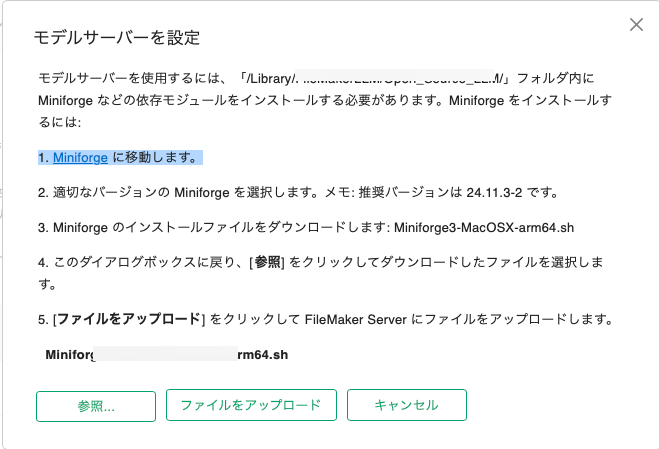
1.Miniforge<span class="s1">に移動します。</span>

Miniforge のWebURL  
[https://github.com/conda-forge/miniforge/releases/](https://github.com/conda-forge/miniforge/releases/)

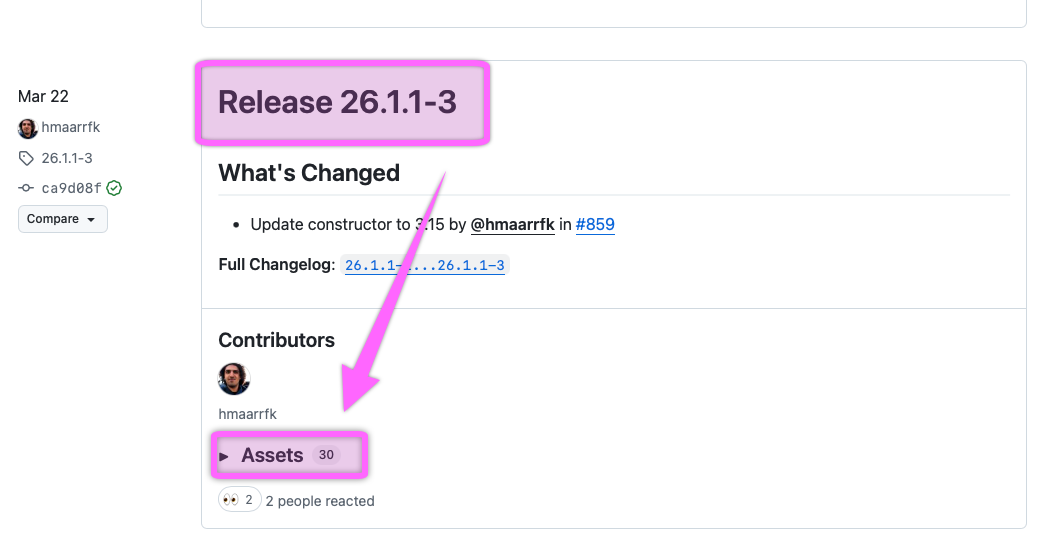
ダイアログに表示されている「<span class="s2">26.1.1-3</span>」を探します。

[![スクリーンショット 2026-06-28 12.22.53.png](https://book.a10-objects.jp/uploads/images/gallery/2026-06/scaled-1680-/JcjWdteV70rFZqgI-2026-06-28-12-22-53.png)](https://book.a10-objects.jp/uploads/images/gallery/2026-06/JcjWdteV70rFZqgI-2026-06-28-12-22-53.png)

[![スクリーンショット 2026-06-28 12.24.24.png](https://book.a10-objects.jp/uploads/images/gallery/2026-06/scaled-1680-/ySyGZN3f6MtmJohw-2026-06-28-12-24-24.png)](https://book.a10-objects.jp/uploads/images/gallery/2026-06/ySyGZN3f6MtmJohw-2026-06-28-12-24-24.png)
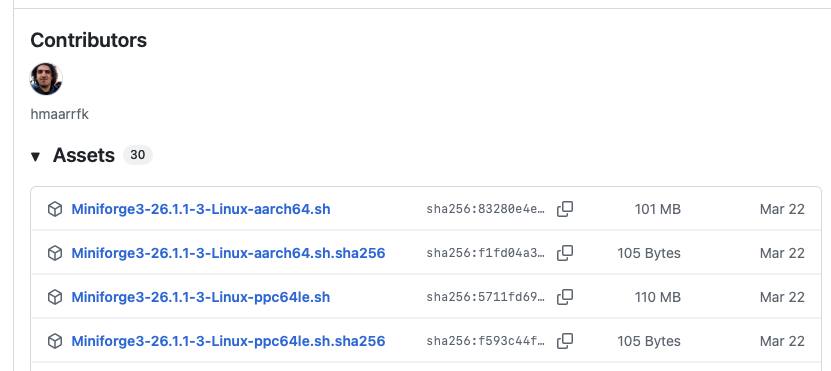
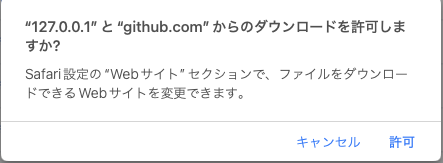
<span class="s1">Assets内から指定された「</span>Miniforge3-26.3.2-2-MacOSX-arm64.sh<span class="s1">」を選択しダウンロードします。</span>

[![スクリーンショット 2026-06-28 12.24.50.png](https://book.a10-objects.jp/uploads/images/gallery/2026-06/scaled-1680-/GGbUM2MOqjtNeK3e-2026-06-28-12-24-50.png)](https://book.a10-objects.jp/uploads/images/gallery/2026-06/GGbUM2MOqjtNeK3e-2026-06-28-12-24-50.png)

[![スクリーンショット 2026-05-19 9.40.58.png](https://book.a10-objects.jp/uploads/images/gallery/2026-06/scaled-1680-/DNYEiGBJqJCLbxbz-k5R2026-05-19-9-40-58.png)](https://book.a10-objects.jp/uploads/images/gallery/2026-06/DNYEiGBJqJCLbxbz-k5R2026-05-19-9-40-58.png)
[![スクリーンショット 2026-06-28 12.25.57.png](https://book.a10-objects.jp/uploads/images/gallery/2026-06/scaled-1680-/RqwopwtBH0wlZNUY-2026-06-28-12-25-57.png)](https://book.a10-objects.jp/uploads/images/gallery/2026-06/RqwopwtBH0wlZNUY-2026-06-28-12-25-57.png)
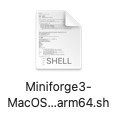
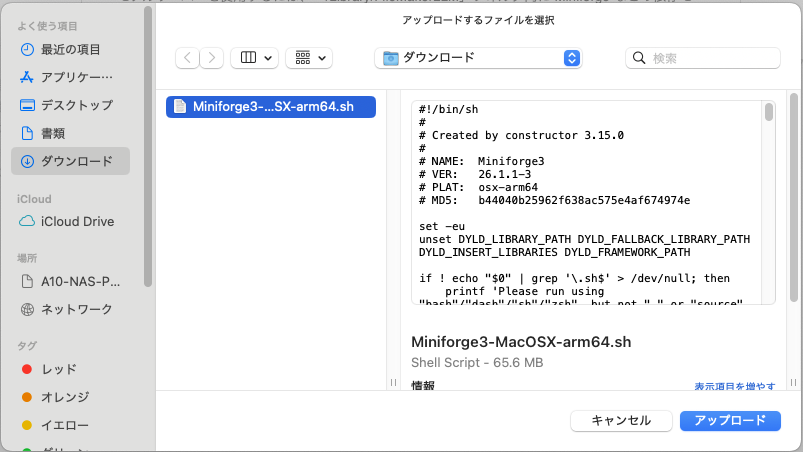
「モデルサーバーを設定」ダイアログの「参照<span class="s1">...</span>」ボタンを押して「<span class="s1">Miniforge3-MacOSX-arm64.sh</span>」を選択し「アップロード」を選択します。

[![スクリーンショット 2026-06-28 12.26.18.png](https://book.a10-objects.jp/uploads/images/gallery/2026-06/scaled-1680-/R2GB8XwXJ6qdWlOL-2026-06-28-12-26-18.png)](https://book.a10-objects.jp/uploads/images/gallery/2026-06/R2GB8XwXJ6qdWlOL-2026-06-28-12-26-18.png)

「モデルサーバーを設定」ダイアログの「ファイルをアップロード」ボタンを押してアップロードします。

[![スクリーンショット 2026-05-19 9.51.21.png](https://book.a10-objects.jp/uploads/images/gallery/2026-06/scaled-1680-/XU6sLjYMnC9Z3GNa-w4E2026-05-19-9-51-21.png)](https://book.a10-objects.jp/uploads/images/gallery/2026-06/XU6sLjYMnC9Z3GNa-w4E2026-05-19-9-51-21.png)
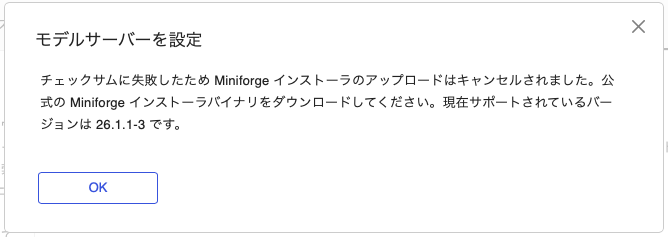
捕捉<span class="s1">: </span>指定したファイルに問題が有れば次のようなダイアログが出てアップロードがキャンセルされます。

もう一度、ファイルを探しダウンロードをして、正しいファイルをアップロードしてください。

[![スクリーンショット 2026-06-28 12.19.59.png](https://book.a10-objects.jp/uploads/images/gallery/2026-06/scaled-1680-/GQBs2iWXmwCJlJol-2026-06-28-12-19-59.png)](https://book.a10-objects.jp/uploads/images/gallery/2026-06/GQBs2iWXmwCJlJol-2026-06-28-12-19-59.png)
しばらくすると処理が実行された後、ステータスが「準備中」から「実行中」へ変更されます。

[![スクリーンショット 2026-06-28 12.26.38.png](https://book.a10-objects.jp/uploads/images/gallery/2026-06/scaled-1680-/b2lCcjAystfag8Zn-2026-06-28-12-26-38.png)](https://book.a10-objects.jp/uploads/images/gallery/2026-06/b2lCcjAystfag8Zn-2026-06-28-12-26-38.png)

macOSのアクティビティモニターアプリのCPU使用状態の一例です。

[![スクリーンショット 2026-06-28 12.27.52.png](https://book.a10-objects.jp/uploads/images/gallery/2026-06/scaled-1680-/vkLFtb9dWOliabTD-2026-06-28-12-27-52.png)](https://book.a10-objects.jp/uploads/images/gallery/2026-06/vkLFtb9dWOliabTD-2026-06-28-12-27-52.png)

「実行中」の画面が次の用になります。

[![スクリーンショット 2026-06-28 12.30.39.png](https://book.a10-objects.jp/uploads/images/gallery/2026-06/scaled-1680-/uoHMYFQ5EzVdwc8L-2026-06-28-12-30-39.png)](https://book.a10-objects.jp/uploads/images/gallery/2026-06/uoHMYFQ5EzVdwc8L-2026-06-28-12-30-39.png)
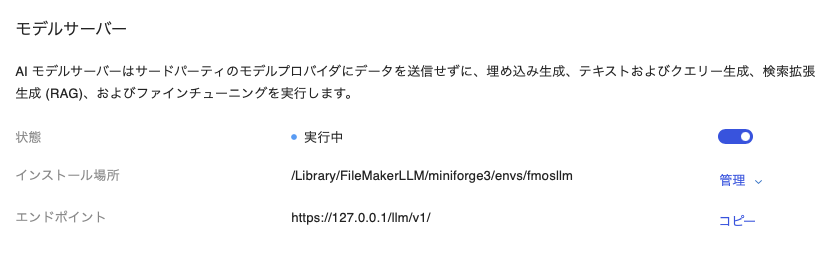
更にしばらくすると、状態表示に更に追加されます。

[![スクリーンショット 2026-06-28 12.31.00.png](https://book.a10-objects.jp/uploads/images/gallery/2026-06/scaled-1680-/EaPPhByhsa8rPkyW-2026-06-28-12-31-00.png)](https://book.a10-objects.jp/uploads/images/gallery/2026-06/EaPPhByhsa8rPkyW-2026-06-28-12-31-00.png)
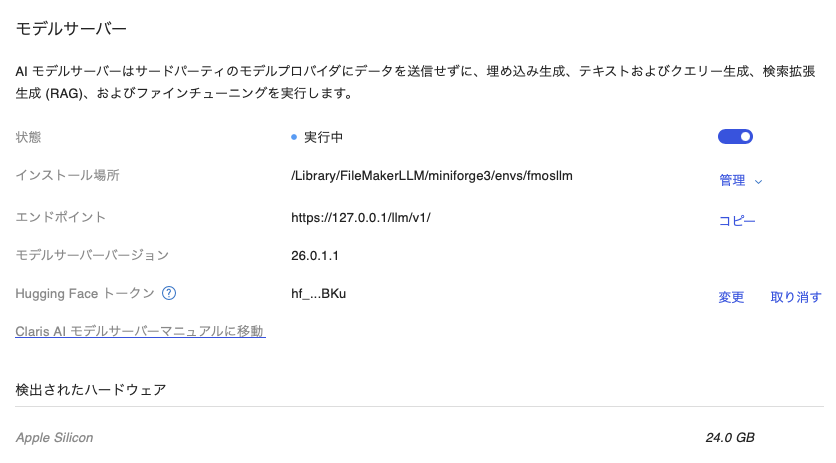
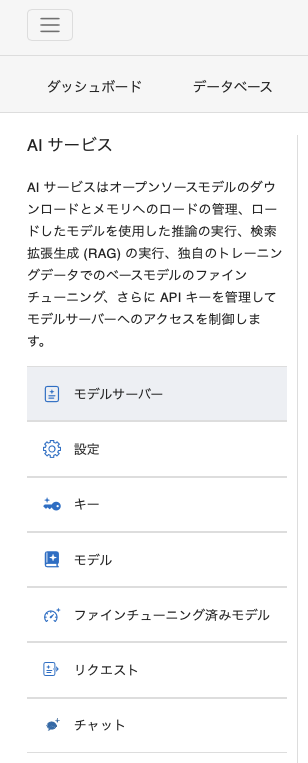
左側には新しいメニューが追加され次の用になります。

・設定  
・モデル  
・ファインチューニング済みモデル  
・リクエスト  
・チャット

[![スクリーンショット 2026-06-28 12.31.42.png](https://book.a10-objects.jp/uploads/images/gallery/2026-06/scaled-1680-/zTnTw142ez6bd8BI-2026-06-28-12-31-42.png)](https://book.a10-objects.jp/uploads/images/gallery/2026-06/zTnTw142ez6bd8BI-2026-06-28-12-31-42.png)
<span class="s1">Hugging Face</span>からモデルをダウンロードするためにモデルサーバーの「<span class="s1"> Hugging Face トークン</span>ン」項目に<span class="s1">Hugging Faceで作成した「Access Token」</span>登録します。

[![スクリーンショット 2026-05-21 16.05.35.png](https://book.a10-objects.jp/uploads/images/gallery/2026-06/scaled-1680-/zzBL2oTe8Da7N0sD-vsm2026-05-21-16-05-35.png)](https://book.a10-objects.jp/uploads/images/gallery/2026-06/zzBL2oTe8Da7N0sD-vsm2026-05-21-16-05-35.png)

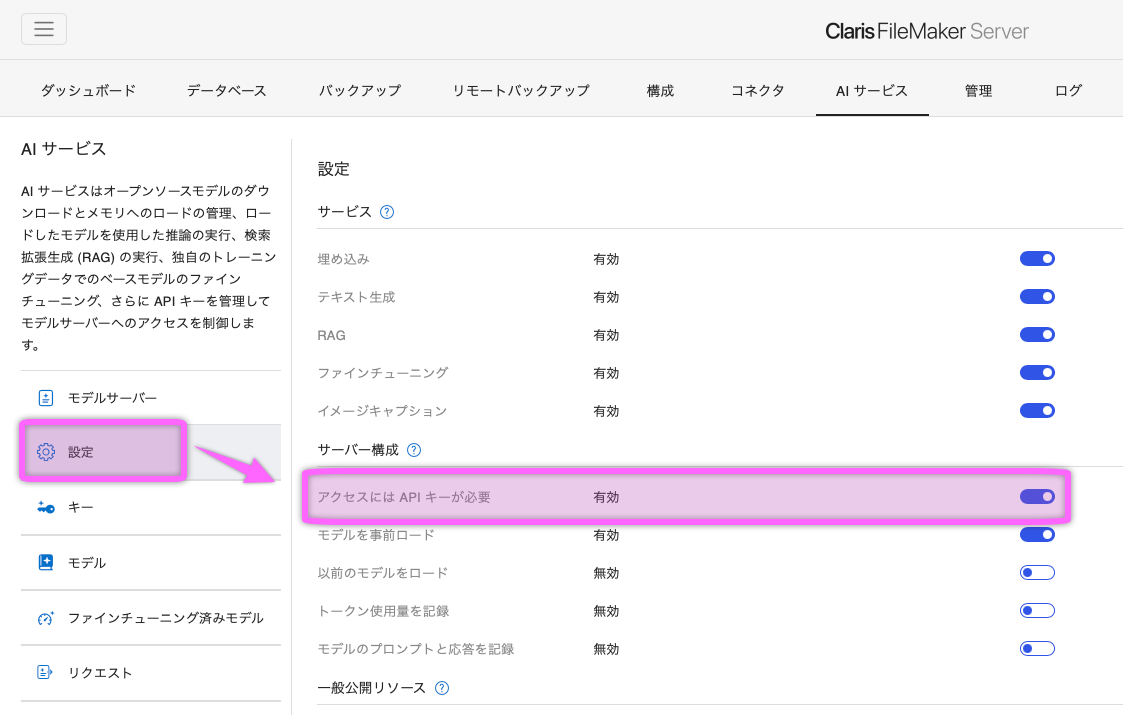
サーバー構成の「アクセスにはAPIキーが必要」をONとします。

[![スクリーンショット 2026-06-28 13.04.12.png](https://book.a10-objects.jp/uploads/images/gallery/2026-06/scaled-1680-/w4kSXYF7ubLn1ymH-2026-06-28-13-04-12.png)](https://book.a10-objects.jp/uploads/images/gallery/2026-06/w4kSXYF7ubLn1ymH-2026-06-28-13-04-12.png)
##### APIキーの作成

<span class="s1">FileMaker Server</span>の<span class="s1">AI</span>サービスに外部からアクセスするための<span class="s1">API</span>キーを作成します。

捕捉<span class="s1">:</span>ここで生成されたキーは<span class="s1">FileMaker</span>スクリプトでAPIキーとして利用します。

左のメニューから「キー」を選択して「キー」画面を表示します。

[![スクリーンショット 2026-06-28 13.05.05.png](https://book.a10-objects.jp/uploads/images/gallery/2026-06/scaled-1680-/1yhHvylpssWjtkxl-2026-06-28-13-05-05.png)](https://book.a10-objects.jp/uploads/images/gallery/2026-06/1yhHvylpssWjtkxl-2026-06-28-13-05-05.png)
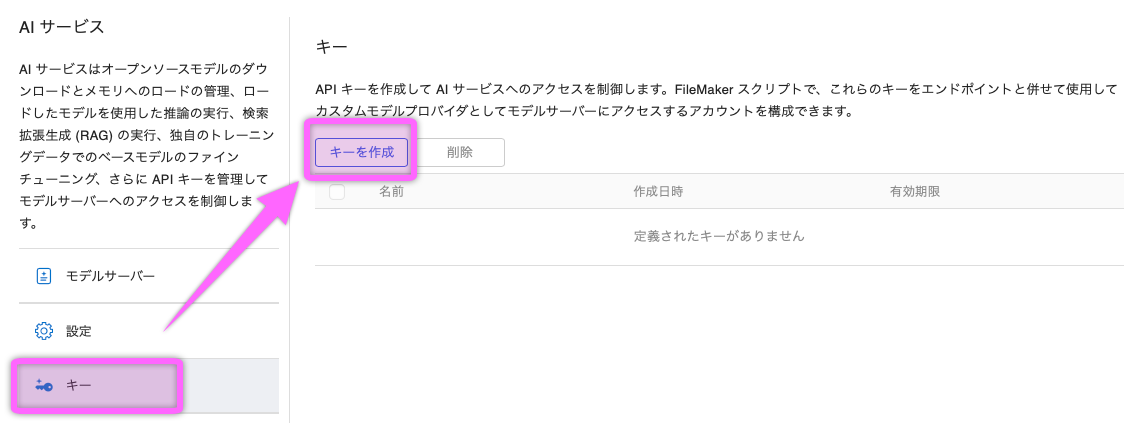
「キーを作成」ボタンをクリックして新しいキーを登録します。

[![スクリーンショット 2026-06-28 13.05.30.png](https://book.a10-objects.jp/uploads/images/gallery/2026-06/scaled-1680-/TeEuRLKa8xUVSzol-2026-06-28-13-05-30.png)](https://book.a10-objects.jp/uploads/images/gallery/2026-06/TeEuRLKa8xUVSzol-2026-06-28-13-05-30.png)
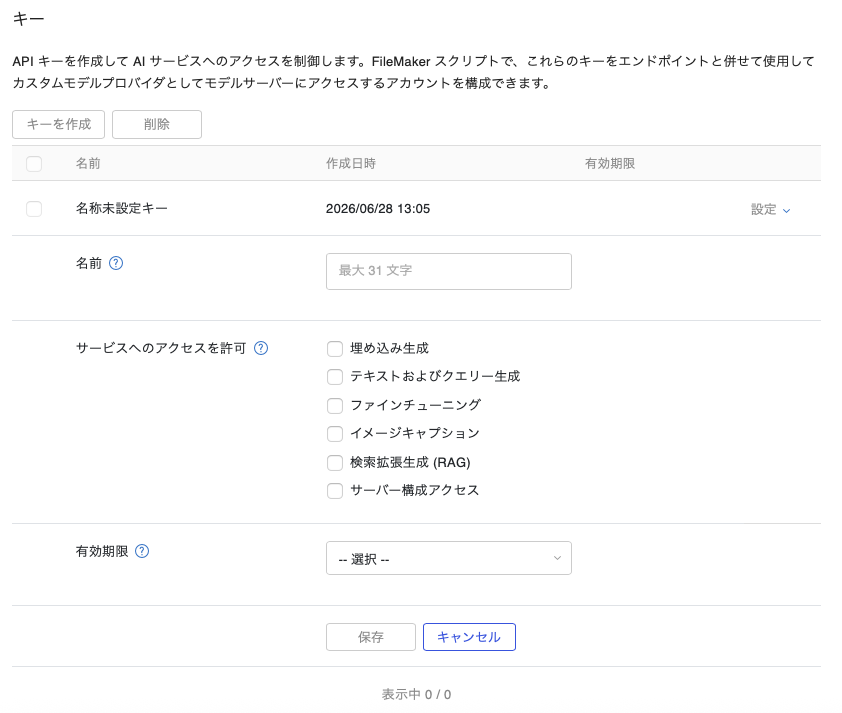
名前: AIKeyTest  
サービスへのアクセスを許可: テキストおよびクエリー生成  
有効期限: 6ヶ月

を設定して「保存」ボタンを押して登録します。

[![スクリーンショット 2026-06-28 13.06.10.png](https://book.a10-objects.jp/uploads/images/gallery/2026-06/scaled-1680-/FzZafjcNfXSJNx5X-2026-06-28-13-06-10.png)](https://book.a10-objects.jp/uploads/images/gallery/2026-06/FzZafjcNfXSJNx5X-2026-06-28-13-06-10.png)
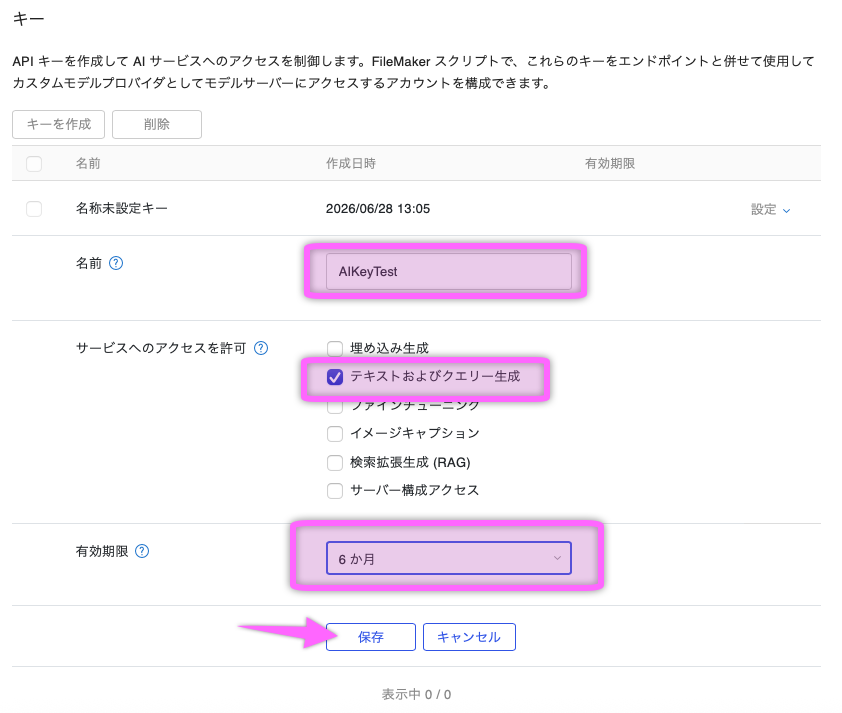
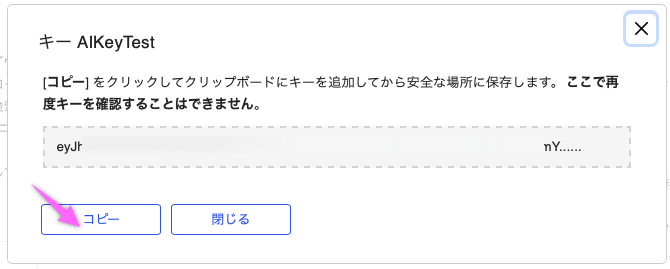
APIキーが表示されるので<span style="color: rgb(224, 62, 45);">**コピーして保存**</span>してください。

<p class="callout warning"><span style="color: rgb(224, 62, 45);">**注意**</span><span class="s1">: </span>APIキーは一度しか表示されないので注意してください。</p>

捕捉<span class="s1">:</span>ここで生成されたキーは<span class="s1">FileMaker</span>スクリプトでAPIキーとして利用します。

[![スクリーンショット 2026-06-28 13.06.30.png](https://book.a10-objects.jp/uploads/images/gallery/2026-06/scaled-1680-/U7OzPsc0WO01yJtU-2026-06-28-13-06-30.png)](https://book.a10-objects.jp/uploads/images/gallery/2026-06/U7OzPsc0WO01yJtU-2026-06-28-13-06-30.png)

新しいキーが一覧に追加されます。

[![スクリーンショット 2026-06-28 13.07.30.png](https://book.a10-objects.jp/uploads/images/gallery/2026-06/scaled-1680-/NY9cPjreduCcAi7m-2026-06-28-13-07-30.png)](https://book.a10-objects.jp/uploads/images/gallery/2026-06/NY9cPjreduCcAi7m-2026-06-28-13-07-30.png)
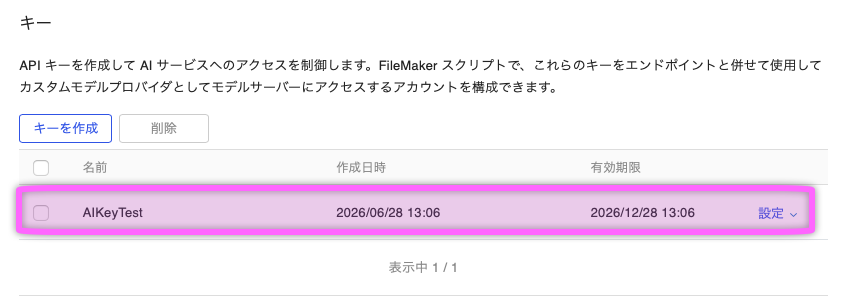
ここまでで、モデルをダウンロードとAIサービスへのアクセスする準備が整いました。

---

<span style="color: rgb(34, 34, 34); font-family: -apple-system, 'system-ui', 'Segoe UI', Oxygen, Ubuntu, Roboto, Cantarell, 'Fira Sans', 'Droid Sans', 'Helvetica Neue', sans-serif; font-size: 1.4em; font-weight: 400;">サーバー構成の設定</span>

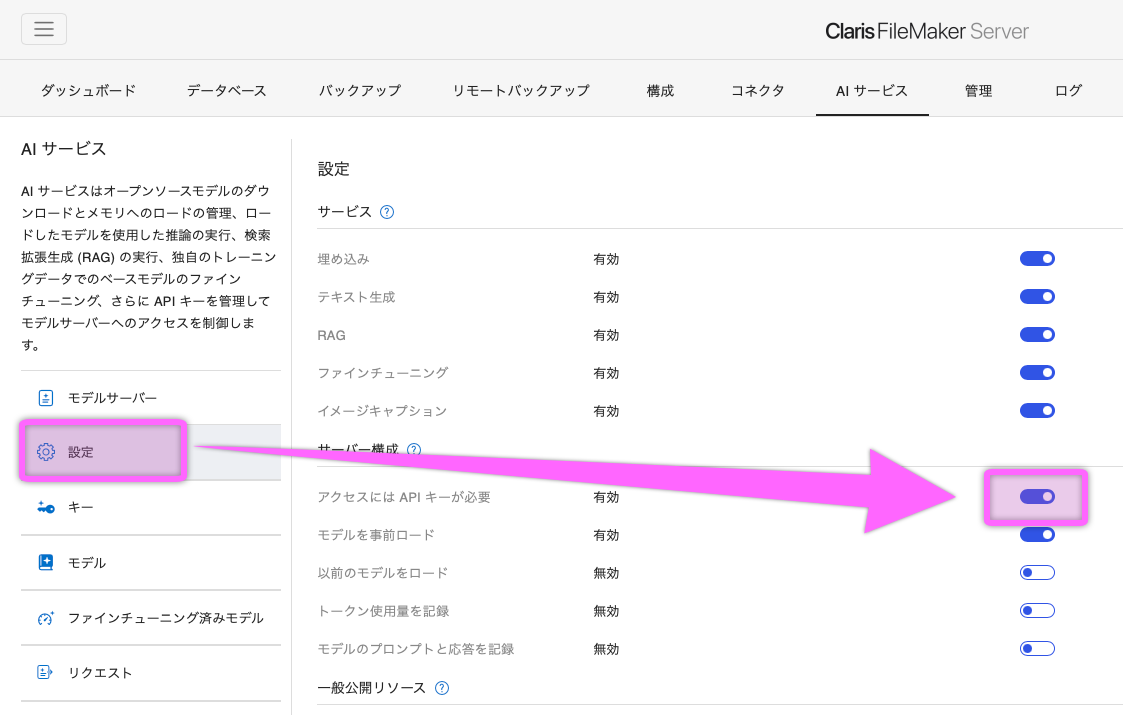
サーバー構成の「アクセスにはAPIキーが必要」をONとしてAPIキーを利用するようにします。

[![1__#$!@%!#__スクリーンショット 2026-06-28 13.04.12.png](https://book.a10-objects.jp/uploads/images/gallery/2026-06/scaled-1680-/eYQAgWcVxigE4rrH-1-at-2026-06-28-13-04-12.png)](https://book.a10-objects.jp/uploads/images/gallery/2026-06/eYQAgWcVxigE4rrH-1-at-2026-06-28-13-04-12.png)
<span style="color: rgb(34, 34, 34); font-family: -apple-system, 'system-ui', 'Segoe UI', Oxygen, Ubuntu, Roboto, Cantarell, 'Fira Sans', 'Droid Sans', 'Helvetica Neue', sans-serif; font-size: 1.4em; font-weight: 400;">モデル設定</span>

左のメニューから「モデル」を選択して、モデル画面を表示します。

デフォルトで登録されているモデル一覧が表示されます。

[![スクリーンショット 2026-06-28 13.25.04.png](https://book.a10-objects.jp/uploads/images/gallery/2026-06/scaled-1680-/RuiQOs69Gr86HMNy-2026-06-28-13-25-04.png)](https://book.a10-objects.jp/uploads/images/gallery/2026-06/RuiQOs69Gr86HMNy-2026-06-28-13-25-04.png)
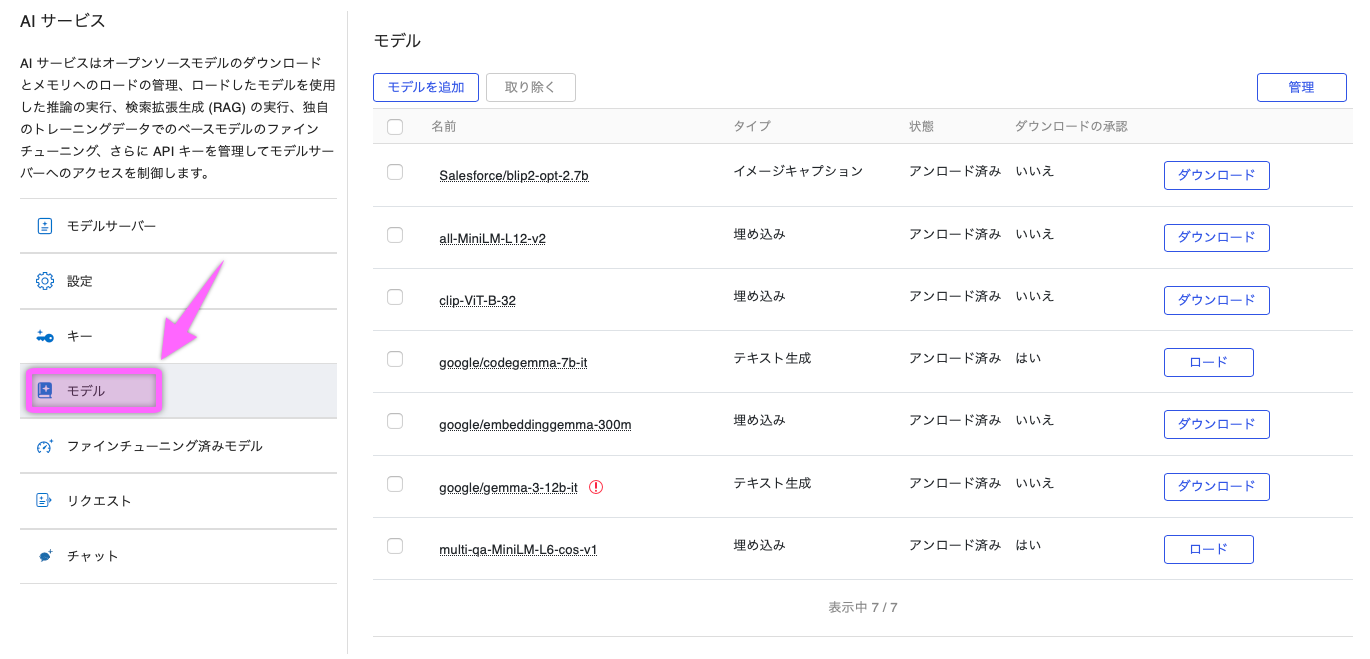
モデルの「名前」は、<span class="s1">FileMaker</span>スクリプトで使用します。  
モデル一覧のモデルは未だ<span class="s1">1</span>つもダウンロードしていません。

マシンにダウンロードと実行可能な場合の表示例<span class="s1">:</span>

[![スクリーンショット 2026-05-19 13.56.56.png](https://book.a10-objects.jp/uploads/images/gallery/2026-06/scaled-1680-/2026-05-19-13-56-56.png)](https://book.a10-objects.jp/uploads/images/gallery/2026-06/2026-05-19-13-56-56.png)

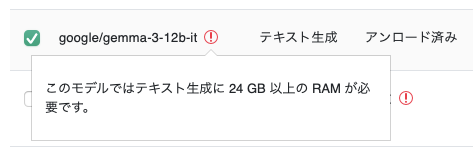
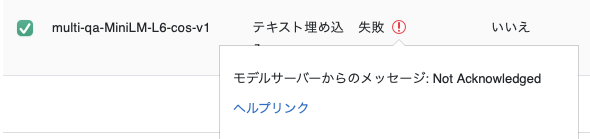
「<span class="s1">!</span>」稼働しているマシンでのメモリ不足表示例<span class="s1">:</span>

[![スクリーンショット 2026-05-19 13.56.40.png](https://book.a10-objects.jp/uploads/images/gallery/2026-06/scaled-1680-/2026-05-19-13-56-40.png)](https://book.a10-objects.jp/uploads/images/gallery/2026-06/2026-05-19-13-56-40.png)

Not Acknowledged

[![スクリーンショット 2026-05-19 13.57.15.png](https://book.a10-objects.jp/uploads/images/gallery/2026-06/scaled-1680-/2026-05-19-13-57-15.png)](https://book.a10-objects.jp/uploads/images/gallery/2026-06/2026-05-19-13-57-15.png)
##### モデルのダウンロードとロード

使用するモデルを「ダウンロード」ボタンを押してダウンロードします。

[![スクリーンショット 2026-05-19 16.10.27.png](https://book.a10-objects.jp/uploads/images/gallery/2026-06/scaled-1680-/2026-05-19-16-10-27.png)](https://book.a10-objects.jp/uploads/images/gallery/2026-06/2026-05-19-16-10-27.png)

今回はテキスト生成用のテスト<span class="s1">AI</span>アプリを作成するので、次のモデルをダウンロードします。

**google/codegemma-7b-it**

[![スクリーンショット 2026-05-19 16.26.55.png](https://book.a10-objects.jp/uploads/images/gallery/2026-06/scaled-1680-/2026-05-19-16-26-55.png)](https://book.a10-objects.jp/uploads/images/gallery/2026-06/2026-05-19-16-26-55.png)

ダウンロードが完了したらモデルを「ロード」します。

[![スクリーンショット 2026-05-19 16.32.21.png](https://book.a10-objects.jp/uploads/images/gallery/2026-06/scaled-1680-/2026-05-19-16-32-21.png)](https://book.a10-objects.jp/uploads/images/gallery/2026-06/2026-05-19-16-32-21.png)

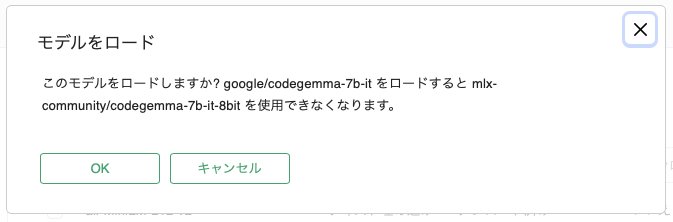
既に「ロード」しているモデルが有るとと次のメッセージが表示されます。

<span class="s1">今回のテストでは最終的に「</span>mlx-community/codegemma-7b-it-8bit<span class="s1">」を使用します。  
</span><span class="s1">「</span>mlx-community/codegemma-7b-it-8bit<span class="s1">」に関しては、次の文書で説明します。</span>

[![スクリーンショット 2026-05-21 16.28.52.png](https://book.a10-objects.jp/uploads/images/gallery/2026-06/scaled-1680-/2026-05-21-16-28-52.png)](https://book.a10-objects.jp/uploads/images/gallery/2026-06/2026-05-21-16-28-52.png)

##### モデの追加 &amp; ダウンロード &amp; ロード

2025では「<span class="s1">mlx-community/codegemma-7b-it-8bit</span>」を使用しないとMac mini の環境では正常に動作しないので2026のテストでは次のモデルを先に追加/ダウンロードします。

<span class="s2">「</span>mlx-community/codegemma-7b-it-8bit<span class="s2">」</span>

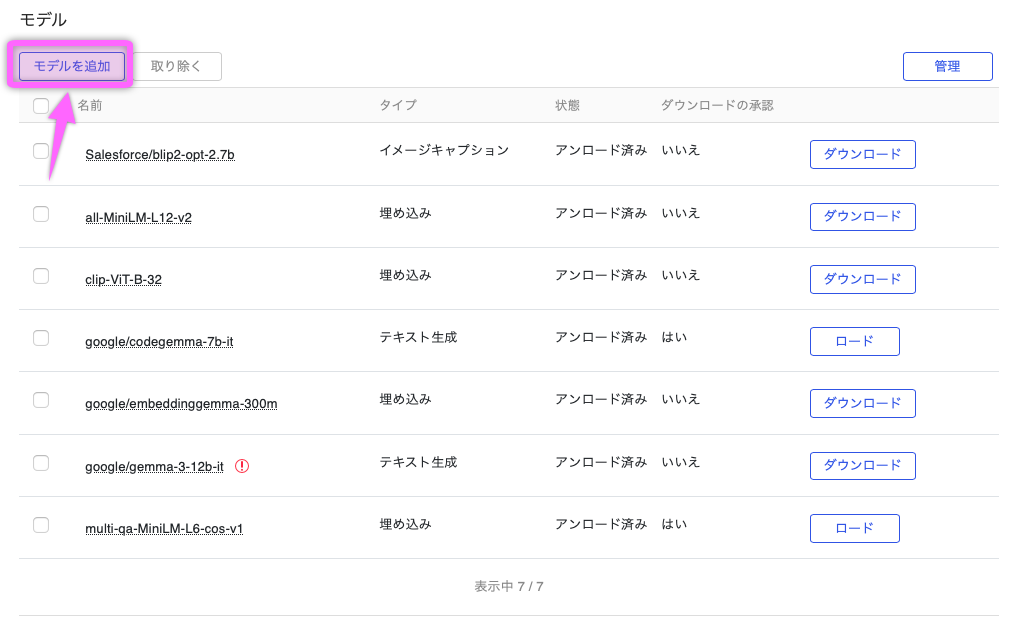
「モデルを追加」ボタンを押して開始します。

[![スクリーンショット 2026-06-28 13.31.35.png](https://book.a10-objects.jp/uploads/images/gallery/2026-06/scaled-1680-/n9IiUuCVkwVDXkmS-2026-06-28-13-31-35.png)](https://book.a10-objects.jp/uploads/images/gallery/2026-06/n9IiUuCVkwVDXkmS-2026-06-28-13-31-35.png)

ダウンロードするモデル情報を入力し追加します。

[![スクリーンショット 2026-06-28 13.33.43.png](https://book.a10-objects.jp/uploads/images/gallery/2026-06/scaled-1680-/BrXYwmKPRKsrjTYW-2026-06-28-13-33-43.png)](https://book.a10-objects.jp/uploads/images/gallery/2026-06/BrXYwmKPRKsrjTYW-2026-06-28-13-33-43.png)

問題が無ければダウンードが開始されます。

[![Capto_Annotation2.png](https://book.a10-objects.jp/uploads/images/gallery/2026-06/scaled-1680-/EAGGU0EOyb18YLhb-capto-annotation2.png)](https://book.a10-objects.jp/uploads/images/gallery/2026-06/EAGGU0EOyb18YLhb-capto-annotation2.png)

ダウンロードが終わると自動的にロードされます。

<p class="callout warning">注意<span class="s1">: </span>他のモデルがロード済みだとメモリ不足などでロードにしっばする場合が有ります。</p>

[![スクリーンショット 2026-06-28 13.37.06.png](https://book.a10-objects.jp/uploads/images/gallery/2026-06/scaled-1680-/erkJoB701nEgoZ81-2026-06-28-13-37-06.png)](https://book.a10-objects.jp/uploads/images/gallery/2026-06/erkJoB701nEgoZ81-2026-06-28-13-37-06.png)

#####  モデルのダウンロードに失敗

モデルをダウンロードするときに次のメッセージで失敗する場合が有ります。

[![スクリーンショット 2026-05-19 16.26.24.png](https://book.a10-objects.jp/uploads/images/gallery/2026-06/scaled-1680-/2026-05-19-16-26-24.png)](https://book.a10-objects.jp/uploads/images/gallery/2026-06/2026-05-19-16-26-24.png)

[![スクリーンショット 2026-05-19 16.26.35.png](https://book.a10-objects.jp/uploads/images/gallery/2026-06/scaled-1680-/2026-05-19-16-26-35.png)](https://book.a10-objects.jp/uploads/images/gallery/2026-06/2026-05-19-16-26-35.png)
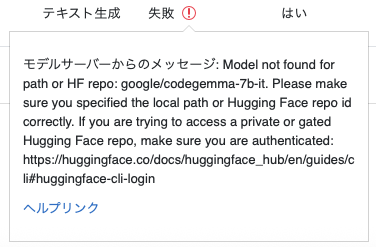
今回は、<span class="s1">Hugging Face</span>に登録されているモデルの認証<span class="s1">(</span>許諾<span class="s1">)</span>で許可されていない事による物です。  
<span class="s2">以下の手順で「</span>google/codegemma-7b-it<span class="s2">」の許諾をします。</span>

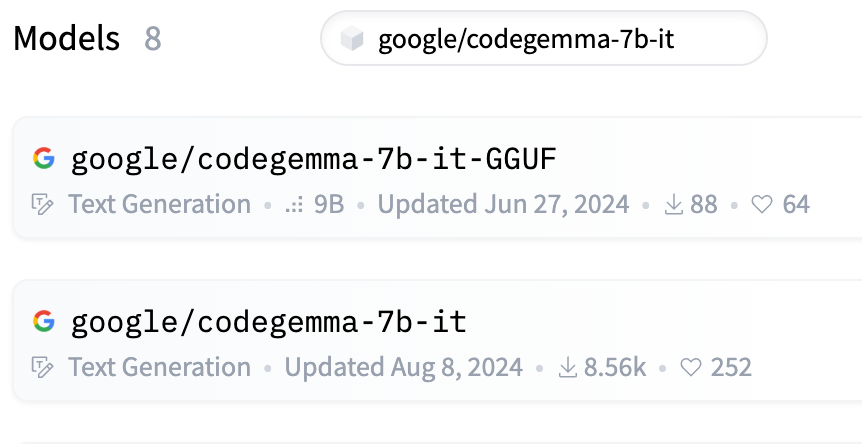
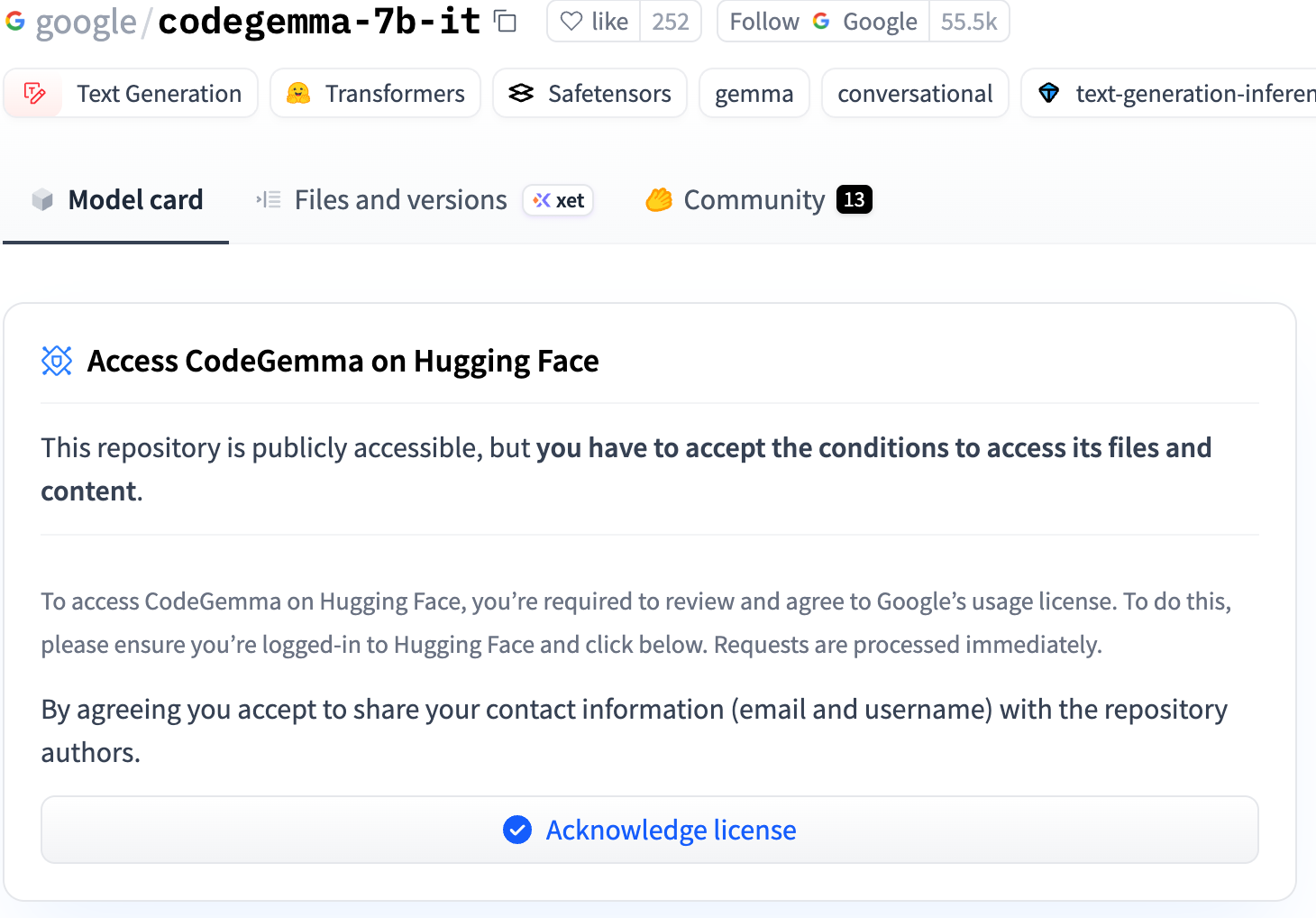
Hugging Face<span class="s2">サイトのモデルから「</span>google/codegemma-7b-it<span class="s2">」を検索します。</span>

[![スクリーンショット 2026-05-19 16.23.00.png](https://book.a10-objects.jp/uploads/images/gallery/2026-06/scaled-1680-/2026-05-19-16-23-00.png)](https://book.a10-objects.jp/uploads/images/gallery/2026-06/2026-05-19-16-23-00.png)

<span class="s1">「</span>google/codegemma-7b-it<span class="s1">」ページの「</span>Acnowledge licence<span class="s1">」</span>(<span class="s1">利用許諾</span>)<span class="s1">ボタンを押して、許諾を完了します。</span>

[![スクリーンショット 2026-05-19 16.23.16.png](https://book.a10-objects.jp/uploads/images/gallery/2026-06/scaled-1680-/2026-05-19-16-23-16.png)](https://book.a10-objects.jp/uploads/images/gallery/2026-06/2026-05-19-16-23-16.png)

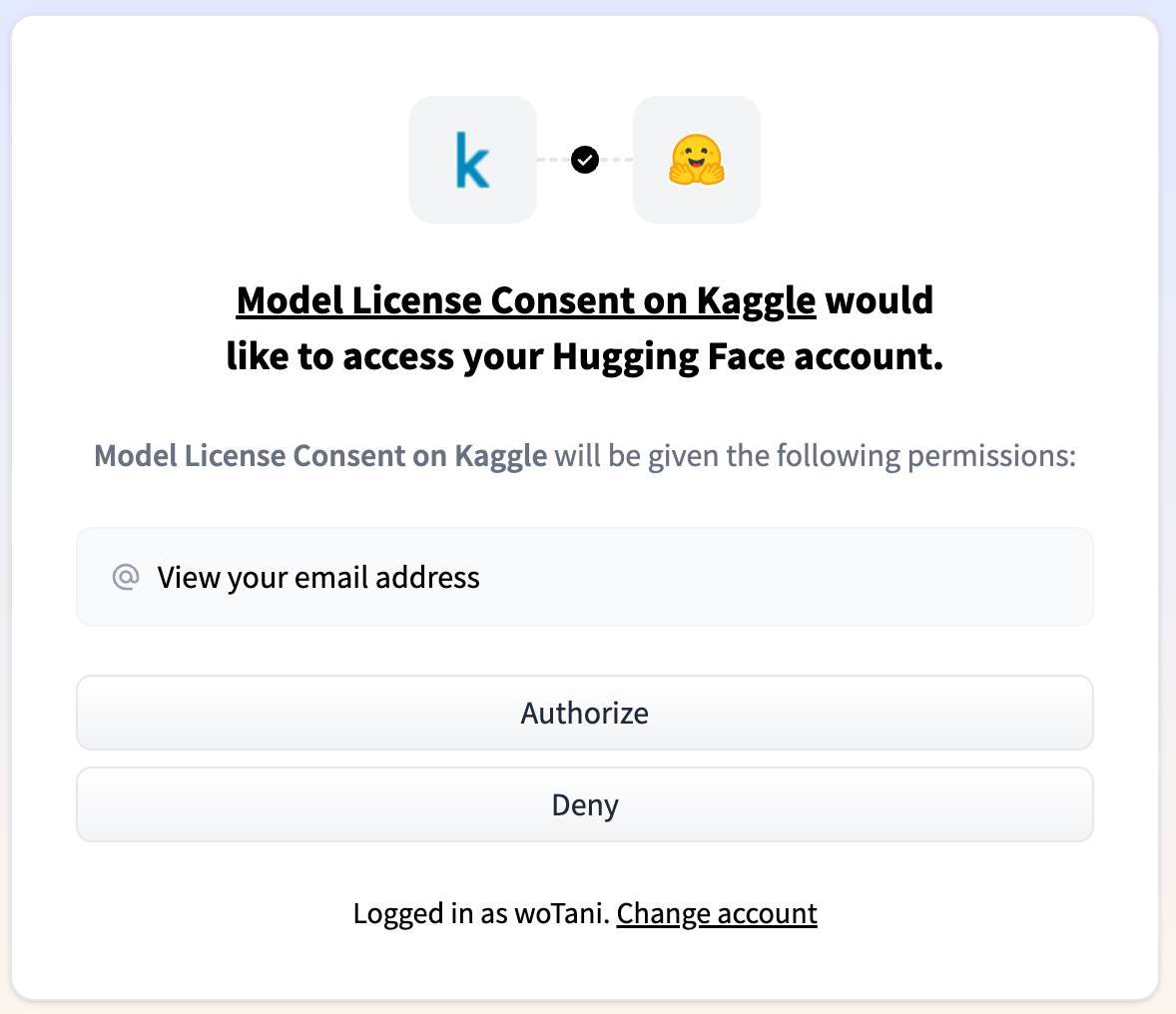
「<span class="s1">Authorize</span>」<span class="s1">(</span>承認<span class="s1">)</span>ボタンで承認します。

[![スクリーンショット 2026-05-19 16.24.03.png](https://book.a10-objects.jp/uploads/images/gallery/2026-06/scaled-1680-/2026-05-19-16-24-03.png)](https://book.a10-objects.jp/uploads/images/gallery/2026-06/2026-05-19-16-24-03.png)

[![スクリーンショット 2026-05-19 16.25.01.png](https://book.a10-objects.jp/uploads/images/gallery/2026-06/scaled-1680-/2026-05-19-16-25-01.png)](https://book.a10-objects.jp/uploads/images/gallery/2026-06/2026-05-19-16-25-01.png)
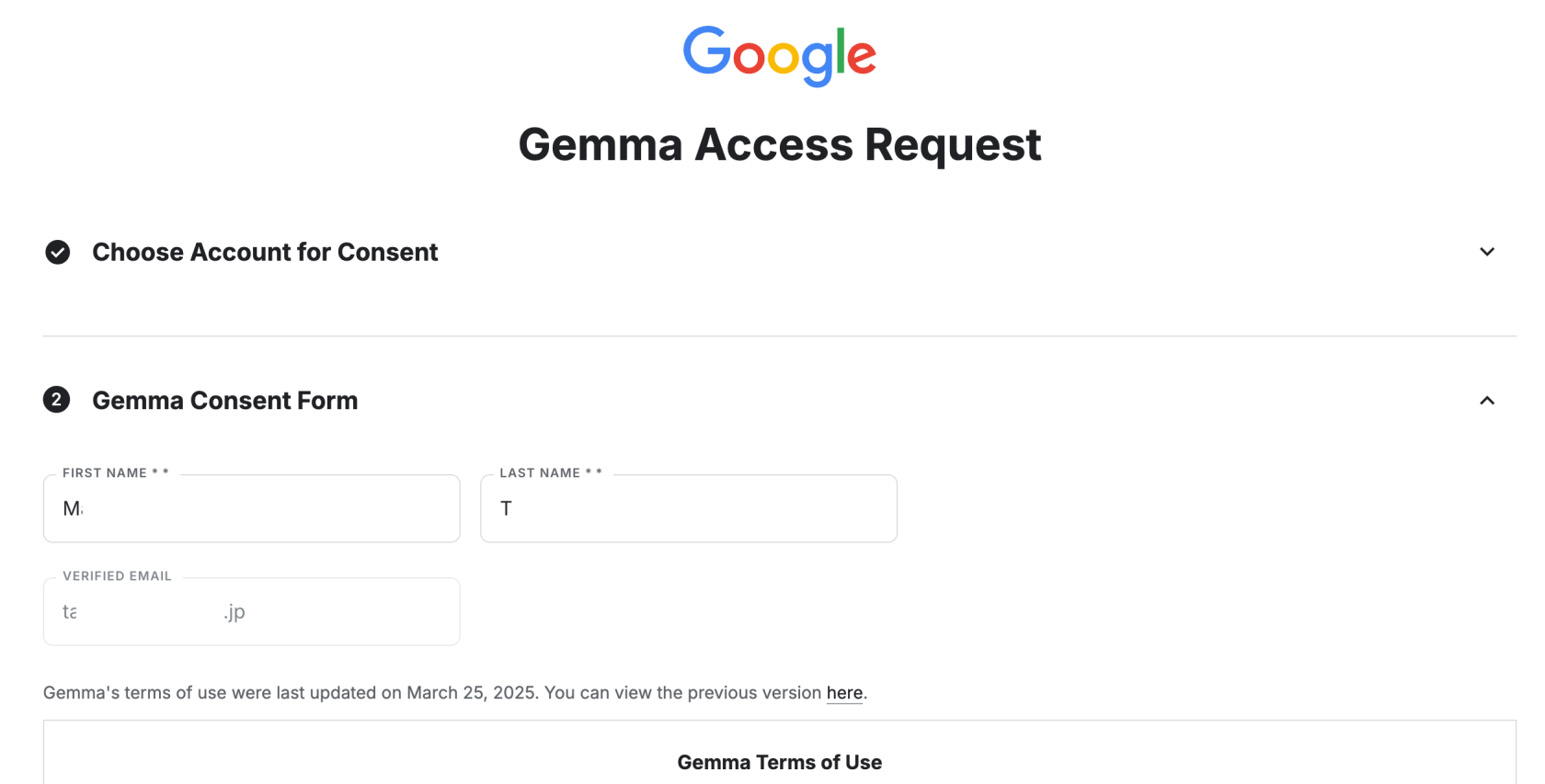
チェックし「<span class="s1">Accept</span>」します。

[![スクリーンショット 2026-05-19 16.25.17.png](https://book.a10-objects.jp/uploads/images/gallery/2026-06/scaled-1680-/2026-05-19-16-25-17.png)](https://book.a10-objects.jp/uploads/images/gallery/2026-06/2026-05-19-16-25-17.png)

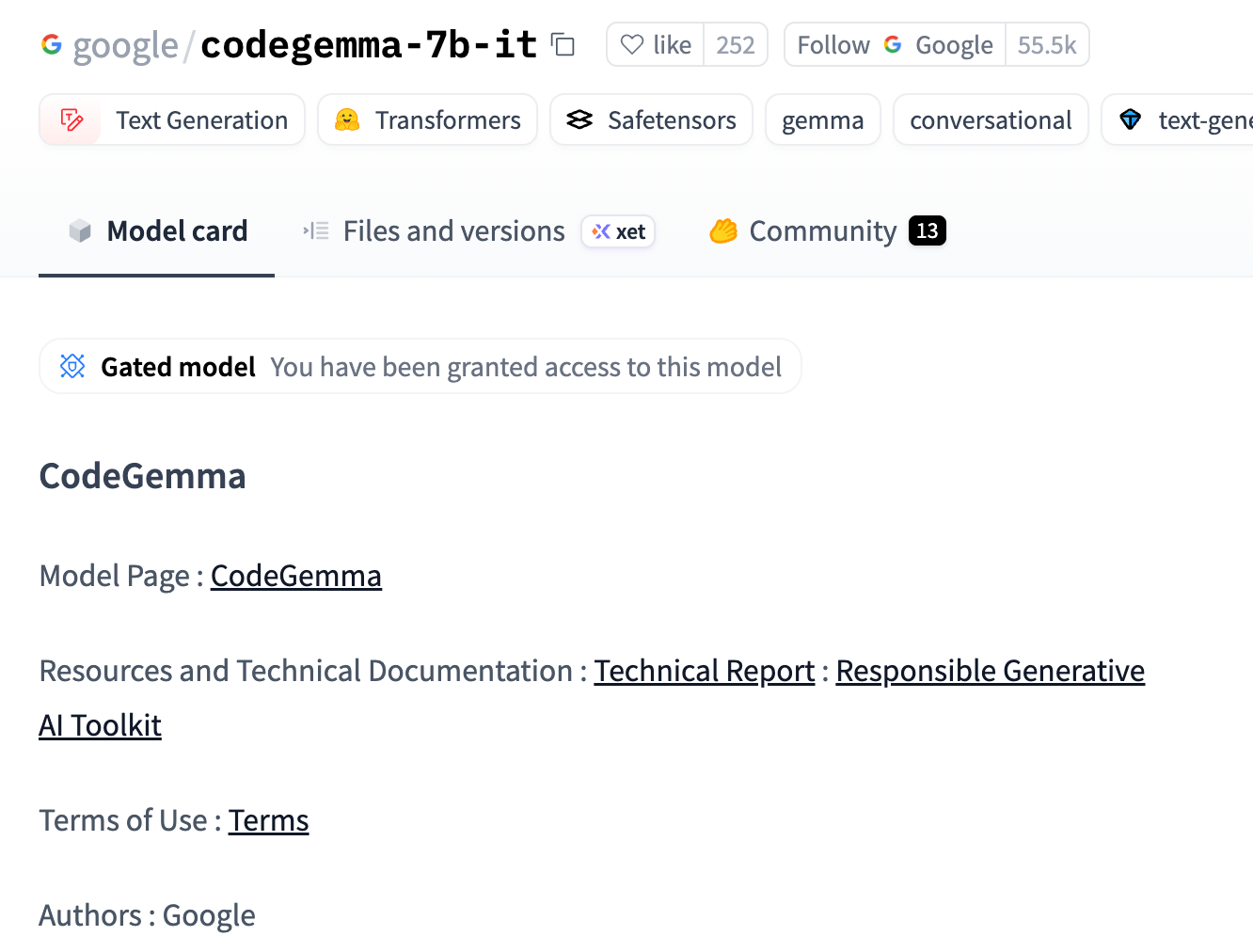
<span class="s1">「</span>google/codegemma-7b-it<span class="s1">」ページに戻り承認は完了します。</span>

[![スクリーンショット 2026-05-19 16.25.38.png](https://book.a10-objects.jp/uploads/images/gallery/2026-06/scaled-1680-/2026-05-19-16-25-38.png)](https://book.a10-objects.jp/uploads/images/gallery/2026-06/2026-05-19-16-25-38.png)

モデルの使用許諾を承認すると<span class="s1">FileMaker Server</span>のモデルダウンロード時の警告は無くなりダウンロードが出来る様になります。