# AIサービスのテスト 2026

「AIサービスのテスト 2025」の記事と同様な構成で、2026年6月にリリースされた Claris FileMaker 2026で再度テストした結果を記載します。

# 概要

<span class="s1">AI</span>サービスのテスト<span class="s1"> 2025</span>の記事と同様な構成で、<span class="s1">2026</span>年<span class="s1">6</span>月にリリースされた<span class="s1"> Claris FileMaker 2026</span>で再度テストした結果を記載します。

AIサービスの動作環境が2025版から厳しく(必須デバイス以下ですが)なりましたが、同一のモデルとテストアプリで2025版でも同様な結果を得ることが出来ました。

#### 動作環境の概要

他のローカル<span class="s1">LLM</span>に比べて少しハイスペックな環境が必要なようです。  
(今回は。FileMaker Serverも同居しているためにより環境が厳しくなっています。)

以下の記事の内容を抜粋しています。

<span class="s2">安全・安心に</span> AI <span class="s2">を利用するためのローカル</span> LLM <span class="s2">環境：</span>Claris FileMaker 2025 - AI <span class="s2">活用</span>

2026<span class="s2">年</span>05<span class="s2">月</span>13<span class="s2">日の記事  
</span>[https://www.claris.com/ja/blog/2026/filemaker2025-ai-local-llm](https://www.claris.com/ja/blog/2026/filemaker2025-ai-local-llm)

Claris FileMaker 2026 <span class="s2">動作環境  
</span>[https://community.claris.com/ja/s/article/Claris-File](https://community.claris.com/ja/s/article/Claris-File)

<span class="s1">AI</span>を動作させるためには以下の動作環境が最小スペックとなります。

<p class="callout info">捕捉<span class="s1">: </span>使用するモデルにも左右されます。</p>

環境が弱いと<span class="s1">AI</span>モデルをダウンロード出来ても応答速度が極端に遅く成ったり、ロード時にメモリ不足のエラーが表示されて実行出来なかったりします。

以下の情報はClaris FileMaker 2026 動作環境から抜粋した物です。  
[https://community.claris.com/ja/s/article/Claris-File](https://community.claris.com/ja/s/article/Claris-File)

- 推奨モデル: テキスト生成/イメージキャプション
- 推奨モデル: ベクトル埋め込みおよびセマンティック検索
- AI モデルサーバーのハードウェアの必要条件

#### 動作環境

##### 推奨モデル: テキスト生成/イメージキャプション

**Claris AI Model Server (Mac)**

&lt; 埋め込み<span class="s1"> &gt;  
</span><span class="s2">チップ</span>: Apple <span class="s2">シリコン  
</span><span class="s2">メモリ</span>: 16 GB

<span class="s1">&lt;</span>イメージキャプション<span class="s1">/</span>テキスト生成<span class="s1">/</span>ファインチューニング<span class="s1"> &gt;  
</span>**<span class="s2">必須</span>** - Mac mini  
<span class="s2">チップ</span>: M4  
<span class="s2">メモリ</span>: 32 GB

**<span class="s2">推奨</span>** - Mac mini/Studio  
<span class="s2">チップ</span>: M4 Pro/M4 Max (16 <span class="s2">コア</span> Neural Engine)  
<span class="s2">メモリ</span>: 64 GB

**<span class="s2">最良</span>** - Mac Studio  
<span class="s2">チップ</span>: M3 Ultra (32 <span class="s2">コア</span> Neural Engine)  
<span class="s2">メモリ</span>: 96 GB

**Claris AI Model Server (Ubuntu/Windows)**

&lt; <span class="s1">埋め込み</span> &gt;  
CPU: Intel Xeon <span class="s1">または</span> AMD Zen 4<span class="s1">、</span>5 <span class="s1">シリーズ、</span>AVX2<span class="s1">、または</span> AVX512  
RAM: 16 GB

<span class="s2">&lt;</span>イメージキャプション<span class="s2">/</span>テキスト生成<span class="s2">/</span>ファインチューニング<span class="s2"> &gt;</span>

<span class="s3">**必須** </span>NVIDIA <span class="s1">または</span> AMD GPU<span class="s1">が必須  
</span>CPU: Intel Xeon <span class="s1">または</span> AMD Zen 4<span class="s1">、</span>5 <span class="s1">シリーズ、</span>AVX2<span class="s1">、または</span> AVX512  
GPU: NVIDIA: Nvidia RTX 4090 <span class="s1">または</span> Nvidia RTX Ada 4500<span class="s1">、合計</span> 24 GB <span class="s1">以上の</span> VRAM  
AMD: (Ubuntu <span class="s1">のみ</span>) AMD Radeon AI PRO R9700<span class="s1">、合計</span> 24 GB <span class="s1">以上の</span> VRAM  
VRAM: 24 GB

<span class="s3">**推奨** </span>CPU: Intel Xeon <span class="s1">または</span> AMD Zen 4<span class="s1">、</span>5 <span class="s1">シリーズ、</span>AVX2<span class="s1">、または</span> AVX512  
GPU: Nvidia RTX 5090<span class="s1">、合計</span> 32 GB <span class="s1">以上の</span> VRAM

<span class="s3">**最良** </span>NVIDIA GPU <span class="s1">が必須  
</span>CPU: Intel Xeon <span class="s1">または</span> AMD Zen 4<span class="s1">、</span>5 <span class="s1">シリーズ、</span>AVX2<span class="s1">、または</span> AVX512  
GPU: Nvidia RTX PRO 6000<span class="s1">、合計</span> 96 GB <span class="s1">以上の</span> VRAM  
VRAM: 96 GB

##### 今回のテスト環境

今回は、手持ちの次のmacOS機種でテストします。  
Claris AI Model Server (Mac)の必須条件にも満たない機種ですがテストします。

macOS  
Mac mini 2023  
CPU: Apple シリコン M2 (M4では無い)  
RAM: 24 GB  
macOS: Sequoia 15.7.5

# AIサービスの関係図

<span class="s1">FileMaker</span>の<span class="s1">AI</span>サービスを実行するための関係を簡単に図示してみました。

この図は、今回テストし結果を元に作成した物です。

[![FileMaker AIサービスの関係図.png](https://book.a10-objects.jp/uploads/images/gallery/2026-06/scaled-1680-/filemaker-ai.png)](https://book.a10-objects.jp/uploads/images/gallery/2026-06/filemaker-ai.png)
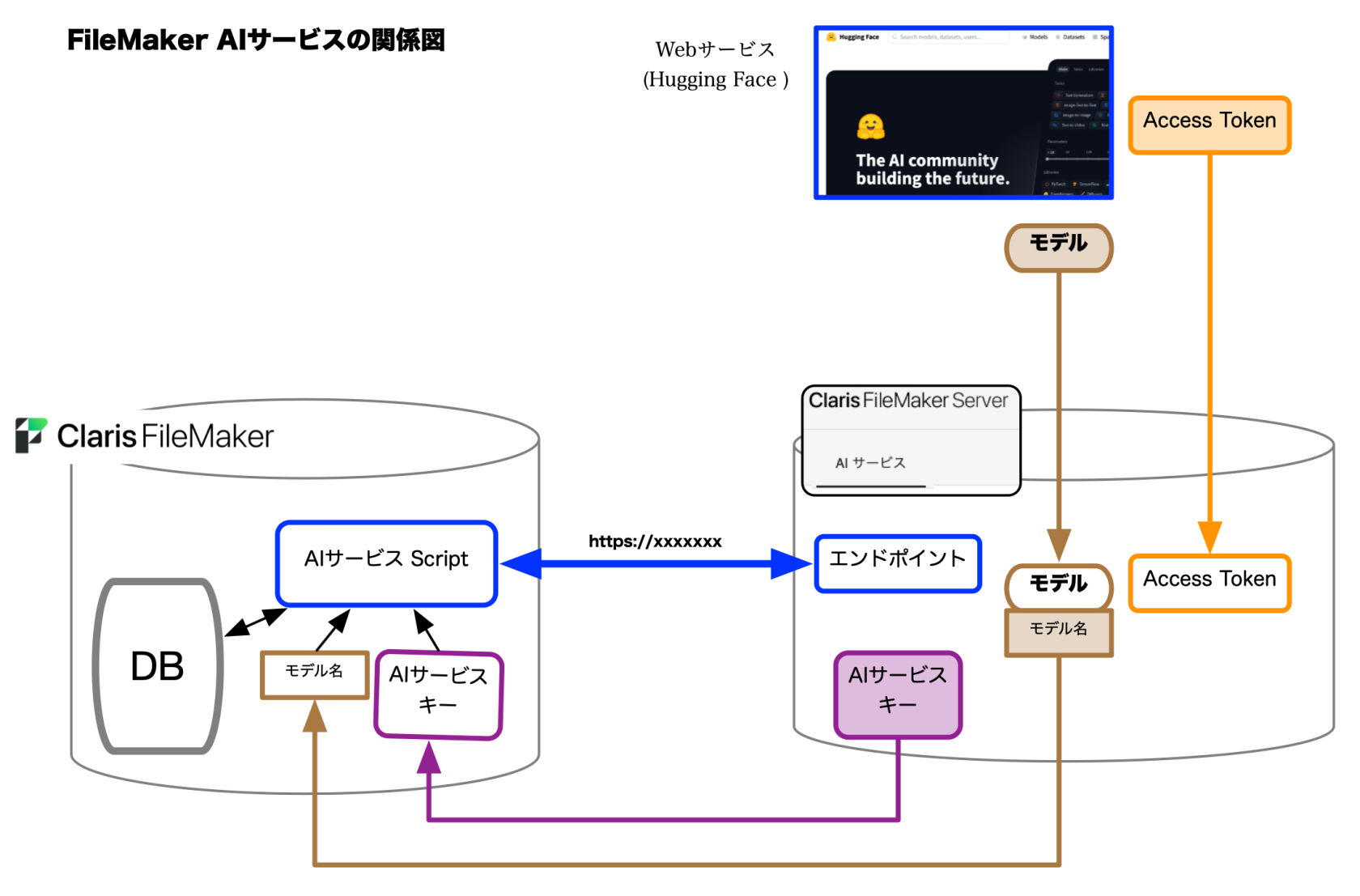
FileMaker<span class="s1">の</span>AI<span class="s1">サービスは、</span>FileMaker Server<span class="s1">上でローカル</span>LLM<span class="s1">を実行出来るサービスを提供します。</span>この<span class="s2">AI</span>サービスは、<span class="s2">FileMaker Pro</span>アプリのスクリプトから呼び出して実行します。

<span class="s2">AI</span>サービスのローカル<span class="s2">LLM</span>で使用するモデルのダウンロード先として使用する<span class="s2">Hugging Face</span>サービスから<span class="s2">Access Token</span>を使用してモデルをダウンロードし、ロードして使用できるようにします。

<span class="s2">最終的に、ローカルLLMをFileMaker Pro</span>アプリのスクリプトから<span class="s2">AI</span>サービス キーとモデル名を使用して、エンドポイントへ要求し結果を取得します。

# Hugging Faceへの登録

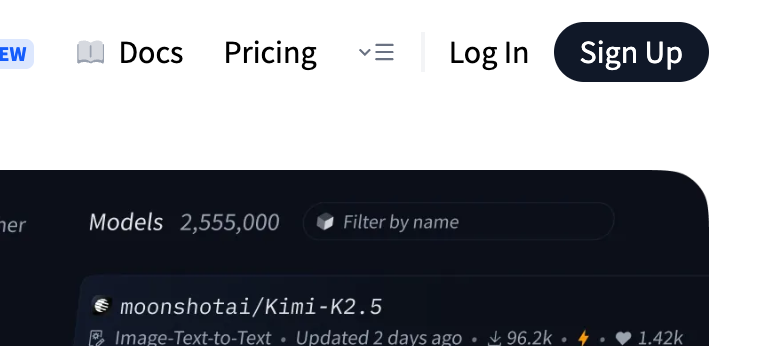
##### <span class="s1">Hugging Faceサイト</span>

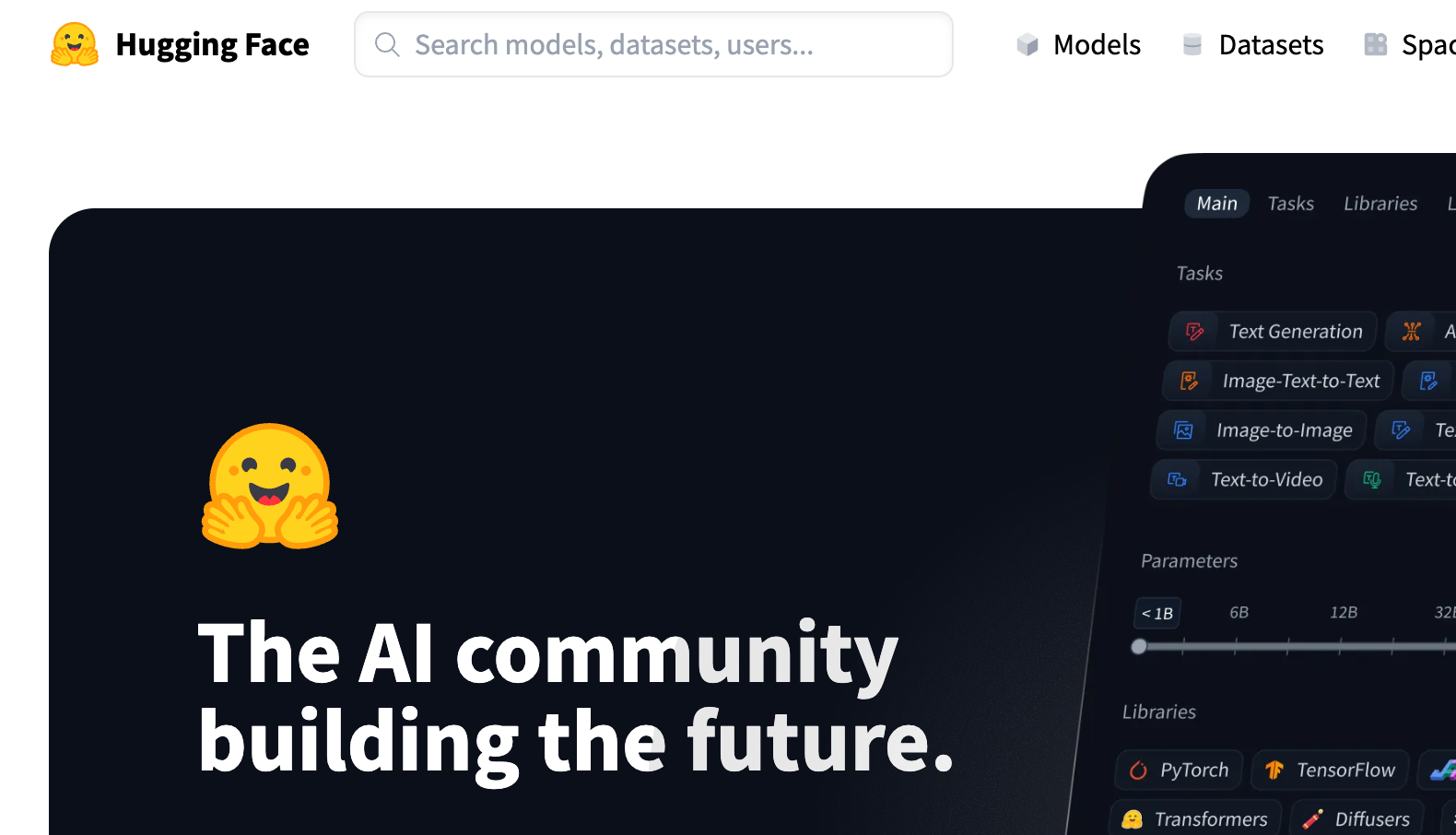
<span class="s1">FileMaker Server 2026</span>のローカル<span class="s1">LLM</span>機能(AIサービス)を使用するためには<span class="s1">Hugging Face</span>サイトから公開されているモデルをAIサービスからダウンロードする必要が有ります。そのために<span class="s1">Hugging Face</span>サイトの登録を先にしておきます。

Hugging Face (<span class="s2">ハギングフェイス</span>)<span class="s2">サイト  
</span>[https://huggingface.co/](https://huggingface.co/)

[![スクリーンショット 2026-05-19 8.26.41.png](https://book.a10-objects.jp/uploads/images/gallery/2026-06/scaled-1680-/2026-05-19-8-26-41.png)](https://book.a10-objects.jp/uploads/images/gallery/2026-06/2026-05-19-8-26-41.png)
##### アカウント登録

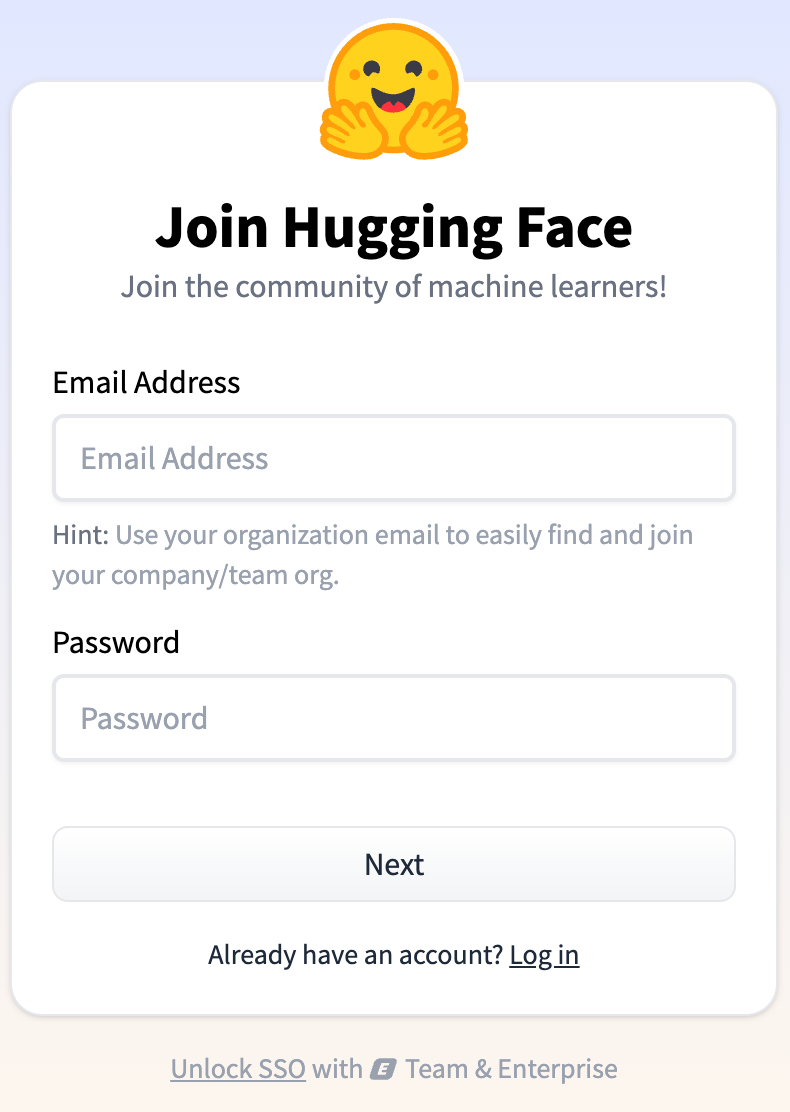
「<span class="s1">Sign Up</span>」ボタンを押して登録を開始します。

[![スクリーンショット 2026-05-19 8.28.10.png](https://book.a10-objects.jp/uploads/images/gallery/2026-06/scaled-1680-/2026-05-19-8-28-10.png)](https://book.a10-objects.jp/uploads/images/gallery/2026-06/2026-05-19-8-28-10.png)

電子メールアドレスとバスワードを設定して「<span class="s1">Next</span>」ボタンを押します。

[![スクリーンショット 2026-05-19 8.29.04.png](https://book.a10-objects.jp/uploads/images/gallery/2026-06/scaled-1680-/2026-05-19-8-29-04.png)](https://book.a10-objects.jp/uploads/images/gallery/2026-06/2026-05-19-8-29-04.png)

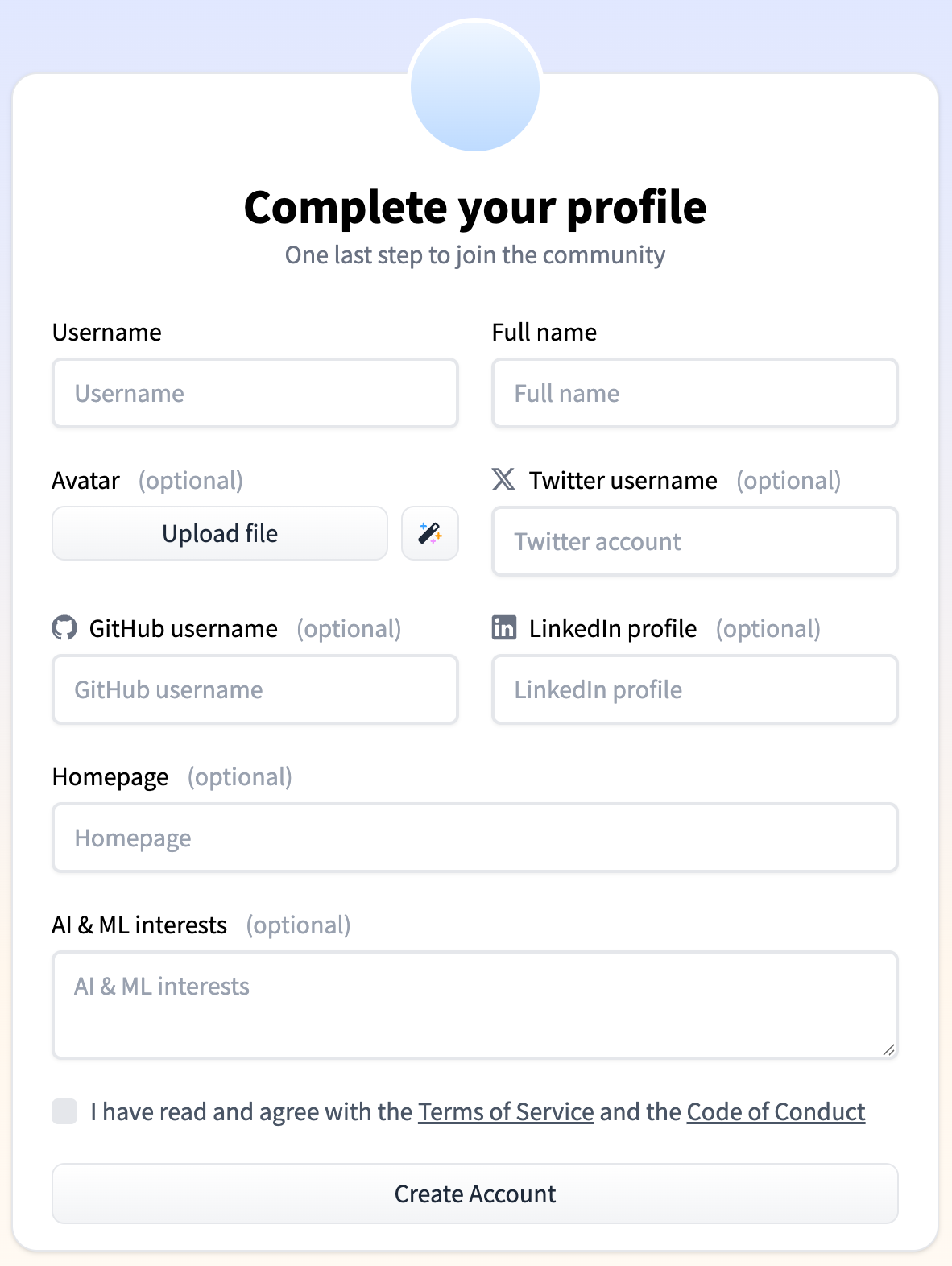
プロファイルを登録します。

[![スクリーンショット 2026-05-19 8.35.51.png](https://book.a10-objects.jp/uploads/images/gallery/2026-06/scaled-1680-/2026-05-19-8-35-51.png)](https://book.a10-objects.jp/uploads/images/gallery/2026-06/2026-05-19-8-35-51.png)
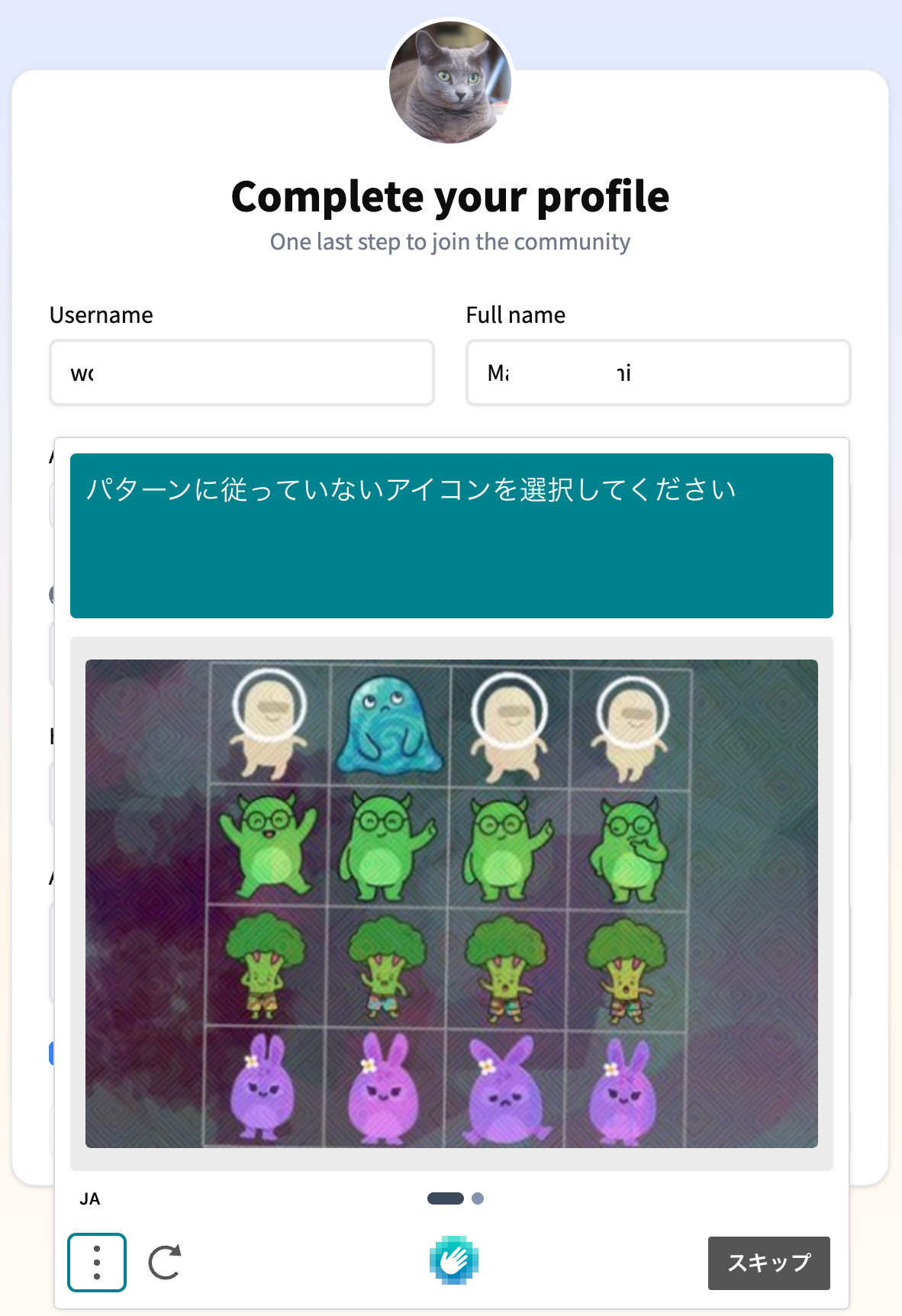
なんか、確認が。。。。

[![スクリーンショット 2026-05-19 8.37.56.png](https://book.a10-objects.jp/uploads/images/gallery/2026-06/scaled-1680-/2026-05-19-8-37-56.png)](https://book.a10-objects.jp/uploads/images/gallery/2026-06/2026-05-19-8-37-56.png)
[![スクリーンショット 2026-05-19 8.38.32.png](https://book.a10-objects.jp/uploads/images/gallery/2026-06/scaled-1680-/2026-05-19-8-38-32.png)](https://book.a10-objects.jp/uploads/images/gallery/2026-06/2026-05-19-8-38-32.png)
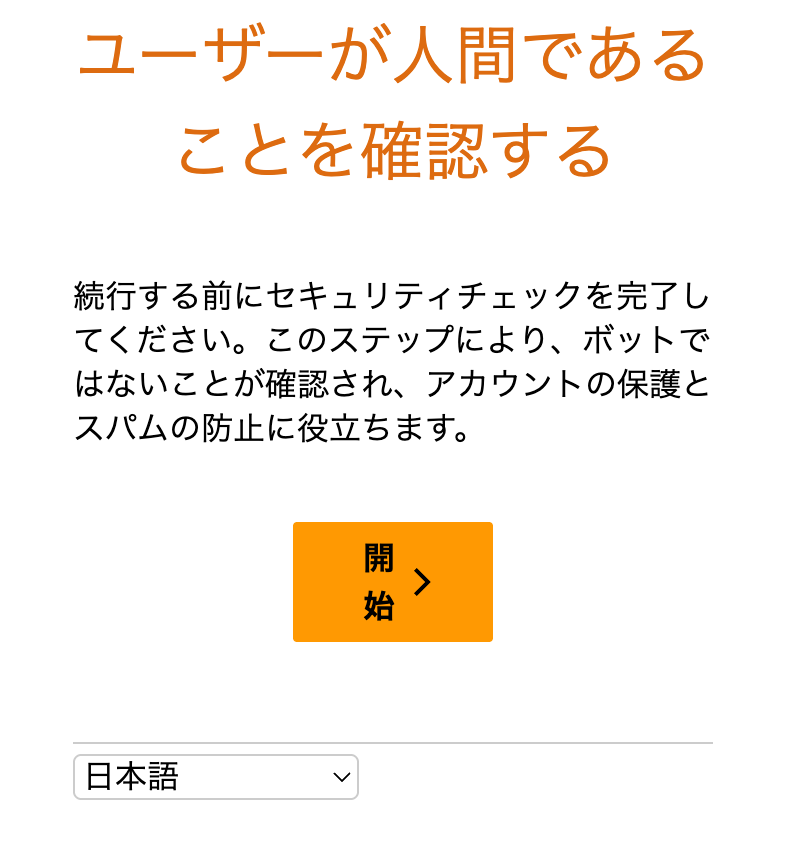
「開始」ボタンを押と再度。。。

[![スクリーンショット 2026-05-19 8.38.42.png](https://book.a10-objects.jp/uploads/images/gallery/2026-06/scaled-1680-/2026-05-19-8-38-42.png)](https://book.a10-objects.jp/uploads/images/gallery/2026-06/2026-05-19-8-38-42.png)
[![スクリーンショット 2026-05-19 8.39.26.png](https://book.a10-objects.jp/uploads/images/gallery/2026-06/scaled-1680-/2026-05-19-8-39-26.png)](https://book.a10-objects.jp/uploads/images/gallery/2026-06/2026-05-19-8-39-26.png)
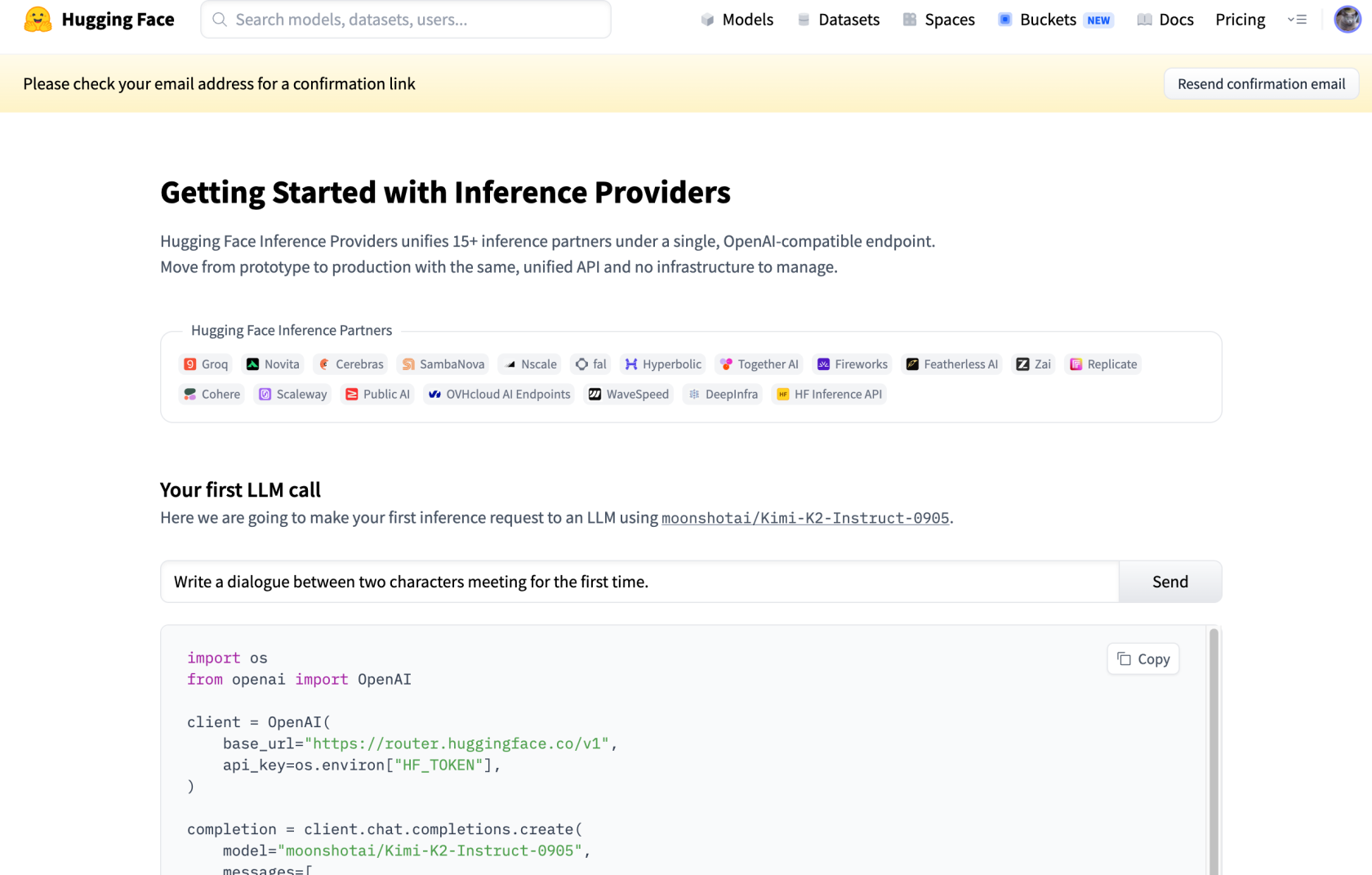
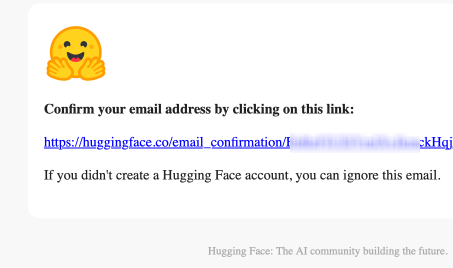
<span class="s1">「</span>Please check your email address for a confirmation link<span class="s1">」に従って電子メールから確認します。</span>

[![スクリーンショット 2026-05-19 8.44.16.png](https://book.a10-objects.jp/uploads/images/gallery/2026-06/scaled-1680-/2026-05-19-8-44-16.png)](https://book.a10-objects.jp/uploads/images/gallery/2026-06/2026-05-19-8-44-16.png)

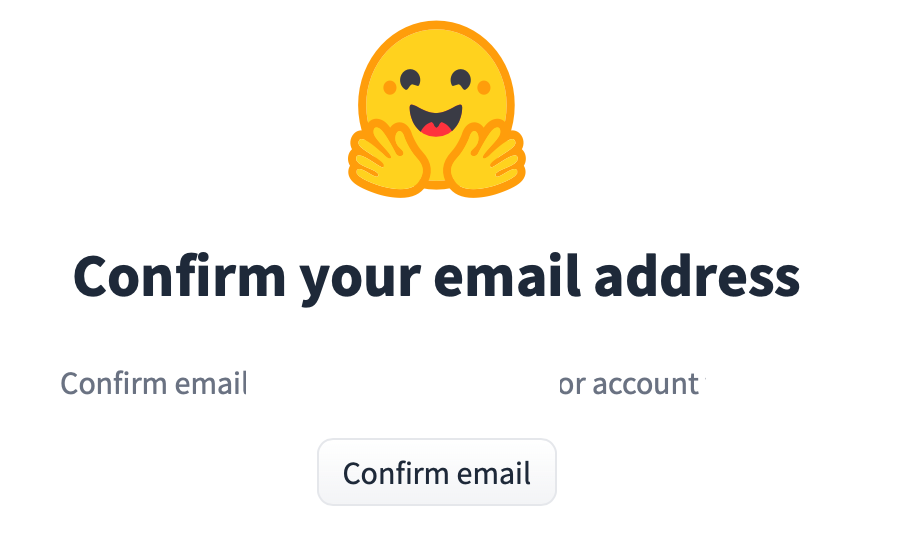
<span class="s1">Web</span>ページの「<span class="s1">Confirm</span>」ボタンを押して確認します。

[![スクリーンショット 2026-05-19 8.44.51.png](https://book.a10-objects.jp/uploads/images/gallery/2026-06/scaled-1680-/2026-05-19-8-44-51.png)](https://book.a10-objects.jp/uploads/images/gallery/2026-06/2026-05-19-8-44-51.png)

##### <span class="s1">Access Tokensの作成</span>

アクセストークンを作成します。

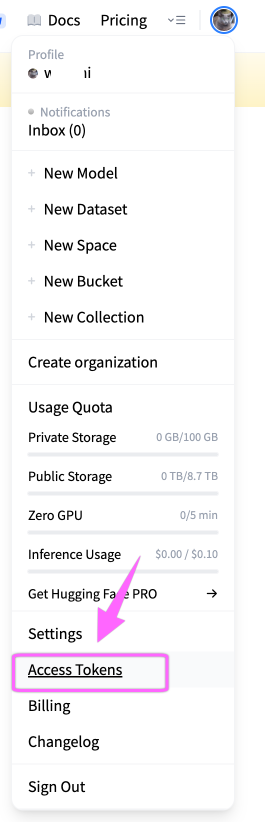
ユーザー<span class="s1">ICON</span>をクリックしてメニューから「<span class="s1">Access Tokens</span>」を選択します。

[![スクリーンショット 2026-05-19 9.00.55.png](https://book.a10-objects.jp/uploads/images/gallery/2026-06/scaled-1680-/2026-05-19-9-00-55.png)](https://book.a10-objects.jp/uploads/images/gallery/2026-06/2026-05-19-9-00-55.png)

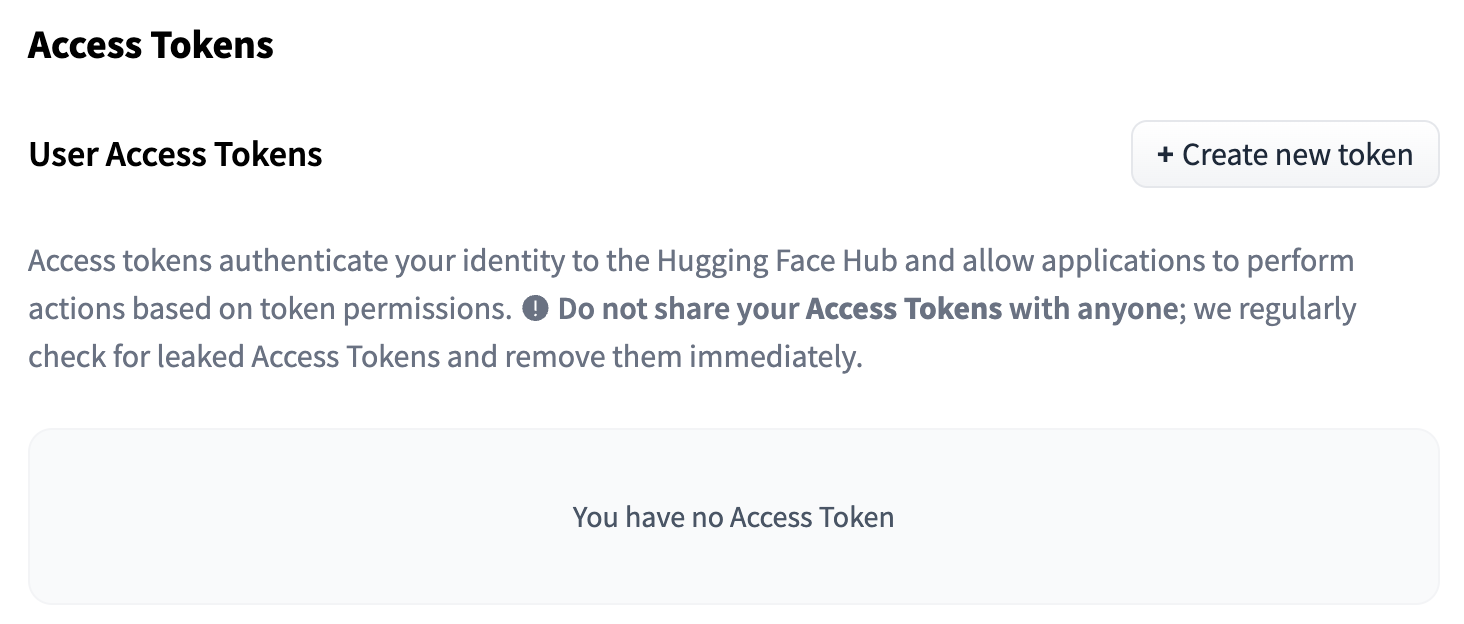
<span class="s1">「</span>Create new token<span class="s1">」ボタンを押して作成します。</span>

[![スクリーンショット 2026-05-19 9.06.41.png](https://book.a10-objects.jp/uploads/images/gallery/2026-06/scaled-1680-/2026-05-19-9-06-41.png)](https://book.a10-objects.jp/uploads/images/gallery/2026-06/2026-05-19-9-06-41.png)

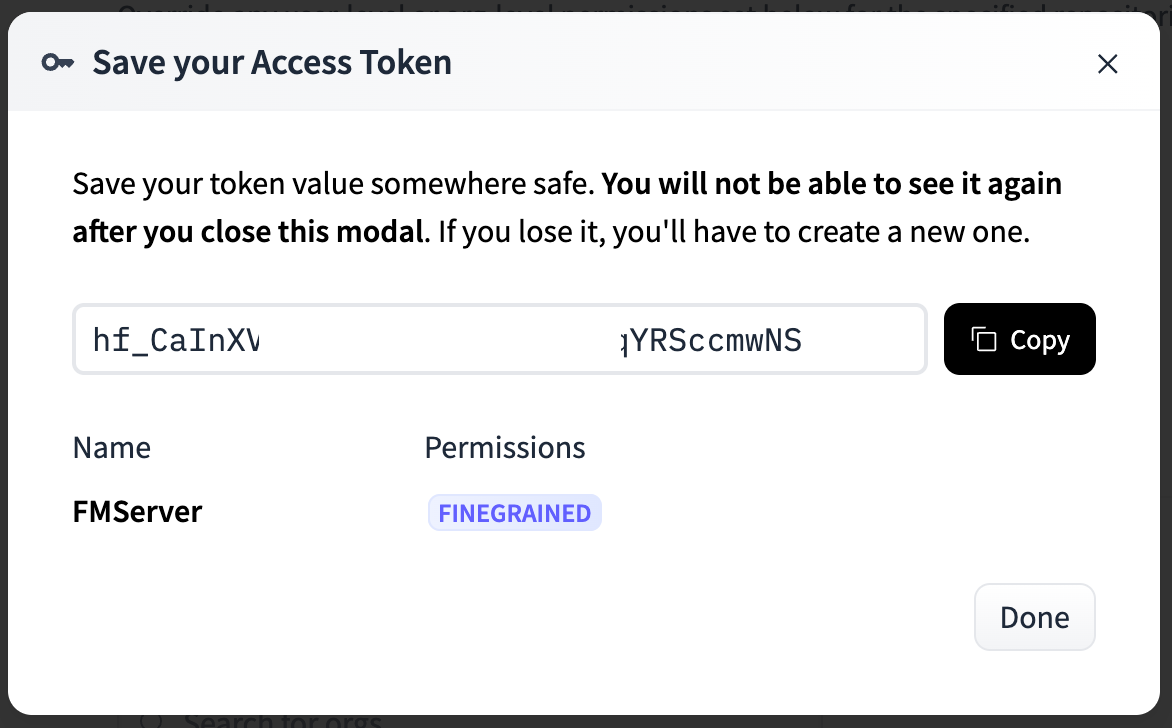
Token type<span class="s1">を「</span>Read<span class="s1">」にして「</span>Token name<span class="s1">」に「FMServer」と入力して「</span>Create new token<span class="s1">」ボタンで作成します。</span>今回の<span class="s2">FileMaker Server 2025のAIサービス</span>向けのモデルはダウンロードのみなので「<span class="s2">read</span>」にしています。

生成したToken<span class="s1">を</span>Copy<span class="s1">します。このTokenを使用してFileMaker Server 2025のAIサービスからモデルをダウンロードします。</span>

[![スクリーンショット 2026-05-19 9.10.41.png](https://book.a10-objects.jp/uploads/images/gallery/2026-06/scaled-1680-/2026-05-19-9-10-41.png)](https://book.a10-objects.jp/uploads/images/gallery/2026-06/2026-05-19-9-10-41.png)

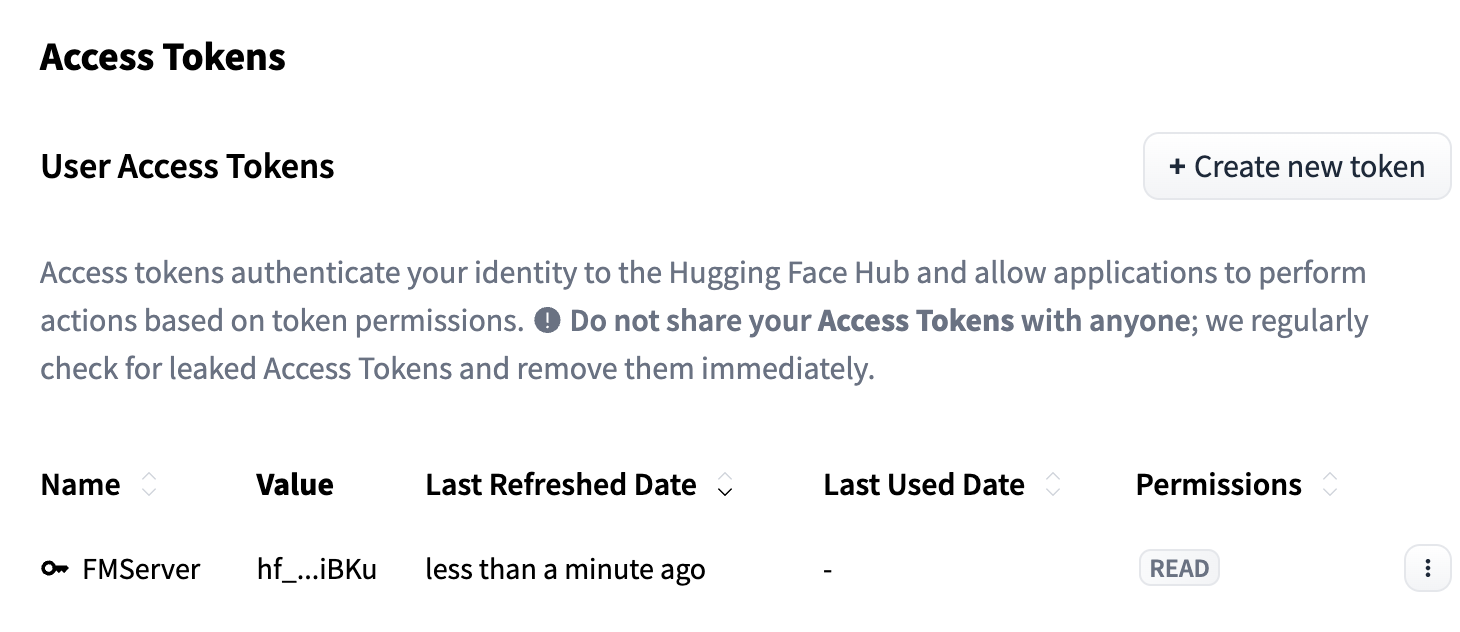
追加された<span class="s1">Token</span>が一覧に表示されます。

[![スクリーンショット 2026-05-19 9.15.35.png](https://book.a10-objects.jp/uploads/images/gallery/2026-06/scaled-1680-/2026-05-19-9-15-35.png)](https://book.a10-objects.jp/uploads/images/gallery/2026-06/2026-05-19-9-15-35.png)

# AIサービスの設定

FileMaker Server 2026の「AIサービス」を設定します。

##### 設定

FileMaker ServerのAdmin Consoleにログインします。

<p class="callout warning">注意: adminとしてローカルアドレスで接続します。</p>

例:http://<span class="s1">127.0.0.1</span>:16001/admin-console  
<span class="s1">127.0.0.1などのI</span><span class="s1">IPアドレスから</span>でアクセスすると他の設定<span class="s1">(</span>主に<span class="s1">URL)</span>に影響が発生する場合があります。

ローカルドメイン時は「 http://a10-macmini-2023.local:16001/admin-console 」とかのドメイン名でアクセスします。

今回のテスト環境では、ローカルアクセスのIPアドレス「 127.0.0.1 」でテストしています。

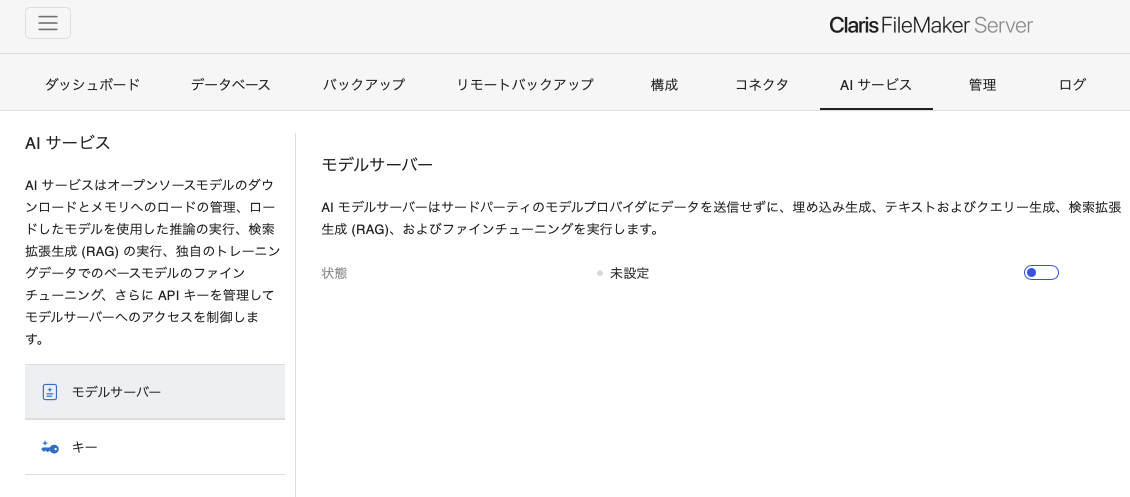
管理者「admin」でログインし「<span class="s1">AI</span>サービス」を選択します、

[![スクリーンショット 2026-06-28 12.09.05.png](https://book.a10-objects.jp/uploads/images/gallery/2026-06/scaled-1680-/f2DV1r3fWzLWi2Y3-2026-06-28-12-09-05.png)](https://book.a10-objects.jp/uploads/images/gallery/2026-06/f2DV1r3fWzLWi2Y3-2026-06-28-12-09-05.png)

##### モデルサーバーを設定

モデルサーバーの「状態」チェックボックスを「<span class="s1">ON</span>」に変更します。

[![スクリーンショット 2026-06-28 12.10.39.png](https://book.a10-objects.jp/uploads/images/gallery/2026-06/scaled-1680-/JTlblQNjdrLS6Ehc-2026-06-28-12-10-39.png)](https://book.a10-objects.jp/uploads/images/gallery/2026-06/JTlblQNjdrLS6Ehc-2026-06-28-12-10-39.png)

設定ダイアログ「モデルサーバーを設定」が表示されます。

内容に従って設定を実施します。

[![スクリーンショット 2026-06-28 12.11.10.png](https://book.a10-objects.jp/uploads/images/gallery/2026-06/scaled-1680-/7S80bpUieQeRwzDY-2026-06-28-12-11-10.png)](https://book.a10-objects.jp/uploads/images/gallery/2026-06/7S80bpUieQeRwzDY-2026-06-28-12-11-10.png)
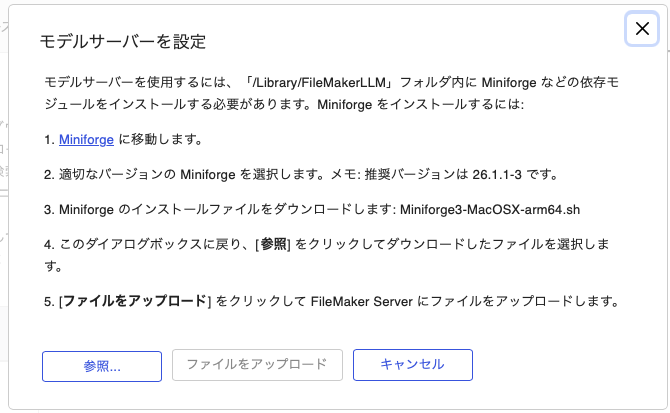
1.Miniforge<span class="s1">に移動します。</span>

Miniforge のWebURL  
[https://github.com/conda-forge/miniforge/releases/](https://github.com/conda-forge/miniforge/releases/)

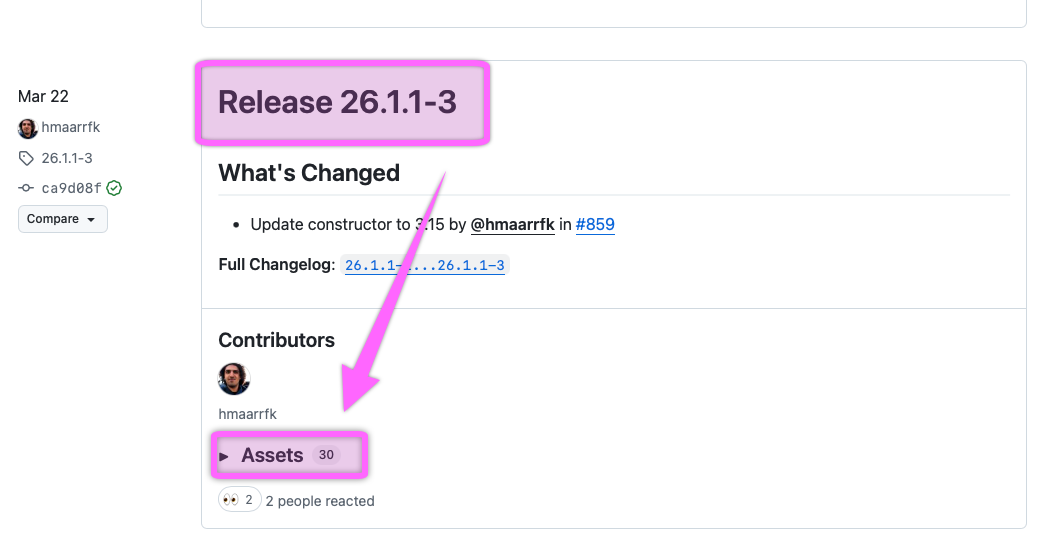
ダイアログに表示されている「<span class="s2">26.1.1-3</span>」を探します。

[![スクリーンショット 2026-06-28 12.22.53.png](https://book.a10-objects.jp/uploads/images/gallery/2026-06/scaled-1680-/JcjWdteV70rFZqgI-2026-06-28-12-22-53.png)](https://book.a10-objects.jp/uploads/images/gallery/2026-06/JcjWdteV70rFZqgI-2026-06-28-12-22-53.png)

[![スクリーンショット 2026-06-28 12.24.24.png](https://book.a10-objects.jp/uploads/images/gallery/2026-06/scaled-1680-/ySyGZN3f6MtmJohw-2026-06-28-12-24-24.png)](https://book.a10-objects.jp/uploads/images/gallery/2026-06/ySyGZN3f6MtmJohw-2026-06-28-12-24-24.png)
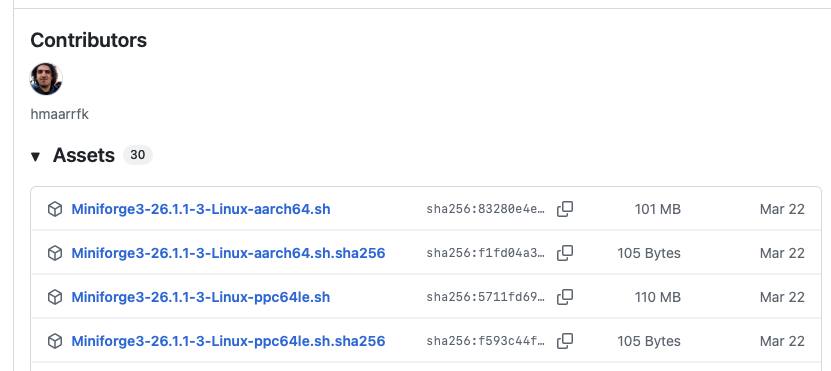
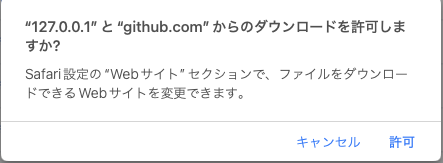
<span class="s1">Assets内から指定された「</span>Miniforge3-26.3.2-2-MacOSX-arm64.sh<span class="s1">」を選択しダウンロードします。</span>

[![スクリーンショット 2026-06-28 12.24.50.png](https://book.a10-objects.jp/uploads/images/gallery/2026-06/scaled-1680-/GGbUM2MOqjtNeK3e-2026-06-28-12-24-50.png)](https://book.a10-objects.jp/uploads/images/gallery/2026-06/GGbUM2MOqjtNeK3e-2026-06-28-12-24-50.png)

[![スクリーンショット 2026-05-19 9.40.58.png](https://book.a10-objects.jp/uploads/images/gallery/2026-06/scaled-1680-/DNYEiGBJqJCLbxbz-k5R2026-05-19-9-40-58.png)](https://book.a10-objects.jp/uploads/images/gallery/2026-06/DNYEiGBJqJCLbxbz-k5R2026-05-19-9-40-58.png)
[![スクリーンショット 2026-06-28 12.25.57.png](https://book.a10-objects.jp/uploads/images/gallery/2026-06/scaled-1680-/RqwopwtBH0wlZNUY-2026-06-28-12-25-57.png)](https://book.a10-objects.jp/uploads/images/gallery/2026-06/RqwopwtBH0wlZNUY-2026-06-28-12-25-57.png)
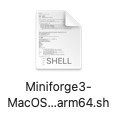
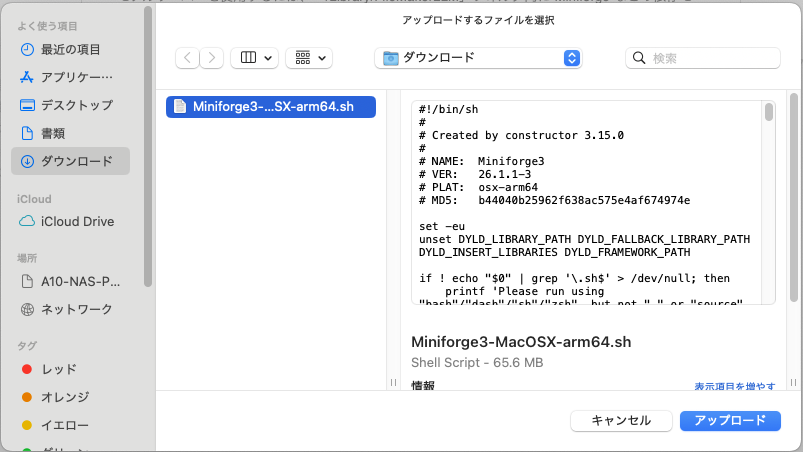
「モデルサーバーを設定」ダイアログの「参照<span class="s1">...</span>」ボタンを押して「<span class="s1">Miniforge3-MacOSX-arm64.sh</span>」を選択し「アップロード」を選択します。

[![スクリーンショット 2026-06-28 12.26.18.png](https://book.a10-objects.jp/uploads/images/gallery/2026-06/scaled-1680-/R2GB8XwXJ6qdWlOL-2026-06-28-12-26-18.png)](https://book.a10-objects.jp/uploads/images/gallery/2026-06/R2GB8XwXJ6qdWlOL-2026-06-28-12-26-18.png)

「モデルサーバーを設定」ダイアログの「ファイルをアップロード」ボタンを押してアップロードします。

[![スクリーンショット 2026-05-19 9.51.21.png](https://book.a10-objects.jp/uploads/images/gallery/2026-06/scaled-1680-/XU6sLjYMnC9Z3GNa-w4E2026-05-19-9-51-21.png)](https://book.a10-objects.jp/uploads/images/gallery/2026-06/XU6sLjYMnC9Z3GNa-w4E2026-05-19-9-51-21.png)
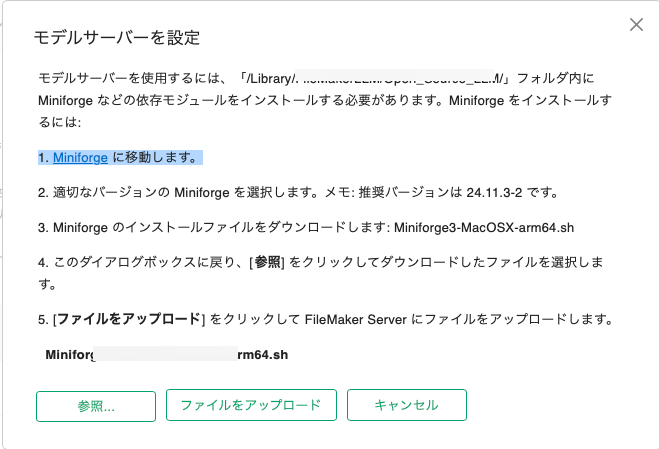
捕捉<span class="s1">: </span>指定したファイルに問題が有れば次のようなダイアログが出てアップロードがキャンセルされます。

もう一度、ファイルを探しダウンロードをして、正しいファイルをアップロードしてください。

[![スクリーンショット 2026-06-28 12.19.59.png](https://book.a10-objects.jp/uploads/images/gallery/2026-06/scaled-1680-/GQBs2iWXmwCJlJol-2026-06-28-12-19-59.png)](https://book.a10-objects.jp/uploads/images/gallery/2026-06/GQBs2iWXmwCJlJol-2026-06-28-12-19-59.png)
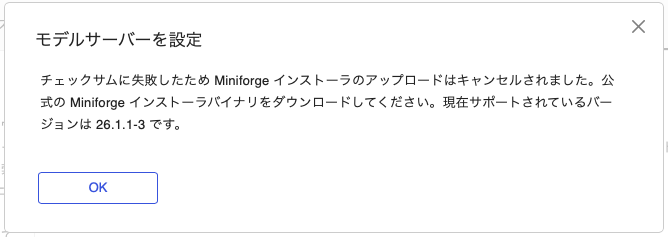
しばらくすると処理が実行された後、ステータスが「準備中」から「実行中」へ変更されます。

[![スクリーンショット 2026-06-28 12.26.38.png](https://book.a10-objects.jp/uploads/images/gallery/2026-06/scaled-1680-/b2lCcjAystfag8Zn-2026-06-28-12-26-38.png)](https://book.a10-objects.jp/uploads/images/gallery/2026-06/b2lCcjAystfag8Zn-2026-06-28-12-26-38.png)

macOSのアクティビティモニターアプリのCPU使用状態の一例です。

[![スクリーンショット 2026-06-28 12.27.52.png](https://book.a10-objects.jp/uploads/images/gallery/2026-06/scaled-1680-/vkLFtb9dWOliabTD-2026-06-28-12-27-52.png)](https://book.a10-objects.jp/uploads/images/gallery/2026-06/vkLFtb9dWOliabTD-2026-06-28-12-27-52.png)

「実行中」の画面が次の用になります。

[![スクリーンショット 2026-06-28 12.30.39.png](https://book.a10-objects.jp/uploads/images/gallery/2026-06/scaled-1680-/uoHMYFQ5EzVdwc8L-2026-06-28-12-30-39.png)](https://book.a10-objects.jp/uploads/images/gallery/2026-06/uoHMYFQ5EzVdwc8L-2026-06-28-12-30-39.png)
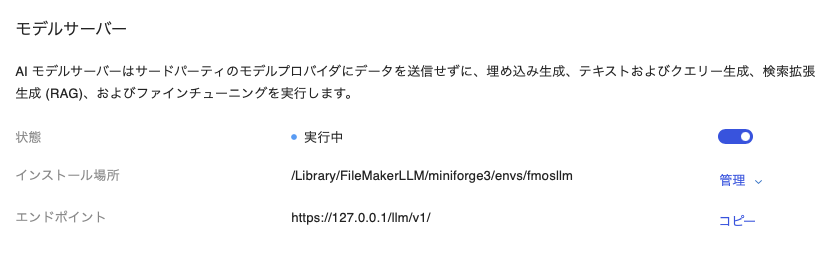
更にしばらくすると、状態表示に更に追加されます。

[![スクリーンショット 2026-06-28 12.31.00.png](https://book.a10-objects.jp/uploads/images/gallery/2026-06/scaled-1680-/EaPPhByhsa8rPkyW-2026-06-28-12-31-00.png)](https://book.a10-objects.jp/uploads/images/gallery/2026-06/EaPPhByhsa8rPkyW-2026-06-28-12-31-00.png)
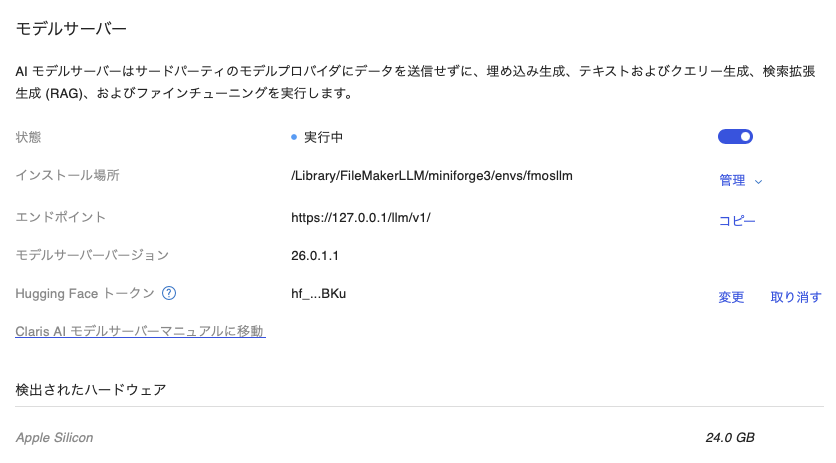
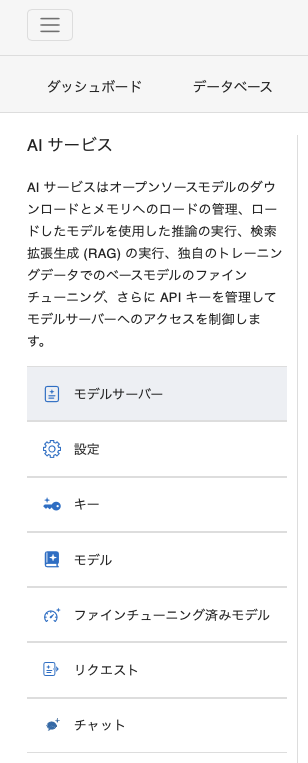
左側には新しいメニューが追加され次の用になります。

・設定  
・モデル  
・ファインチューニング済みモデル  
・リクエスト  
・チャット

[![スクリーンショット 2026-06-28 12.31.42.png](https://book.a10-objects.jp/uploads/images/gallery/2026-06/scaled-1680-/zTnTw142ez6bd8BI-2026-06-28-12-31-42.png)](https://book.a10-objects.jp/uploads/images/gallery/2026-06/zTnTw142ez6bd8BI-2026-06-28-12-31-42.png)
<span class="s1">Hugging Face</span>からモデルをダウンロードするためにモデルサーバーの「<span class="s1"> Hugging Face トークン</span>ン」項目に<span class="s1">Hugging Faceで作成した「Access Token」</span>登録します。

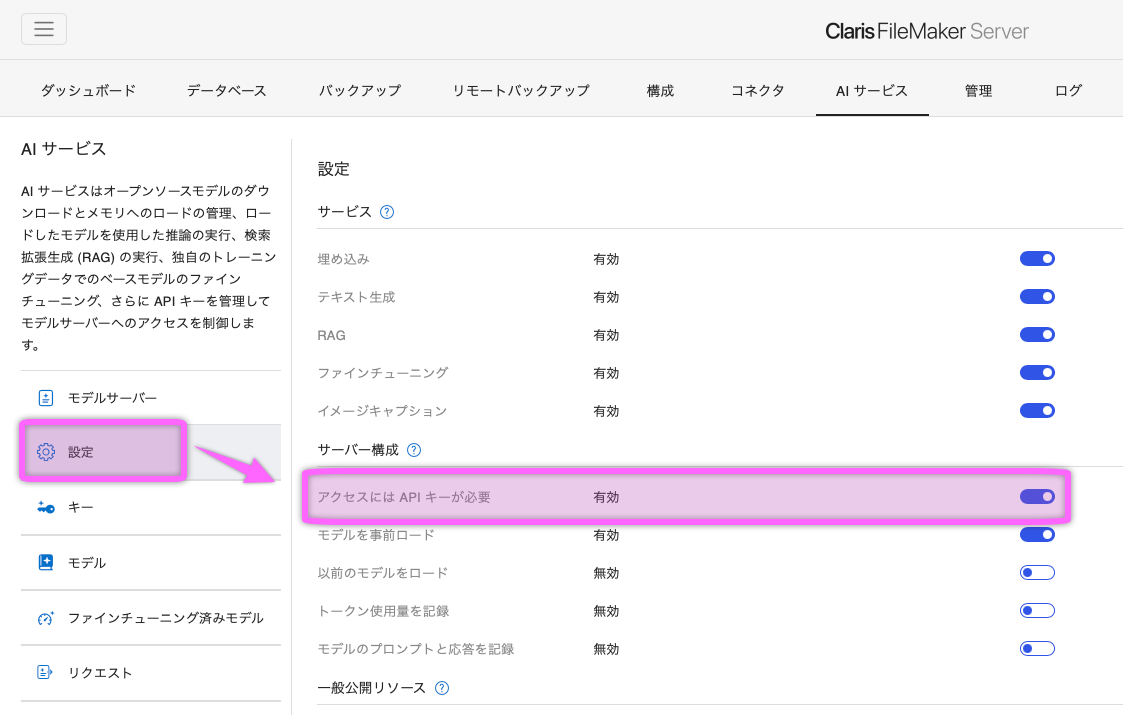
[![スクリーンショット 2026-05-21 16.05.35.png](https://book.a10-objects.jp/uploads/images/gallery/2026-06/scaled-1680-/zzBL2oTe8Da7N0sD-vsm2026-05-21-16-05-35.png)](https://book.a10-objects.jp/uploads/images/gallery/2026-06/zzBL2oTe8Da7N0sD-vsm2026-05-21-16-05-35.png)

サーバー構成の「アクセスにはAPIキーが必要」をONとします。

[![スクリーンショット 2026-06-28 13.04.12.png](https://book.a10-objects.jp/uploads/images/gallery/2026-06/scaled-1680-/w4kSXYF7ubLn1ymH-2026-06-28-13-04-12.png)](https://book.a10-objects.jp/uploads/images/gallery/2026-06/w4kSXYF7ubLn1ymH-2026-06-28-13-04-12.png)
##### APIキーの作成

<span class="s1">FileMaker Server</span>の<span class="s1">AI</span>サービスに外部からアクセスするための<span class="s1">API</span>キーを作成します。

捕捉<span class="s1">:</span>ここで生成されたキーは<span class="s1">FileMaker</span>スクリプトでAPIキーとして利用します。

左のメニューから「キー」を選択して「キー」画面を表示します。

[![スクリーンショット 2026-06-28 13.05.05.png](https://book.a10-objects.jp/uploads/images/gallery/2026-06/scaled-1680-/1yhHvylpssWjtkxl-2026-06-28-13-05-05.png)](https://book.a10-objects.jp/uploads/images/gallery/2026-06/1yhHvylpssWjtkxl-2026-06-28-13-05-05.png)
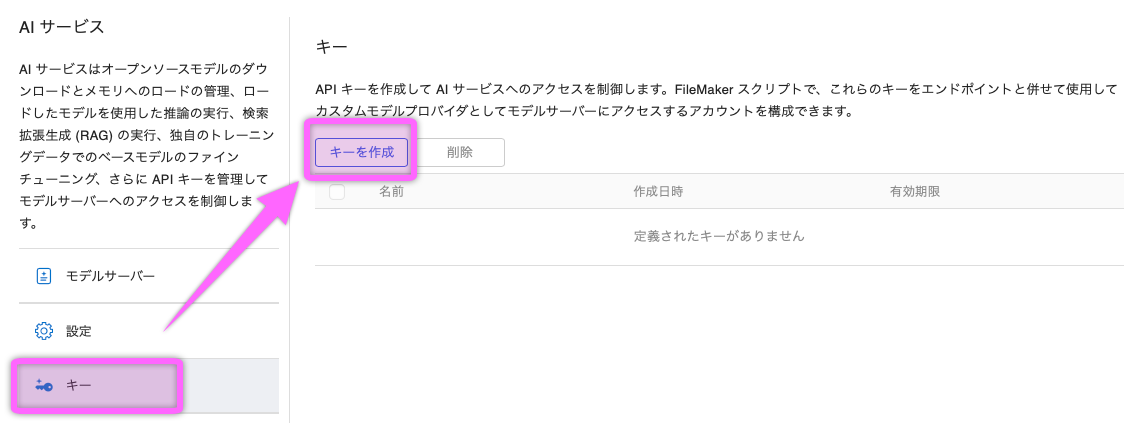
「キーを作成」ボタンをクリックして新しいキーを登録します。

[![スクリーンショット 2026-06-28 13.05.30.png](https://book.a10-objects.jp/uploads/images/gallery/2026-06/scaled-1680-/TeEuRLKa8xUVSzol-2026-06-28-13-05-30.png)](https://book.a10-objects.jp/uploads/images/gallery/2026-06/TeEuRLKa8xUVSzol-2026-06-28-13-05-30.png)
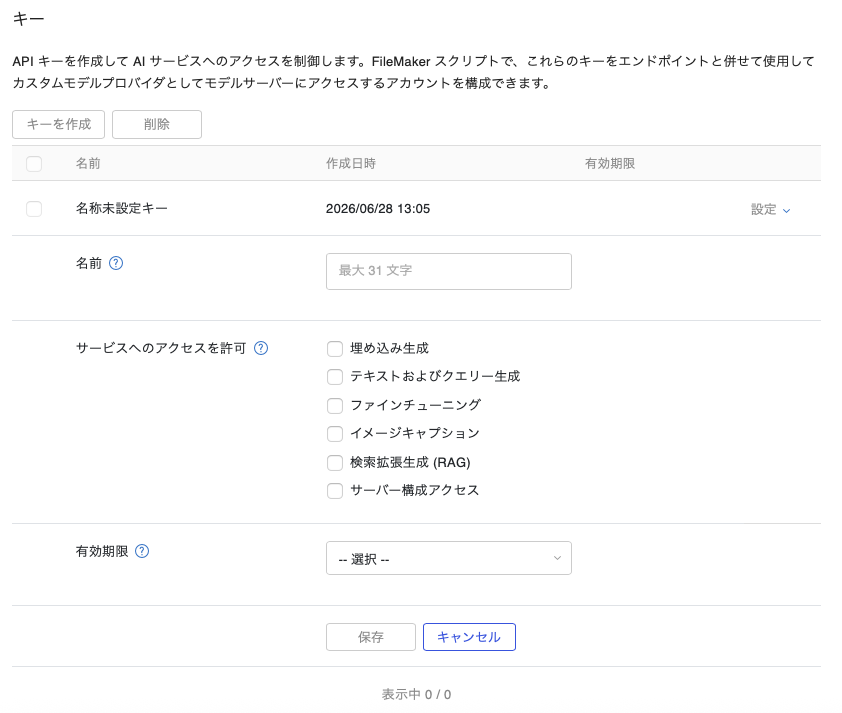
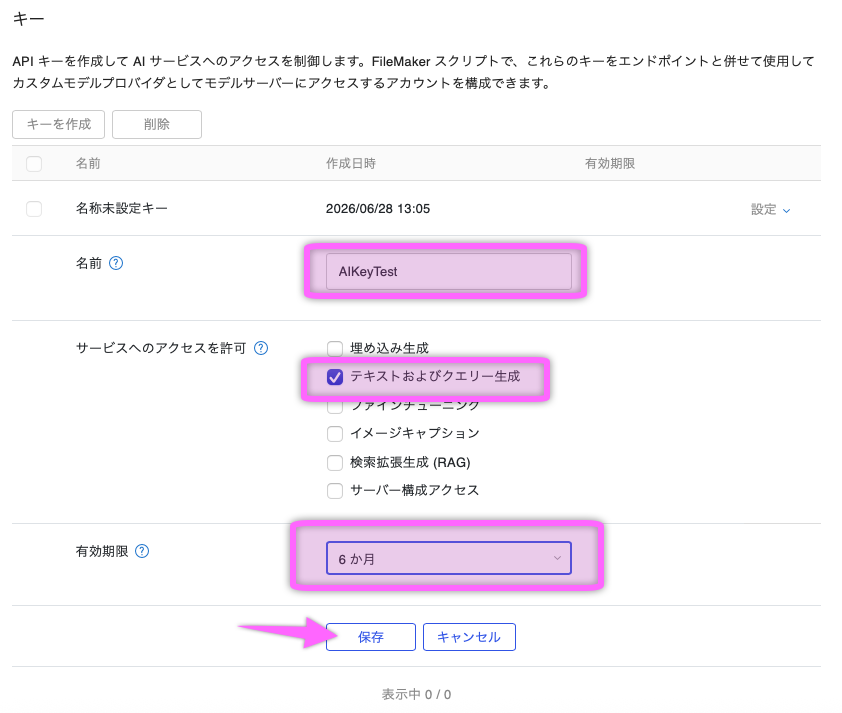
名前: AIKeyTest  
サービスへのアクセスを許可: テキストおよびクエリー生成  
有効期限: 6ヶ月

を設定して「保存」ボタンを押して登録します。

[![スクリーンショット 2026-06-28 13.06.10.png](https://book.a10-objects.jp/uploads/images/gallery/2026-06/scaled-1680-/FzZafjcNfXSJNx5X-2026-06-28-13-06-10.png)](https://book.a10-objects.jp/uploads/images/gallery/2026-06/FzZafjcNfXSJNx5X-2026-06-28-13-06-10.png)
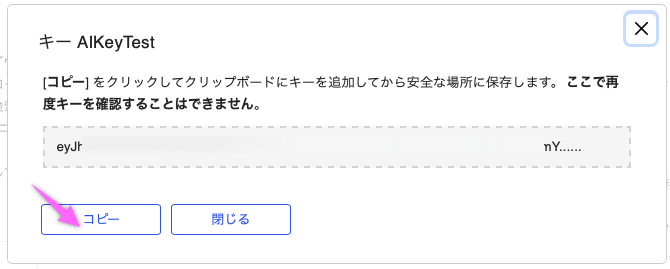
APIキーが表示されるので<span style="color: rgb(224, 62, 45);">**コピーして保存**</span>してください。

<p class="callout warning"><span style="color: rgb(224, 62, 45);">**注意**</span><span class="s1">: </span>APIキーは一度しか表示されないので注意してください。</p>

捕捉<span class="s1">:</span>ここで生成されたキーは<span class="s1">FileMaker</span>スクリプトでAPIキーとして利用します。

[![スクリーンショット 2026-06-28 13.06.30.png](https://book.a10-objects.jp/uploads/images/gallery/2026-06/scaled-1680-/U7OzPsc0WO01yJtU-2026-06-28-13-06-30.png)](https://book.a10-objects.jp/uploads/images/gallery/2026-06/U7OzPsc0WO01yJtU-2026-06-28-13-06-30.png)

新しいキーが一覧に追加されます。

[![スクリーンショット 2026-06-28 13.07.30.png](https://book.a10-objects.jp/uploads/images/gallery/2026-06/scaled-1680-/NY9cPjreduCcAi7m-2026-06-28-13-07-30.png)](https://book.a10-objects.jp/uploads/images/gallery/2026-06/NY9cPjreduCcAi7m-2026-06-28-13-07-30.png)
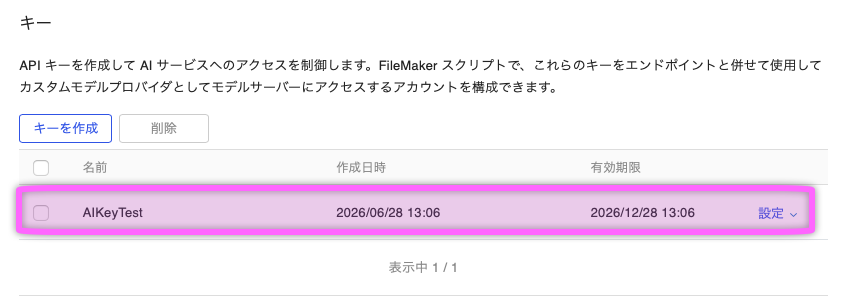
ここまでで、モデルをダウンロードとAIサービスへのアクセスする準備が整いました。

---

<span style="color: rgb(34, 34, 34); font-family: -apple-system, 'system-ui', 'Segoe UI', Oxygen, Ubuntu, Roboto, Cantarell, 'Fira Sans', 'Droid Sans', 'Helvetica Neue', sans-serif; font-size: 1.4em; font-weight: 400;">サーバー構成の設定</span>

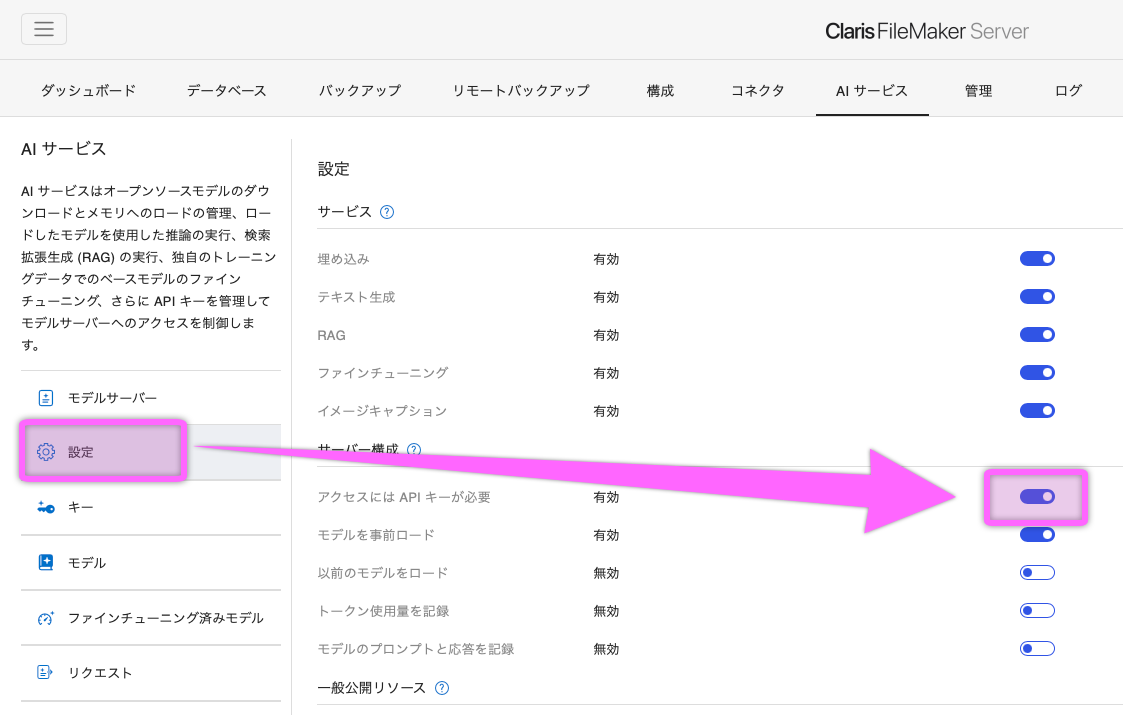
サーバー構成の「アクセスにはAPIキーが必要」をONとしてAPIキーを利用するようにします。

[![1__#$!@%!#__スクリーンショット 2026-06-28 13.04.12.png](https://book.a10-objects.jp/uploads/images/gallery/2026-06/scaled-1680-/eYQAgWcVxigE4rrH-1-at-2026-06-28-13-04-12.png)](https://book.a10-objects.jp/uploads/images/gallery/2026-06/eYQAgWcVxigE4rrH-1-at-2026-06-28-13-04-12.png)
<span style="color: rgb(34, 34, 34); font-family: -apple-system, 'system-ui', 'Segoe UI', Oxygen, Ubuntu, Roboto, Cantarell, 'Fira Sans', 'Droid Sans', 'Helvetica Neue', sans-serif; font-size: 1.4em; font-weight: 400;">モデル設定</span>

左のメニューから「モデル」を選択して、モデル画面を表示します。

デフォルトで登録されているモデル一覧が表示されます。

[![スクリーンショット 2026-06-28 13.25.04.png](https://book.a10-objects.jp/uploads/images/gallery/2026-06/scaled-1680-/RuiQOs69Gr86HMNy-2026-06-28-13-25-04.png)](https://book.a10-objects.jp/uploads/images/gallery/2026-06/RuiQOs69Gr86HMNy-2026-06-28-13-25-04.png)
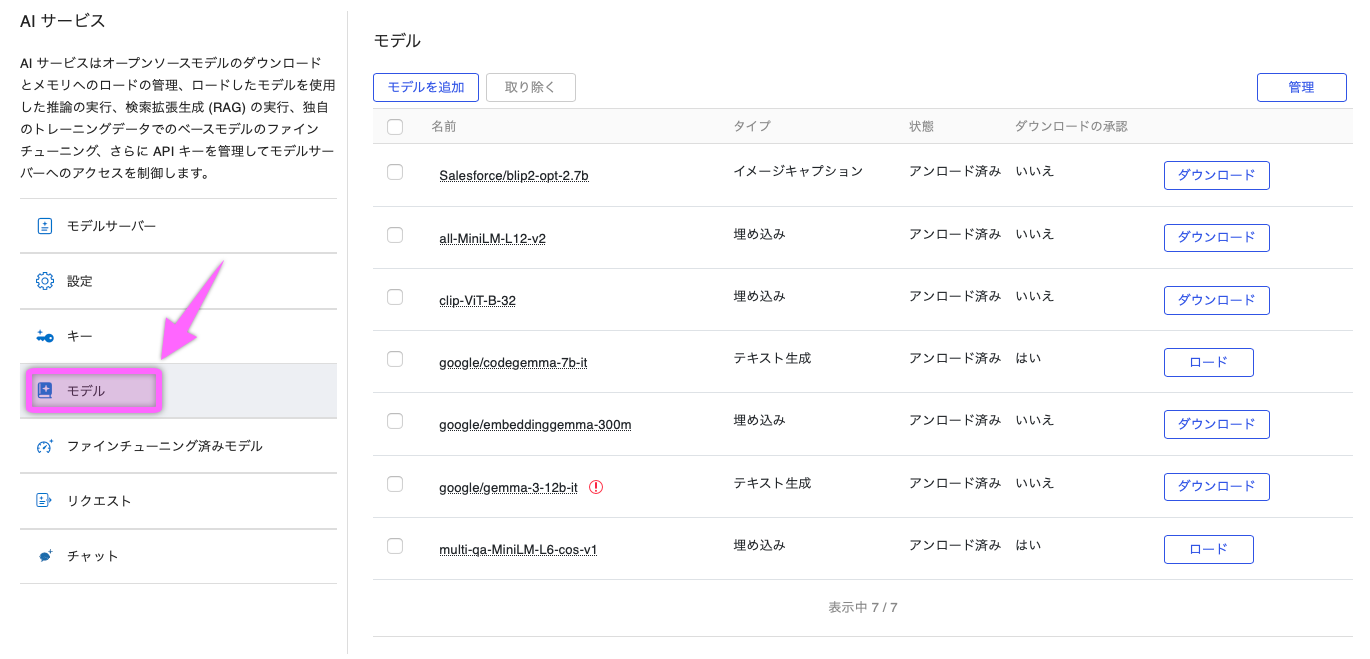
モデルの「名前」は、<span class="s1">FileMaker</span>スクリプトで使用します。  
モデル一覧のモデルは未だ<span class="s1">1</span>つもダウンロードしていません。

マシンにダウンロードと実行可能な場合の表示例<span class="s1">:</span>

[![スクリーンショット 2026-05-19 13.56.56.png](https://book.a10-objects.jp/uploads/images/gallery/2026-06/scaled-1680-/2026-05-19-13-56-56.png)](https://book.a10-objects.jp/uploads/images/gallery/2026-06/2026-05-19-13-56-56.png)

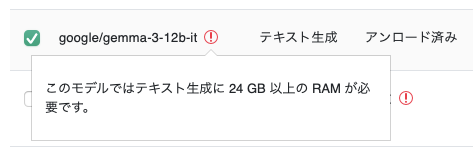
「<span class="s1">!</span>」稼働しているマシンでのメモリ不足表示例<span class="s1">:</span>

[![スクリーンショット 2026-05-19 13.56.40.png](https://book.a10-objects.jp/uploads/images/gallery/2026-06/scaled-1680-/2026-05-19-13-56-40.png)](https://book.a10-objects.jp/uploads/images/gallery/2026-06/2026-05-19-13-56-40.png)

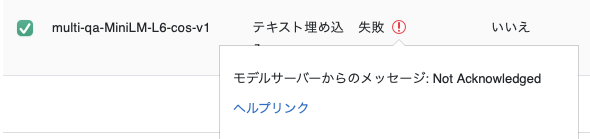
Not Acknowledged

[![スクリーンショット 2026-05-19 13.57.15.png](https://book.a10-objects.jp/uploads/images/gallery/2026-06/scaled-1680-/2026-05-19-13-57-15.png)](https://book.a10-objects.jp/uploads/images/gallery/2026-06/2026-05-19-13-57-15.png)
##### モデルのダウンロードとロード

使用するモデルを「ダウンロード」ボタンを押してダウンロードします。

[![スクリーンショット 2026-05-19 16.10.27.png](https://book.a10-objects.jp/uploads/images/gallery/2026-06/scaled-1680-/2026-05-19-16-10-27.png)](https://book.a10-objects.jp/uploads/images/gallery/2026-06/2026-05-19-16-10-27.png)

今回はテキスト生成用のテスト<span class="s1">AI</span>アプリを作成するので、次のモデルをダウンロードします。

**google/codegemma-7b-it**

[![スクリーンショット 2026-05-19 16.26.55.png](https://book.a10-objects.jp/uploads/images/gallery/2026-06/scaled-1680-/2026-05-19-16-26-55.png)](https://book.a10-objects.jp/uploads/images/gallery/2026-06/2026-05-19-16-26-55.png)

ダウンロードが完了したらモデルを「ロード」します。

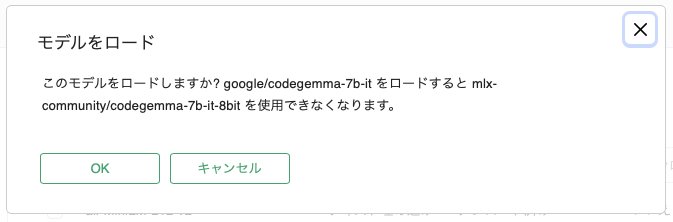
[![スクリーンショット 2026-05-19 16.32.21.png](https://book.a10-objects.jp/uploads/images/gallery/2026-06/scaled-1680-/2026-05-19-16-32-21.png)](https://book.a10-objects.jp/uploads/images/gallery/2026-06/2026-05-19-16-32-21.png)

既に「ロード」しているモデルが有るとと次のメッセージが表示されます。

<span class="s1">今回のテストでは最終的に「</span>mlx-community/codegemma-7b-it-8bit<span class="s1">」を使用します。  
</span><span class="s1">「</span>mlx-community/codegemma-7b-it-8bit<span class="s1">」に関しては、次の文書で説明します。</span>

[![スクリーンショット 2026-05-21 16.28.52.png](https://book.a10-objects.jp/uploads/images/gallery/2026-06/scaled-1680-/2026-05-21-16-28-52.png)](https://book.a10-objects.jp/uploads/images/gallery/2026-06/2026-05-21-16-28-52.png)

##### モデの追加 &amp; ダウンロード &amp; ロード

2025では「<span class="s1">mlx-community/codegemma-7b-it-8bit</span>」を使用しないとMac mini の環境では正常に動作しないので2026のテストでは次のモデルを先に追加/ダウンロードします。

<span class="s2">「</span>mlx-community/codegemma-7b-it-8bit<span class="s2">」</span>

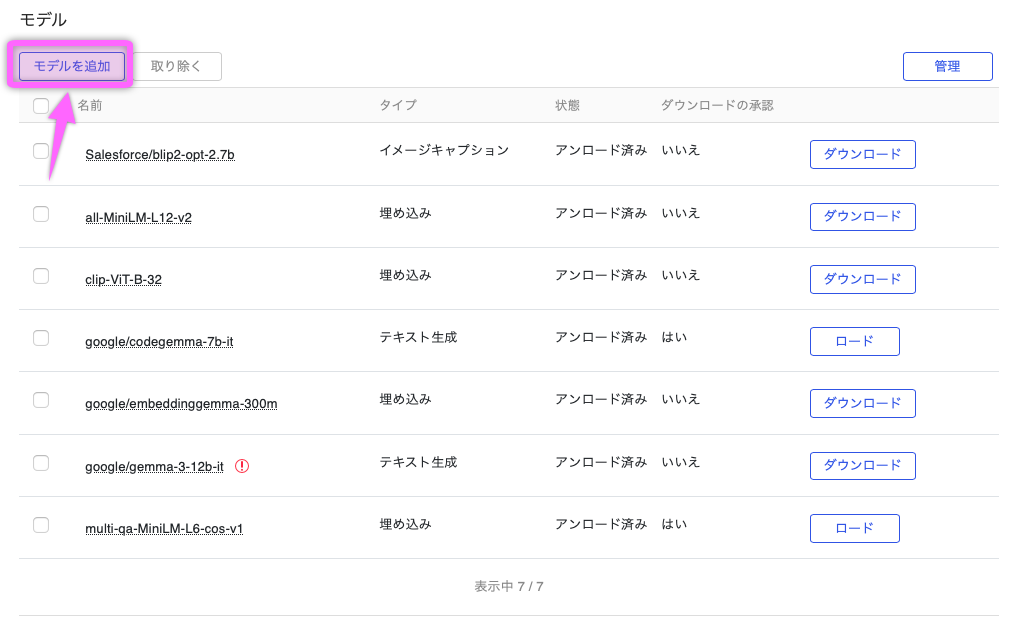
「モデルを追加」ボタンを押して開始します。

[![スクリーンショット 2026-06-28 13.31.35.png](https://book.a10-objects.jp/uploads/images/gallery/2026-06/scaled-1680-/n9IiUuCVkwVDXkmS-2026-06-28-13-31-35.png)](https://book.a10-objects.jp/uploads/images/gallery/2026-06/n9IiUuCVkwVDXkmS-2026-06-28-13-31-35.png)

ダウンロードするモデル情報を入力し追加します。

[![スクリーンショット 2026-06-28 13.33.43.png](https://book.a10-objects.jp/uploads/images/gallery/2026-06/scaled-1680-/BrXYwmKPRKsrjTYW-2026-06-28-13-33-43.png)](https://book.a10-objects.jp/uploads/images/gallery/2026-06/BrXYwmKPRKsrjTYW-2026-06-28-13-33-43.png)

問題が無ければダウンードが開始されます。

[![Capto_Annotation2.png](https://book.a10-objects.jp/uploads/images/gallery/2026-06/scaled-1680-/EAGGU0EOyb18YLhb-capto-annotation2.png)](https://book.a10-objects.jp/uploads/images/gallery/2026-06/EAGGU0EOyb18YLhb-capto-annotation2.png)

ダウンロードが終わると自動的にロードされます。

<p class="callout warning">注意<span class="s1">: </span>他のモデルがロード済みだとメモリ不足などでロードにしっばする場合が有ります。</p>

[![スクリーンショット 2026-06-28 13.37.06.png](https://book.a10-objects.jp/uploads/images/gallery/2026-06/scaled-1680-/erkJoB701nEgoZ81-2026-06-28-13-37-06.png)](https://book.a10-objects.jp/uploads/images/gallery/2026-06/erkJoB701nEgoZ81-2026-06-28-13-37-06.png)

#####  モデルのダウンロードに失敗

モデルをダウンロードするときに次のメッセージで失敗する場合が有ります。

[![スクリーンショット 2026-05-19 16.26.24.png](https://book.a10-objects.jp/uploads/images/gallery/2026-06/scaled-1680-/2026-05-19-16-26-24.png)](https://book.a10-objects.jp/uploads/images/gallery/2026-06/2026-05-19-16-26-24.png)

[![スクリーンショット 2026-05-19 16.26.35.png](https://book.a10-objects.jp/uploads/images/gallery/2026-06/scaled-1680-/2026-05-19-16-26-35.png)](https://book.a10-objects.jp/uploads/images/gallery/2026-06/2026-05-19-16-26-35.png)
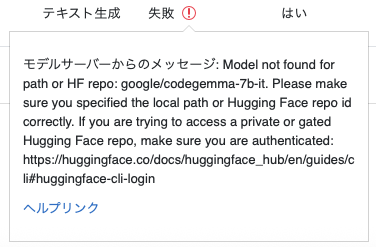
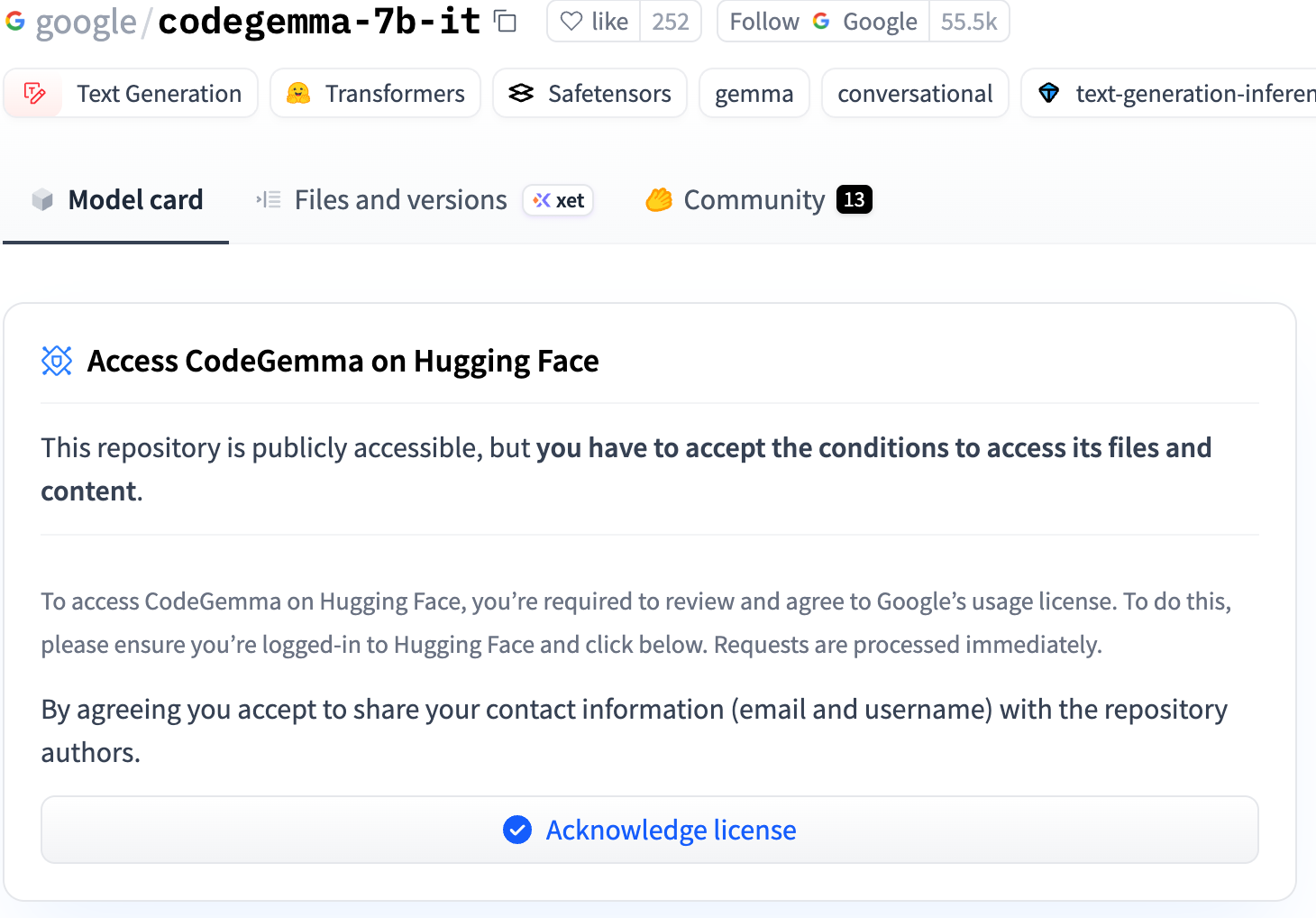
今回は、<span class="s1">Hugging Face</span>に登録されているモデルの認証<span class="s1">(</span>許諾<span class="s1">)</span>で許可されていない事による物です。  
<span class="s2">以下の手順で「</span>google/codegemma-7b-it<span class="s2">」の許諾をします。</span>

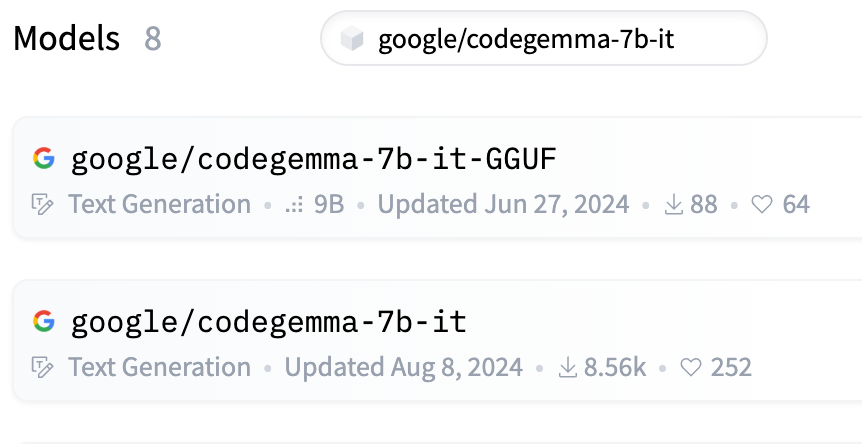
Hugging Face<span class="s2">サイトのモデルから「</span>google/codegemma-7b-it<span class="s2">」を検索します。</span>

[![スクリーンショット 2026-05-19 16.23.00.png](https://book.a10-objects.jp/uploads/images/gallery/2026-06/scaled-1680-/2026-05-19-16-23-00.png)](https://book.a10-objects.jp/uploads/images/gallery/2026-06/2026-05-19-16-23-00.png)

<span class="s1">「</span>google/codegemma-7b-it<span class="s1">」ページの「</span>Acnowledge licence<span class="s1">」</span>(<span class="s1">利用許諾</span>)<span class="s1">ボタンを押して、許諾を完了します。</span>

[![スクリーンショット 2026-05-19 16.23.16.png](https://book.a10-objects.jp/uploads/images/gallery/2026-06/scaled-1680-/2026-05-19-16-23-16.png)](https://book.a10-objects.jp/uploads/images/gallery/2026-06/2026-05-19-16-23-16.png)

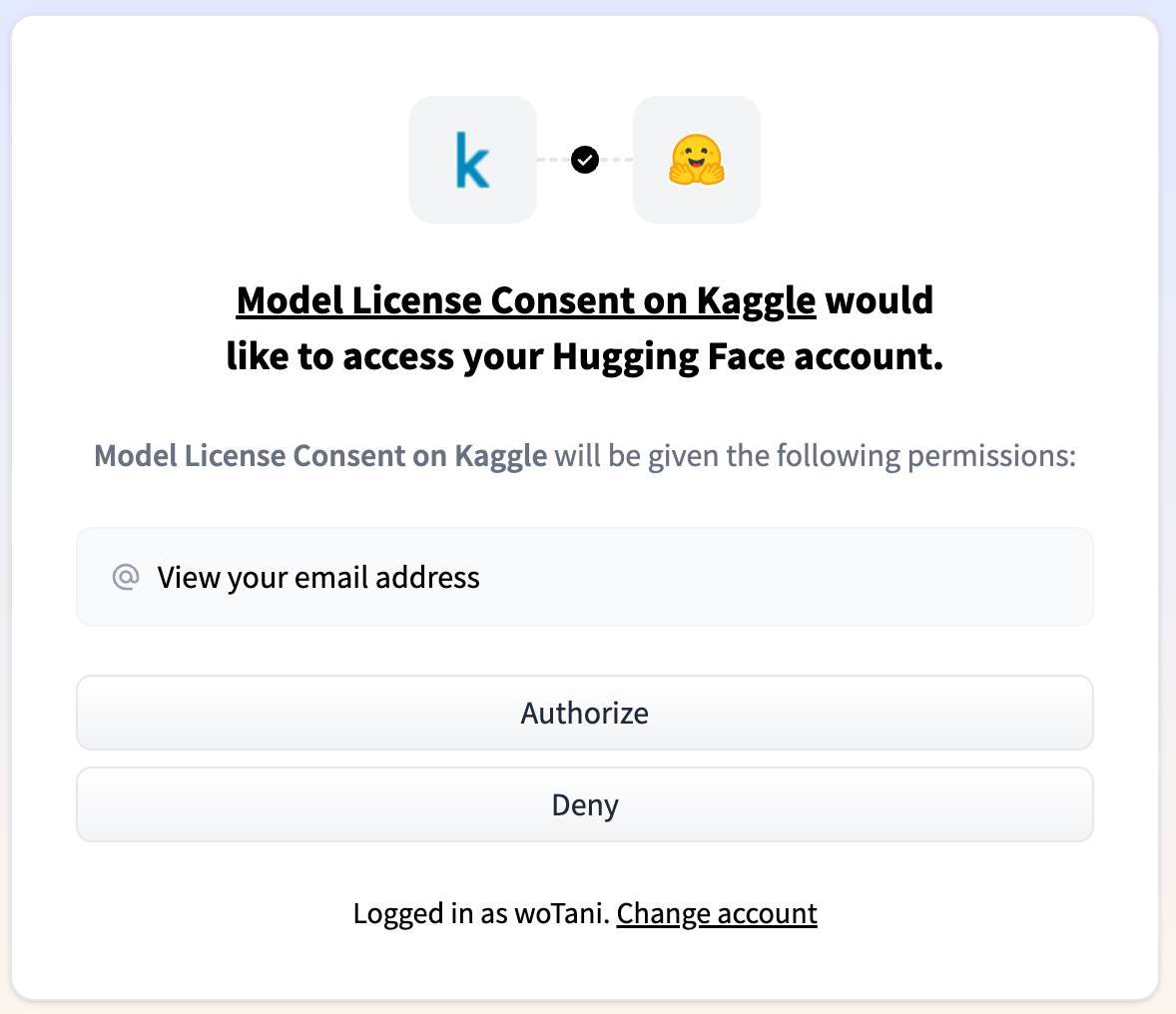
「<span class="s1">Authorize</span>」<span class="s1">(</span>承認<span class="s1">)</span>ボタンで承認します。

[![スクリーンショット 2026-05-19 16.24.03.png](https://book.a10-objects.jp/uploads/images/gallery/2026-06/scaled-1680-/2026-05-19-16-24-03.png)](https://book.a10-objects.jp/uploads/images/gallery/2026-06/2026-05-19-16-24-03.png)

[![スクリーンショット 2026-05-19 16.25.01.png](https://book.a10-objects.jp/uploads/images/gallery/2026-06/scaled-1680-/2026-05-19-16-25-01.png)](https://book.a10-objects.jp/uploads/images/gallery/2026-06/2026-05-19-16-25-01.png)
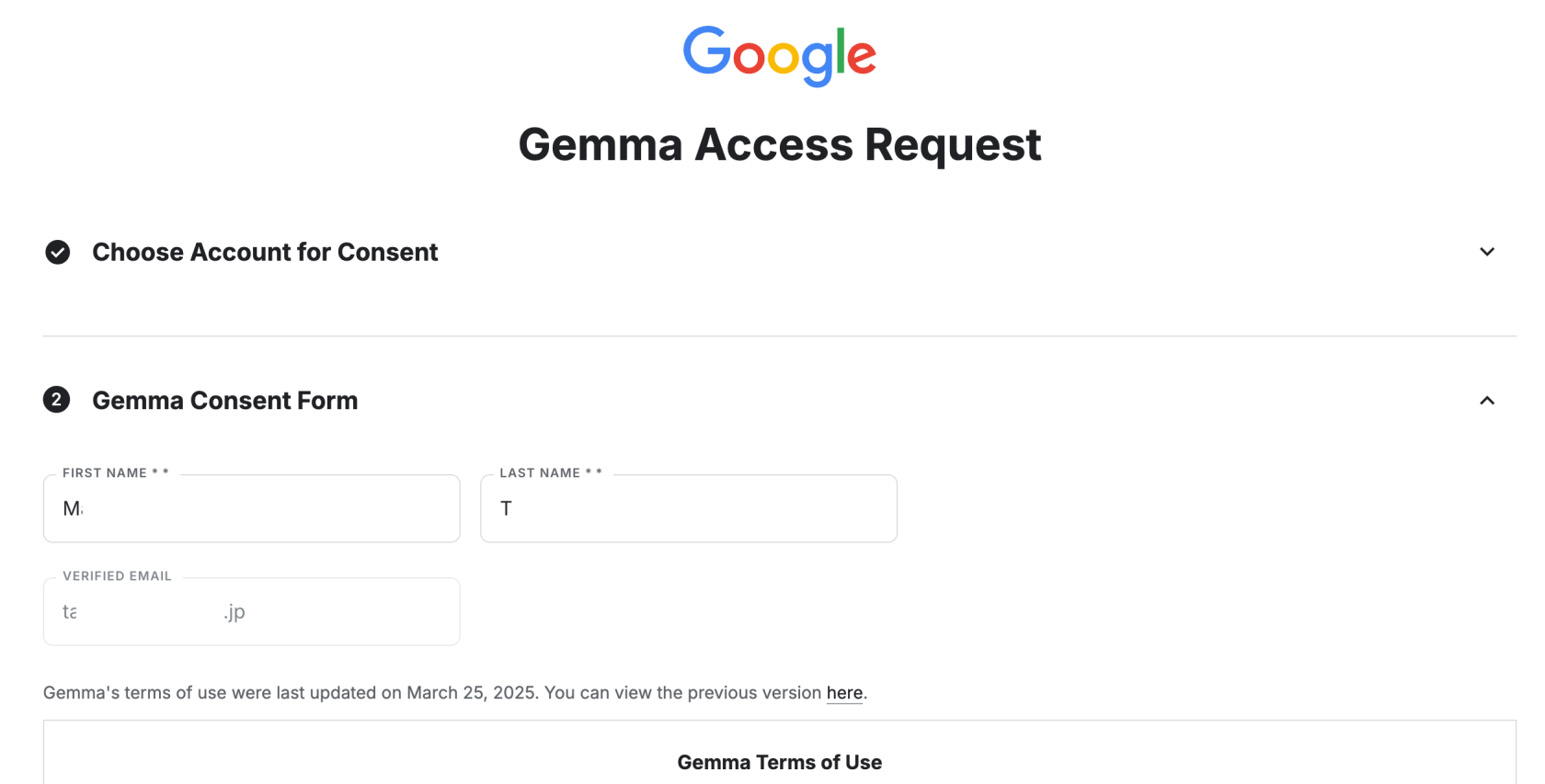
チェックし「<span class="s1">Accept</span>」します。

[![スクリーンショット 2026-05-19 16.25.17.png](https://book.a10-objects.jp/uploads/images/gallery/2026-06/scaled-1680-/2026-05-19-16-25-17.png)](https://book.a10-objects.jp/uploads/images/gallery/2026-06/2026-05-19-16-25-17.png)

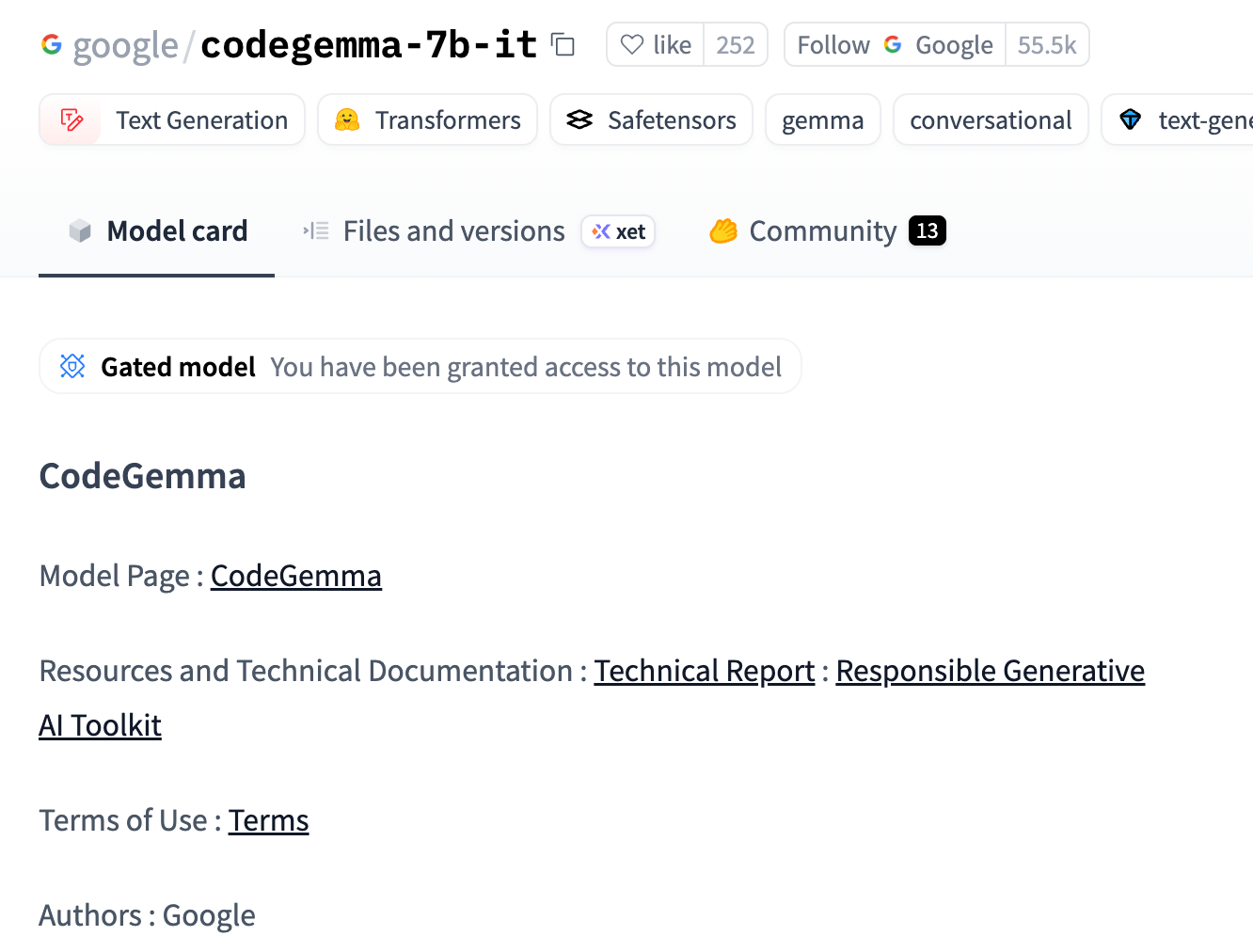
<span class="s1">「</span>google/codegemma-7b-it<span class="s1">」ページに戻り承認は完了します。</span>

[![スクリーンショット 2026-05-19 16.25.38.png](https://book.a10-objects.jp/uploads/images/gallery/2026-06/scaled-1680-/2026-05-19-16-25-38.png)](https://book.a10-objects.jp/uploads/images/gallery/2026-06/2026-05-19-16-25-38.png)

モデルの使用許諾を承認すると<span class="s1">FileMaker Server</span>のモデルダウンロード時の警告は無くなりダウンロードが出来る様になります。

# AIサービス実行の準備

<span class="s1">FileMaker Pro</span>から<span class="s1">FileMaker Server</span>の<span class="s1">AI</span>サービスを利用してチャットアプリ<span class="s1">(</span>テキスト生成<span class="s1">)</span>のテストを実施する準備をします。

##### 接続情報の整理

今回のチャットアプリの環境として次の情報をまとめます。

AIサービスへの接続情報

<table border="1" id="bkmrk-ai%E3%82%B5%E3%83%BC%E3%83%93%E3%82%B9%E3%81%B8%E3%81%AE%E6%8E%A5%E7%B6%9A%E6%83%85%E5%A0%B1-%E3%82%A8%E3%83%B3%E3%83%89%E3%83%9D%E3%82%A4%E3%83%B3%E3%83%88" style="border-collapse: collapse; width: 87.5%;"><colgroup><col style="width: 23.842%;"></col><col style="width: 76.158%;"></col></colgroup><tbody><tr><td>エンドポイント:</td><td>"https://192.168.1.58/llm/v1/"</td></tr><tr><td>キー:</td><td><span class="s1">&lt;AI</span>サービスのキー<span class="s1">/</span>キーを作成時に取得したキー<span class="s1">&gt;</span>

</td></tr></tbody></table>

FielMaker Proテストアプリの接続情報

<table border="1" id="bkmrk-%E6%8E%A5%E7%B6%9A%E3%82%A2%E3%82%AB%E3%82%A6%E3%83%B3%E3%83%88%3A-%22testuser%22-" style="border-collapse: collapse; width: 87.619%;"><colgroup><col style="width: 24.8968%;"></col><col style="width: 75.1032%;"></col></colgroup><tbody><tr><td>接続アカウント:</td><td>"testUser"</td></tr><tr><td>モデル:</td><td>"mlx-community/codegemma-7b-it-8bit"</td></tr></tbody></table>

---

##### エンドポイントの取得

<span class="s1">AI</span>サービスへの接続情報  
 <span class="s1">&gt; </span>エンドポイント  
の取得

<span class="s1">FileMaker Server</span>の<span class="s1">AI</span>サービスのモデルサーバーのエンドポイント

表示は「<span class="s1">https://127.0.0.1/llm/v1/</span>」となっています。ここでの<span class="s1">IP</span>アドレスは外部からはアクセス出来ないので「構成」画面からサーバー機に割り当てられている<span class="s1">IP</span>アドレスを取得します。

[![スクリーンショット 2026-06-28 13.49.50.png](https://book.a10-objects.jp/uploads/images/gallery/2026-06/scaled-1680-/l3Xvg8zc6IzPEImb-2026-06-28-13-49-50.png)](https://book.a10-objects.jp/uploads/images/gallery/2026-06/l3Xvg8zc6IzPEImb-2026-06-28-13-49-50.png)

「ダッシュボード」画面のサーバー名とサーバーIPアドレスを確認します。

<table border="1" id="bkmrk-%E3%82%B5%E3%83%BC%E3%83%90%E3%83%BC%E5%90%8D%3A-a10-macmini-2" style="border-collapse: collapse; width: 56.3095%;"><colgroup><col style="width: 36.6431%;"></col><col style="width: 63.3569%;"></col></colgroup><tbody><tr><td>サーバー名:</td><td>A10-Macmini-2023.local</td></tr><tr><td>サーバーIPアドレス:</td><td>Pv4: 1I92.168.1.58 192.168.1.155  
IPv6: f12......  
</td></tr></tbody></table>

[![スクリーンショット 2026-06-28 13.51.33.png](https://book.a10-objects.jp/uploads/images/gallery/2026-06/scaled-1680-/WXLoHxc7X1iZwf9G-2026-06-28-13-51-33.png)](https://book.a10-objects.jp/uploads/images/gallery/2026-06/WXLoHxc7X1iZwf9G-2026-06-28-13-51-33.png)

今回は<span class="s1">IP</span>アドレスを使用します。

このデバイスではIPv4として

<span class="s2">インサーネットアドレス</span>: 192.168.1.58  
WiFi<span class="s2">アドレス</span>: 192.168.1.155

の<span class="s1">2</span>つが存在します。

インサーネットアドレスを使用して最終的にエンドポイントを次のように決定します。

https://192.168.1.155/llm/v1/

---

##### キーの取得

<span class="s1">AI</span>サービスへの接続情報  
<span class="s2"> </span>&gt; <span class="s2">キー  
</span>の取得

<span class="s1">AI</span>サービスのキー<span class="s1">/</span>キーを作成時に取得したキーです。

<span class="s3">eyJhbGciOiJSUzI1.......&lt; </span><span class="s4">略</span><span class="s3"> &gt;............hFRURWgzA</span>

---

##### 接続アカウントの取得

FielMaker Pro<span class="s1">テストアプリの接続情報  
</span> <span class="s2">&gt; </span>接続アカウント  
の取得

<span class="s1">今回は</span> "testUser" <span class="s1">を使用します。</span>

チャットアプリでは特に使用しませんが、<span class="s2">AI</span>サービスへのアクセス時に使用します。

---

##### モデルの取得

FielMaker Pro<span class="s1">テストアプリの接続情報  
</span> <span class="s2">&gt; </span>モデル  
の取得

今回使用するアプリではテキスト生成するための「mlx-community/codegemma-7b-it-8bit」を指定します。

# テストアプリの制作

<span class="s1">FileMaker Server</span>に実装されている「<span class="s1">AI</span>サービス」をテストするための<span class="s1">FileMaker Pro</span>の簡単なアプリを制作しました。

「AIチャット2026.fmp12」[ダウンロード](https://book.a10-objects.jp/attachments/33)

##### 動作

入力フィールド「チャット」に質問を入れて「チャット」ボタンを押と、<span class="s1">AI</span>サービスから回答が得られます。  
新しいレコードにその内容を保存して、次の質問を待ちます。

[![スクリーンショット 2026-06-28 14.14.32.png](https://book.a10-objects.jp/uploads/images/gallery/2026-06/scaled-1680-/9SBceJQRePgUL37l-2026-06-28-14-14-32.png)](https://book.a10-objects.jp/uploads/images/gallery/2026-06/9SBceJQRePgUL37l-2026-06-28-14-14-32.png)

<span style="color: rgb(34, 34, 34); font-family: -apple-system, 'system-ui', 'Segoe UI', Oxygen, Ubuntu, Roboto, Cantarell, 'Fira Sans', 'Droid Sans', 'Helvetica Neue', sans-serif; font-size: 1.4em; font-weight: 400;">サンブルアプリの概要</span>

<span class="s1">2</span>つのテーブル

<span class="s1">AI</span>チャット<span class="s1">: </span>チャットを保存  
<span class="s1">AI</span>チャット接続情報<span class="s1">: AI</span>サービスの接続情報を保存

[![スクリーンショット 2026-05-25 14.14.34.png](https://book.a10-objects.jp/uploads/images/gallery/2026-06/scaled-1680-/2026-05-25-14-14-34.png)](https://book.a10-objects.jp/uploads/images/gallery/2026-06/2026-05-25-14-14-34.png)

[![スクリーンショット 2026-05-25 14.13.11.png](https://book.a10-objects.jp/uploads/images/gallery/2026-06/scaled-1680-/2026-05-25-14-13-11.png)](https://book.a10-objects.jp/uploads/images/gallery/2026-06/2026-05-25-14-13-11.png)

スクリプト一覧

[![スクリーンショット 2026-05-25 17.50.46.png](https://book.a10-objects.jp/uploads/images/gallery/2026-06/scaled-1680-/2026-05-25-17-50-46.png)](https://book.a10-objects.jp/uploads/images/gallery/2026-06/2026-05-25-17-50-46.png)

##### 最初の起動

アプリを起動すると接続情報を設定することを促す「接続情報を設定してください。」ダイアログが表示されます。

「<span class="s1">OK</span>」ボタンを押して設定画面を表示します。

[![スクリーンショット 2026-06-28 14.18.54.png](https://book.a10-objects.jp/uploads/images/gallery/2026-06/scaled-1680-/IUv6ieOd0GVjcsN6-2026-06-28-14-18-54.png)](https://book.a10-objects.jp/uploads/images/gallery/2026-06/IUv6ieOd0GVjcsN6-2026-06-28-14-18-54.png)

[![スクリーンショット 2026-06-28 14.19.27.png](https://book.a10-objects.jp/uploads/images/gallery/2026-06/scaled-1680-/mAXVvedgjP3FxK2L-2026-06-28-14-19-27.png)](https://book.a10-objects.jp/uploads/images/gallery/2026-06/mAXVvedgjP3FxK2L-2026-06-28-14-19-27.png)

レコードを作成します。

<span class="s1">AI</span>サービス接続情報を入力します。

<span class="s1">AI</span>サービス実行の準備 で取得した以下の情報を入力します。

<table border="1" id="bkmrk-%E3%82%A8%E3%83%B3%E3%83%89%E3%83%9D%E3%82%A4%E3%83%B3%E3%83%88-https%3A%2F%2F192." style="border-collapse: collapse; width: 60.7143%;"><colgroup><col style="width: 26.7308%;"></col><col style="width: 73.2692%;"></col></colgroup><tbody><tr><td><span class="s2">エンドポイント</span></td><td>https://192.168.1.155/llm/v1/</td></tr><tr><td>API<span class="s2">キー</span></td><td>eyJhbGciOiJSUzI1.......&lt; <span class="s2">略</span> &gt;............hFRURWgzA</td></tr><tr><td><span class="s2">接続アカウント</span></td><td>testUser</td></tr><tr><td>モデル</td><td>mlx-community/codegemma-7b-it-8bit

</td></tr></tbody></table>

[![スクリーンショット 2026-06-28 14.27.53.png](https://book.a10-objects.jp/uploads/images/gallery/2026-06/scaled-1680-/Lc3ED130lE2x5Lsk-2026-06-28-14-27-53.png)](https://book.a10-objects.jp/uploads/images/gallery/2026-06/Lc3ED130lE2x5Lsk-2026-06-28-14-27-53.png)

# 動作テスト

テストアプリ「AIチャット2026」をテストします。

mlx-community/codegemma-7b-it-8bit

チャット枠に文字を入力して「チャット」ボタンを押してテストを実行します。

[![スクリーンショット 2026-06-28 14.37.48.png](https://book.a10-objects.jp/uploads/images/gallery/2026-06/scaled-1680-/gMlNH7E2wtGw6BCb-2026-06-28-14-37-48.png)](https://book.a10-objects.jp/uploads/images/gallery/2026-06/gMlNH7E2wtGw6BCb-2026-06-28-14-37-48.png)

応答が戻りました。

返答までの時間が<span class="s1">50</span>秒以上もかかっています。<span class="s1">FileMaker Server</span>の<span class="s1">AI</span>サービスの環境をアップグレードすると良くなるのでしょう。

もう一つ、返答が「マークダウン（<span class="s1">Markdown</span>）」形式で行われています。

[![スクリーンショット 2026-06-28 14.37.22.png](https://book.a10-objects.jp/uploads/images/gallery/2026-06/scaled-1680-/mCQZe06loKrmwJLO-2026-06-28-14-37-22.png)](https://book.a10-objects.jp/uploads/images/gallery/2026-06/mCQZe06loKrmwJLO-2026-06-28-14-37-22.png)

##### プレーンテキスト化

スクリブトを修正して、以下の指示を追加して回答をプレーンテキストにします。

<span class="s1">AI</span>チャットスクリブとの内容に変数「<span class="s1">$</span>指示」を追加し「モデルから応答を生成」に「指示」に<span class="s1">$</span>指示を与えます。

<span class="s1">"</span>回答はプレーンテキストのみとする。見出し（<span class="s1">\#</span>）、箇条書き（<span class="s1">- </span>や<span class="s1"> \*</span>）、太字（<span class="s1">\*\*</span>）、コードブロック（<span class="s1">```</span>）、リンク記法は使わない。前置き・挨拶・「以下に～」などの説明文も不要。本文だけを日本語の通常の文章で返す。<span class="s1">"</span>

[![スクリーンショット 2026-05-25 19.01.56.png](https://book.a10-objects.jp/uploads/images/gallery/2026-06/scaled-1680-/Y4Q6NAiq9GccuA5Z-Pha2026-05-25-19-01-56.png)](https://book.a10-objects.jp/uploads/images/gallery/2026-06/Y4Q6NAiq9GccuA5Z-Pha2026-05-25-19-01-56.png)

##### 実行結果

「プレーンテキスト」で返答が出来ました。  
2025版はマークダウンようの文字が残っていましたが、2026版は無くなっています。

[![スクリーンショット 2026-06-28 14.42.12.png](https://book.a10-objects.jp/uploads/images/gallery/2026-06/scaled-1680-/LvgpqWCnPRZKiIW3-2026-06-28-14-42-12.png)](https://book.a10-objects.jp/uploads/images/gallery/2026-06/LvgpqWCnPRZKiIW3-2026-06-28-14-42-12.png)

##### 動作テスト時の問題例

以下は、モデルの指定で処理ができなかったときの例です。

現在のテスト環境で、モデル「<span class="s1">google/codegemma-7b-it</span>」を使用した場合の例です。

「テスト」と入力して「チャット」ボタンを押します。

[![Capto_Annotation4.png](https://book.a10-objects.jp/uploads/images/gallery/2026-06/scaled-1680-/en2XcUysn4KKg3rq-capto-annotation4.png)](https://book.a10-objects.jp/uploads/images/gallery/2026-06/en2XcUysn4KKg3rq-capto-annotation4.png)

エラーが表示されました。

[![スクリーンショット 2026-05-25 18.29.47.png](https://book.a10-objects.jp/uploads/images/gallery/2026-06/scaled-1680-/2026-05-25-18-29-47.png)](https://book.a10-objects.jp/uploads/images/gallery/2026-06/2026-05-25-18-29-47.png)

「<span class="s1">OK</span>」ボタンで確認すると、新しいレコードに<span class="s1">AI</span>サービスの結果が保存されます。

[![スクリーンショット 2026-05-25 18.30.02.png](https://book.a10-objects.jp/uploads/images/gallery/2026-06/scaled-1680-/2026-05-25-18-30-02.png)](https://book.a10-objects.jp/uploads/images/gallery/2026-06/2026-05-25-18-30-02.png)

\[LLM\] error. Reason: HTTP response code said error: 502

スクリプトの問題では無く<span class="s1">Server</span>の<span class="s1">AIサービス側</span>に問題が有り応答出来ないようです。

色々と調べたりテストした結果、現在のモデル「<span class="s1">google/codegemma-7b-it</span>」では、現在の環境である<span class="s1">Mac mini 24GB</span>では、メモリ不足で正しく動作しないようです。

<span class="s1">24GB</span>の<span class="s1">RAM</span>で動作するためにもっと軽量をダウンロードしてロードします。

mlx-community/codegemma-7b-it-8bit

以上、<span class="s1">FileMaker Server 2026</span>の<span class="s1">AI</span>サービス<span class="s1">(</span>ローカル<span class="s1">LLM)</span>をテストしてみました。