# 開発環境の構築
開発環境のインストールを実施します。
Arduino IDE 2 に環境をインストールしていきます。
ESP32 Development Boardのインストール
Arduino IDEでESP32関連のマザーボードを使用する前に、Espressif Systems開発ボード用のesp32ソフトウェアパッケージをインストールする必要があります。
[Waveshare ESP32-S3 1.64 inch AMOLED Touch Display Development Board](https://book.a10-objects.jp/books/esp32/chapter/waveshare-esp32-s3-164-inch-amoled-touch-display-development-board "Waveshare ESP32-S3 1.64 inch AMOLED Touch Display Development Board")と基本的には同じ様に構築しテストします。
DEMOプログラムを動作させるには次のライブラリをインストールする必要が有ります。
| lvgl | Graphical library | v8.4.0
| "Install Online" (demos フォルダを src にコピーします)
|
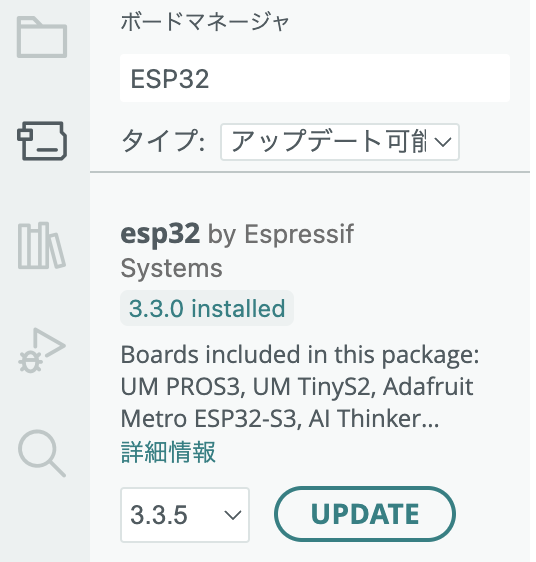
アップデート確認とアップデートのインストール
(今回は最新版の3.3.5に更新します。)
[](https://book.a10-objects.jp/uploads/images/gallery/2026-05/cOTpasted-graphic-7.png)
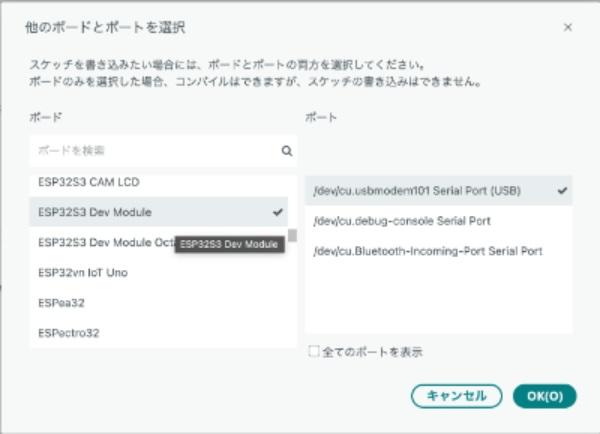
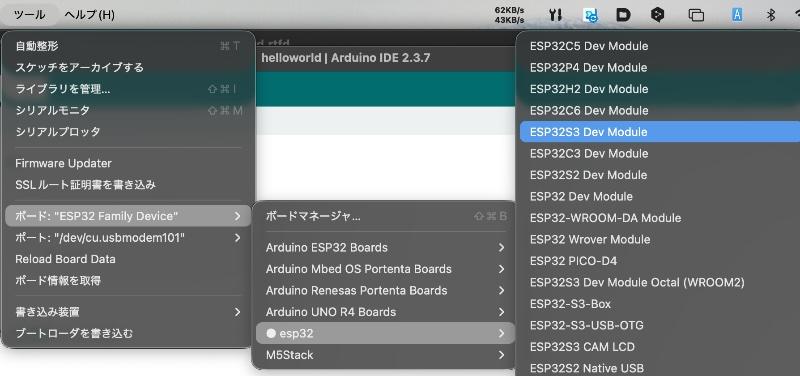
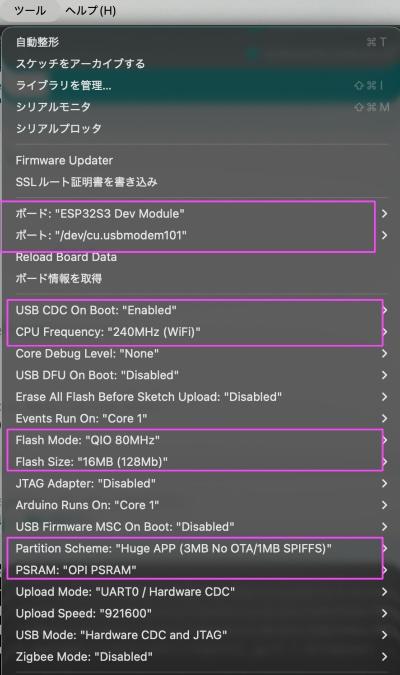
ボードとポートの選択
ボード: ESP32S3 Dev Mocule
ポート:
[](https://book.a10-objects.jp/uploads/images/gallery/2026-05/uFF6-at.jpg)
[](https://book.a10-objects.jp/uploads/images/gallery/2026-05/Gx37-at.jpg)
[](https://book.a10-objects.jp/uploads/images/gallery/2026-05/DfZ8-at.jpg)