# USB-CAN Analyzer
【古い-転載記事】
# 概要
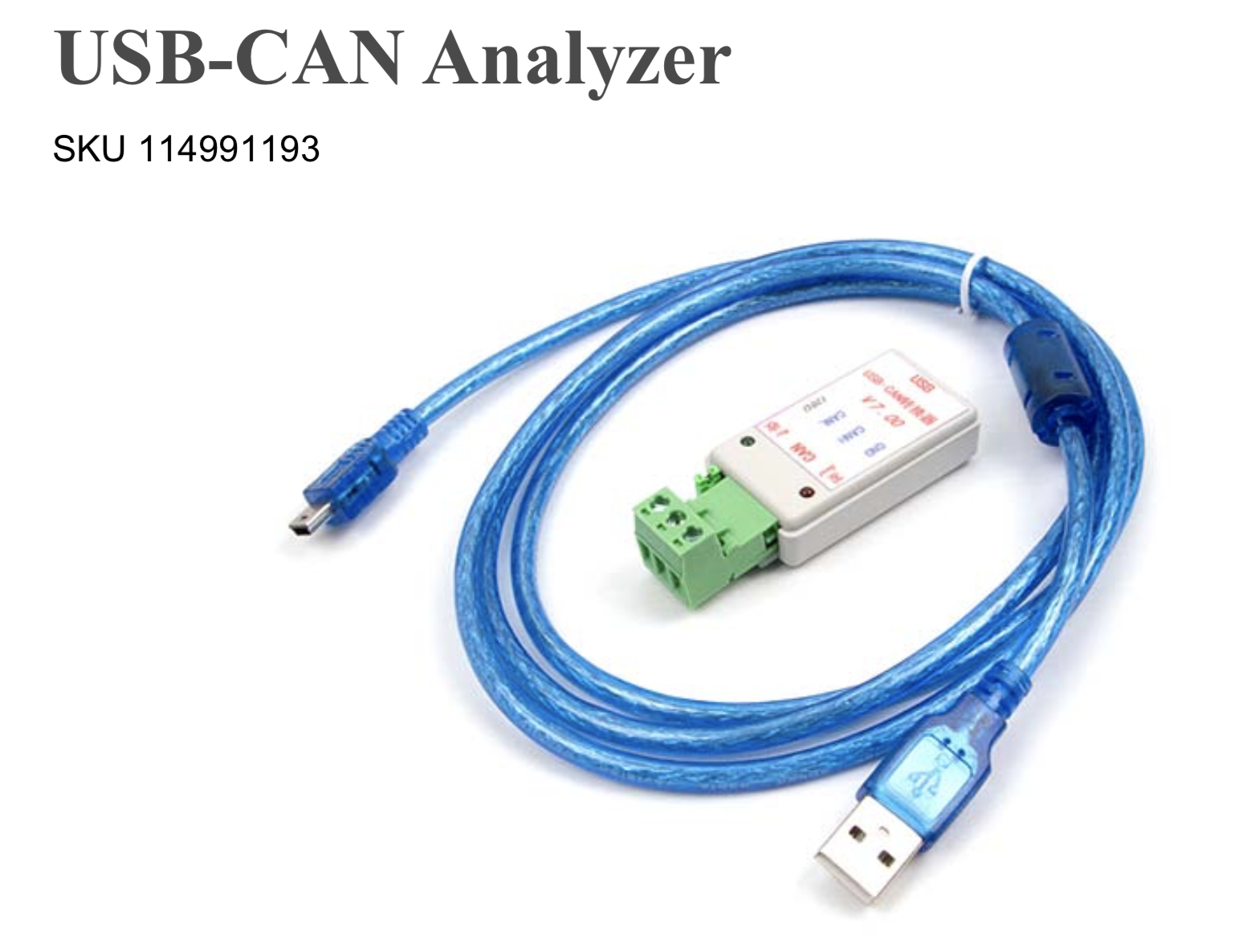
USB-CAN Analyzer
[](https://book.a10-objects.jp/uploads/images/gallery/2026-04/1518181970.png)
CANデータをモニターしたり、CANのデータを分析するためのツールであるSeeed社の「USB-CAN Analyzer」 の使用方法に関しての記事です。価格は24.9ドル+送料。
[Seeed社](https://www.seeedstudio.com/)
[Seeed社Wiki](http://wiki.seeed.cc/CAN-BUS_Shield_V1.2/)
[ USB-CAN Analyzer](https://www.seeedstudio.com/USB-CAN-Analyzer-p-2888.html)
作成日時 2018-02-09 21:53 更新日時 2018-02-15 01:17
---
**・概要**
USB-CAN AnalyzerはCANの開発/テスト/管理およびCANデータの受信/送信/解析を行えます。
主な特徴
・設定変更時の自動保存
・16進数を10進数へ変換し表示
・受信PIDの選択設定。一部のPIDのみにフォーカスして表示されるのでデバッグが容易になる。
・CANバスのステータスの視覚化
・ExcelもしくはTXT(テキスト)ファイルとして保存可能
・受信データは順番通り表示更新
ハードウエアの主な特徴
・サージ保護としてTVS素子を使用
・120Ω(オーム)のインピーダンス整合抵抗を実装
ソフトウエアの主な特徴
<基本機能>
・特定のIDを受信した時の応答
・CANバスのステータスをマニュアルで確認可能
・IDのフィルタリングもしくはシールドを使用せずに直接受信が可能
・次の4種類の動作モード
1.標準モード: CAN通信
2.ループモード: セルフテストとしてデータを送受信し、データをCANバスに送信する。
3.サイレントモード: CANバスに影響を与えずモニターします。
4.ループ・クワイエット・モード:ウォーム・テスト
・Excelもしくは TXT形式でデータを保存
・仮想COMポートの通信スピードを変更可能。デフォルトの通信スピードは1Mbps以上で、変換効率を心配する必要は無い。
<高度な機能>
・自動的に全てのカタマイズされた設定は保存される。
・簡単に開発が可能、1つのコマンドを処理可能。
・英語をサポート
・USB(シリアルポート)とCANブロトコルの対比定義
USBシリアルポート): 1,228,800bps / 8bit/ 1スStopbit/パリティなし
CANのデフォルトの通信スピード: 250kbsp
送信/受信データフォーマット
00: パケットヘッダー: OxAA
01: バケットヘッダー: 0x55
02: タイプ: 0x01 (送信/受信データ)
03: フレームタイブ: 0x01(標準), 0x02(拡張)
04: フレームフォーマット: 0x01(ata), 0x02(Remote;リモート)
05: フレームIDデータ1(PIDの一部分): 1~8ビット
06: フレームIDデータ2(PIDの一部分): 9~16ビット
07: フレームIDデータ3(PIDの一部分): 17~24ビット
08: フレームIDデータ4(PIDの一部分): 25~32ビット
09: データ長: 0〜8バイト(CANバスの送受信データの長さ)
10: データ1: CAN送受信データの1yyte目 \*1
11: データ2: CAN送受信データの2yyte目 \*1
12: データ3: CAN送受信データの3yyte目 \*1
13: データ4: CAN送受信データの4yyte目 \*1
14: データ5: CAN送受信データの5yyte目 \*1
15: データ6: CAN送受信データの6yyte目 \*1
16: データ7: CAN送受信データの7yyte目 \*1
17: データ8: CAN送受信データの8yyte目 \*1
18: 予約: 0x00
19: チェック: 赤のパーツはデータ蓄積とチェックサム???
\*1: 「09: データ長」の指定範囲のみが有効データ
# インストール方法
インストール環境は次の通りです。
- MacBook Pro (13-inch, 2016, Four Thunderbolt 3 Ports)
- 2.9GHz Intel Core i5, RAM 16GB
- VMware Fusion 10.1.1
- Windows 10 Home 1709 OSビルド:16299.214
---
必要なソフトウエアを以下からダウンロードします。
[SeeedDocument / USB\_CAN\_Analyzer](https://github.com/SeeedDocument/USB_CAN_Analyzer)
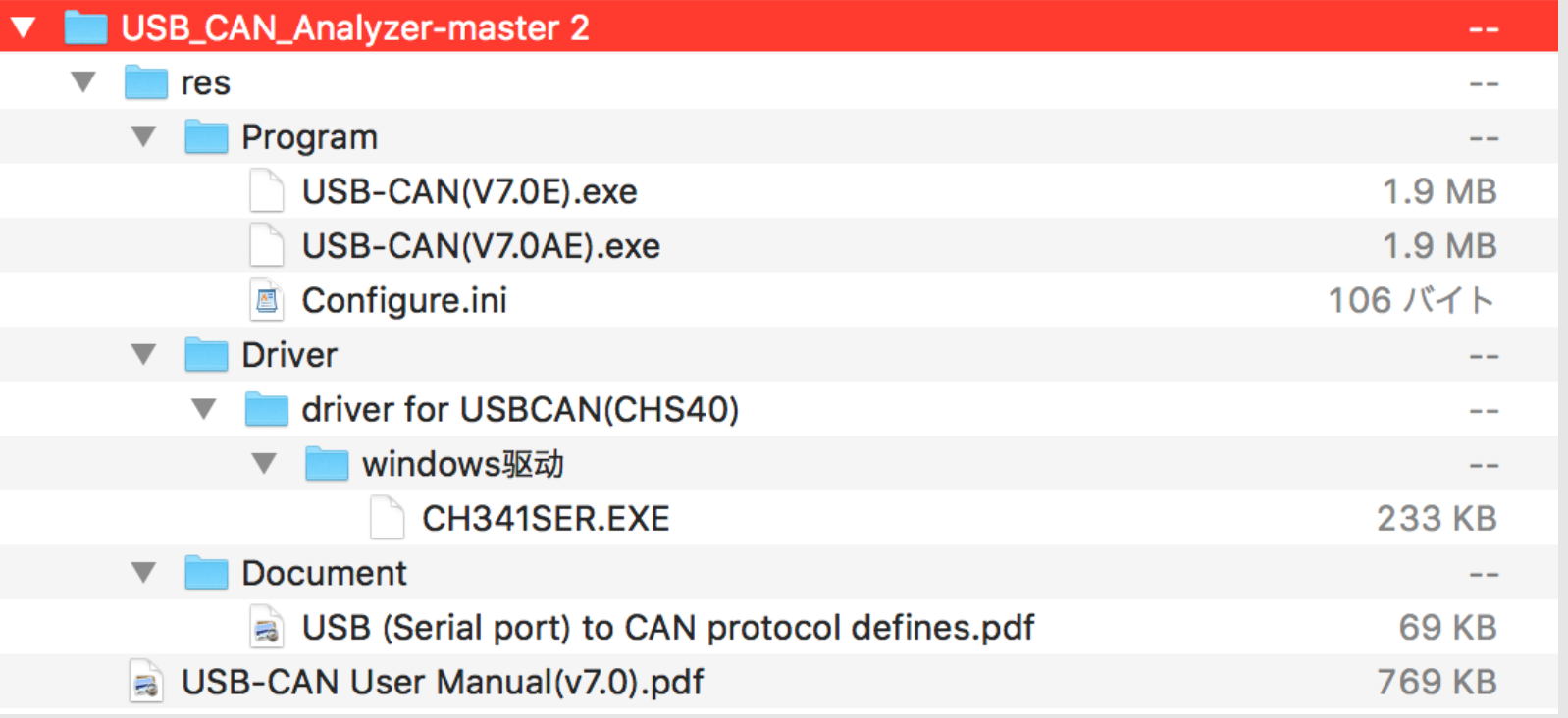
ダウンロードしたファイルには次の内容が含まれます。
[](https://book.a10-objects.jp/uploads/images/gallery/2026-04/2026-04-23-17-11-40.png)
ファイルの説明
USB-CAN(V7.0E).exe
(CANの分析ソフトウエア)
USB-CAN(V7.0AE).exe
(CANの分析ソフトウエア) 補足:記 2018/02/15 Aが付かないアプリとの違いは不明
Configure.ini
(アプリ用の設定ファイル)
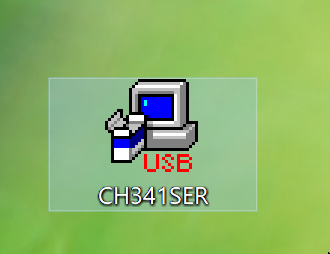
CH341SER.EXE
(USBドライバー)
USB (Serial port) to CAN protocol defines.pdf
(ドキュメント)
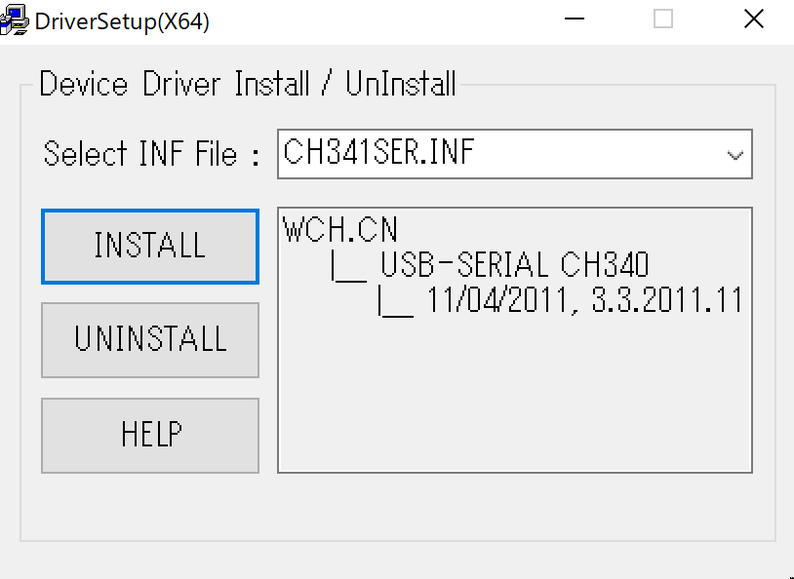
【USBドライバーのインストール】
[](https://book.a10-objects.jp/uploads/images/gallery/2026-04/1518626632.png)
「INSTALL」を実行
[](https://book.a10-objects.jp/uploads/images/gallery/2026-04/Etqimage-1.png)
正常にインストールが完了時
[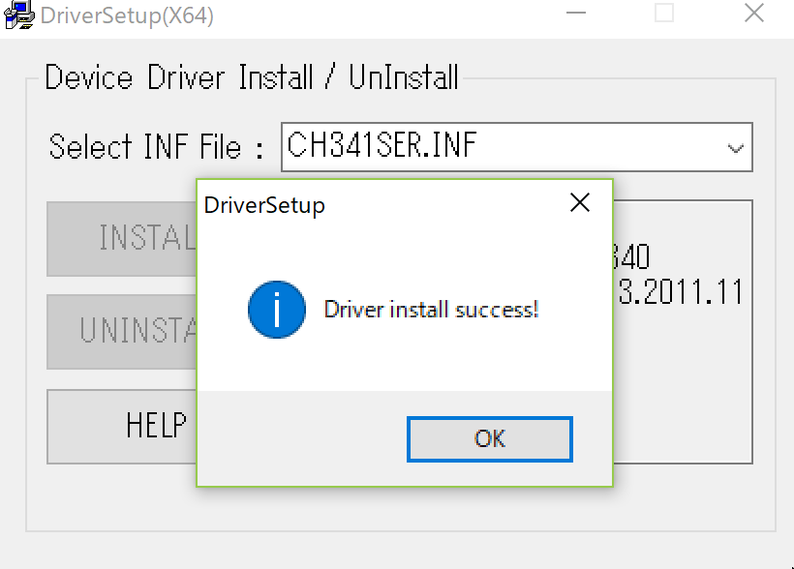](https://book.a10-objects.jp/uploads/images/gallery/2026-04/nIuimage-2.png)
# 使用方法
このページは何も書かれていません。
**この記事の内容は古いので、今後の更新予定は有りません。**