# 【3.Lチカ】
動作チェックのLチカです。
動作確認の為に、今回はSeeeedのArduino UNO R3互換ボードであるSeeeduino V4.2を接続してLチカを行います。日本だとスイッチサイエンスさんから購入できます。> スイッチサイエンス Seeeduino V4.2
[https://www.switch-science.com/catalog/2651/?gclid=EAIaIQobChMIgpXLopX\_6QIViqmWCh1Nqw80EAAYASAAEgIvcPD\_BwE](https://www.switch-science.com/catalog/2651/?gclid=EAIaIQobChMIgpXLopX_6QIViqmWCh1Nqw80EAAYASAAEgIvcPD_BwE "https://www.switch-science.com/catalog/2651/?gclid=EAIaIQobChMIgpXLopX_6QIViqmWCh1Nqw80EAAYASAAEgIvcPD_BwE")
Lチカ・アプリの作成
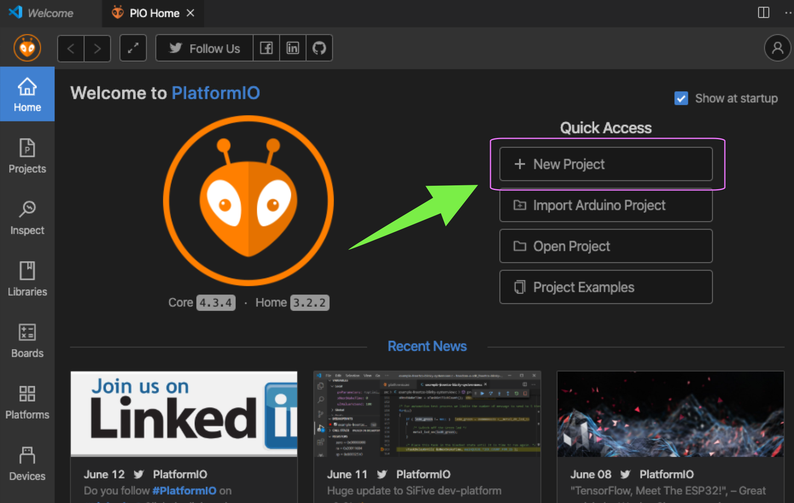
新しいプロジェクトの作成
[](https://book.a10-objects.jp/uploads/images/gallery/2026-04/Xg7image-8.png)
\+ New Project
[](https://book.a10-objects.jp/uploads/images/gallery/2026-04/UQwimage-9.png)
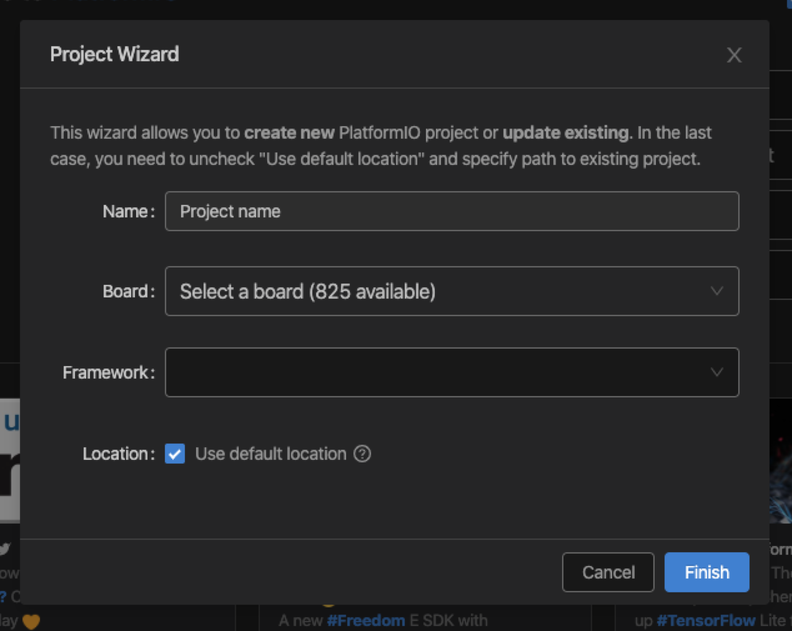
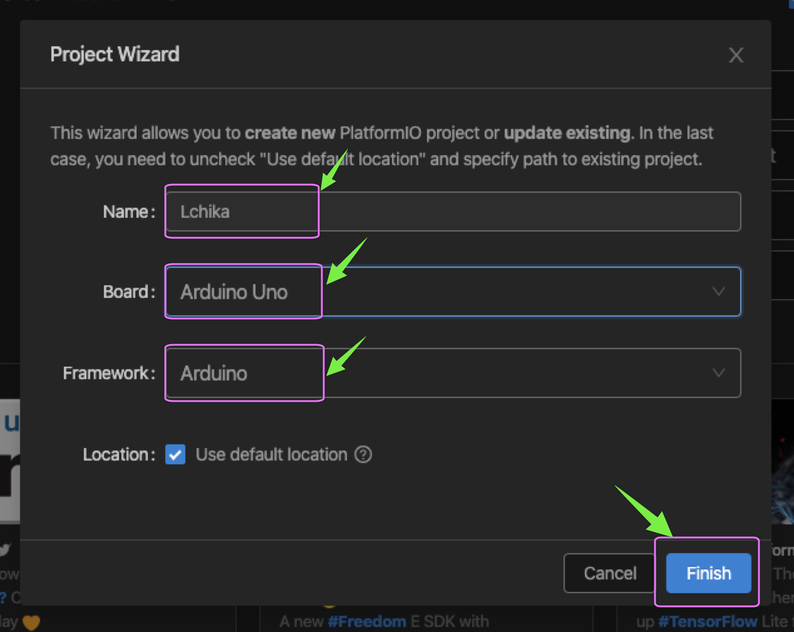
Project Wizardの入力項目3を行い「Finish」ボタンをクリックします。
Name: プロジェクト名 Lchika
Bard: 今回は「Arduino Uno」を選択 (800を超えるボードが登録済みですが検索出来るので「UNO」と入力して絞り込み選択します。
Framework: Bardを選択した時点で自動的に入るようです。
最後に「Finish」ボタンをクリックします。
[](https://book.a10-objects.jp/uploads/images/gallery/2026-04/image-10.png)
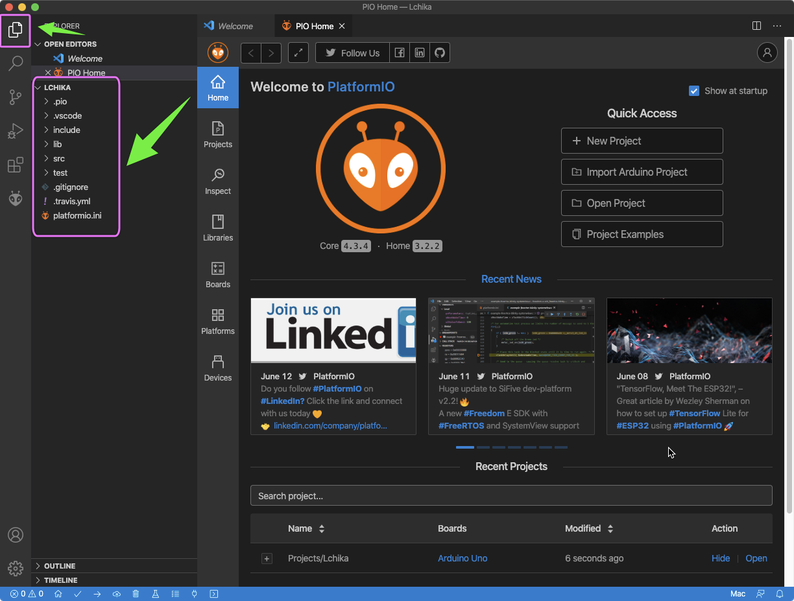
ファイルブラウザ?の「EXPORER」が開き「Lchika」プロジェクトが表示されます。
**補足**: 記事ではプロジェクトがすんなり表示されていますが、実際にはアプリを再起動しないとうまくいかないことが有り迷いました。どうも、拡張機能を入れた後の挙動が不安定でアプリを再起動しないとPlatformIOを認識され無かったりするようです。
[](https://book.a10-objects.jp/uploads/images/gallery/2026-04/image-11.png)
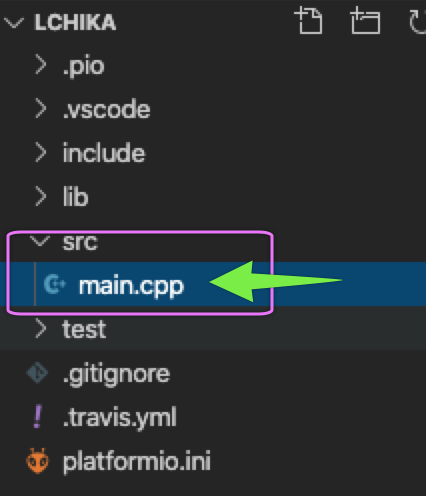
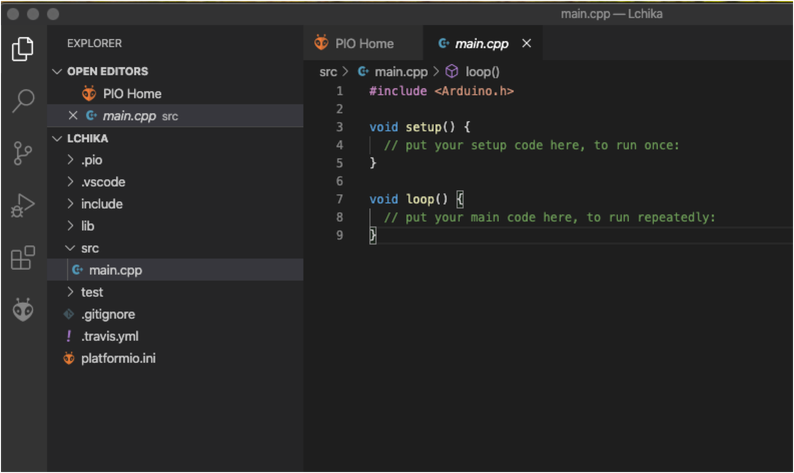
チカのコードを入力します。
Arduinoの作法とは異なり「main.cpp」にコードを書きます。
[](https://book.a10-objects.jp/uploads/images/gallery/2026-04/1592112122.png)
[](https://book.a10-objects.jp/uploads/images/gallery/2026-04/wGeimage-12.png)
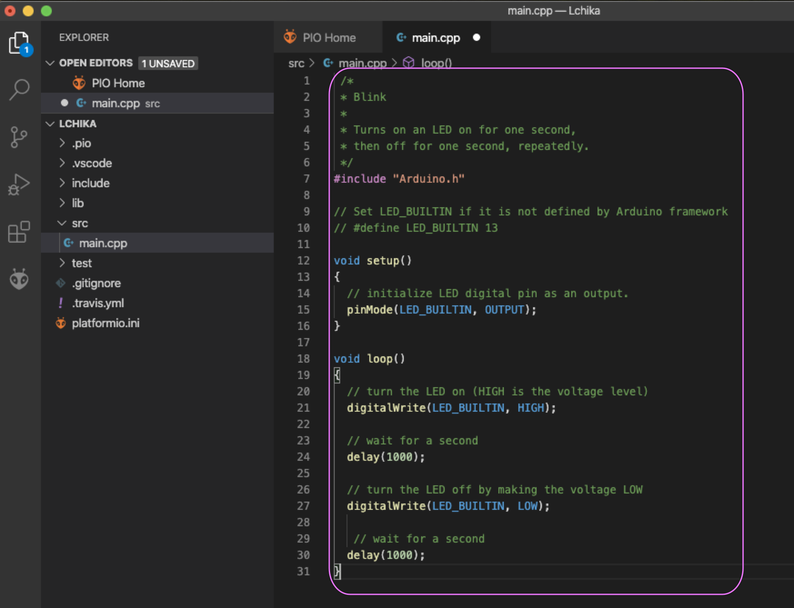
とりあえず動作テストの為に
PlatformIOのページからLチカのコードをコピー&ペーストします。
Docs » Cloud & Desktop IDE » VSCode
[https://docs.platformio.org/en/latest/integration/ide/vscode.html#ide-vscode](https://docs.platformio.org/en/latest/integration/ide/vscode.html#ide-vscode)
[](https://book.a10-objects.jp/uploads/images/gallery/2026-04/image-13.png)
```c++
/**
* Blink
*
* Turns on an LED on for one second,
* then off for one second, repeatedly.
*/
#include "Arduino.h"
// Set LED_BUILTIN if it is not defined by Arduino framework
// #define LED_BUILTIN 13
void setup()
{
// initialize LED digital pin as an output.
pinMode(LED_BUILTIN, OUTPUT);
}
void loop()
{
// turn the LED on (HIGH is the voltage level)
digitalWrite(LED_BUILTIN, HIGH);
// wait for a second
delay(1000);
// turn the LED off by making the voltage LOW
digitalWrite(LED_BUILTIN, LOW);
// wait for a second
delay(1000);
}
```
コードの実行
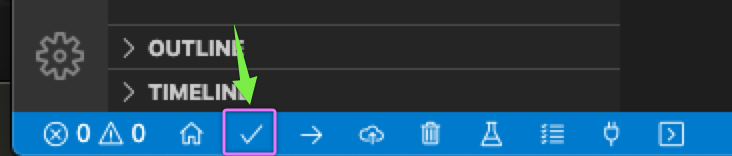
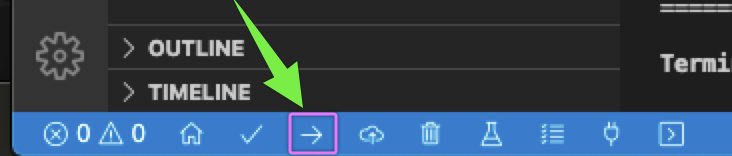
左下のICONからビルドしてボードにアップロードします。
ビルド (ショートカットキーは Control + option + B)
[](https://book.a10-objects.jp/uploads/images/gallery/2026-04/1592112251.png)
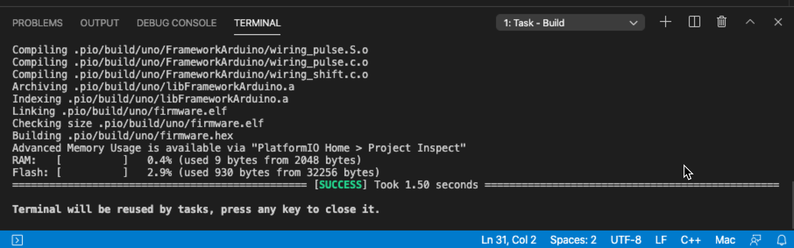
TERMINAL枠内にビルド情報が表示されます。
[](https://book.a10-objects.jp/uploads/images/gallery/2026-04/image-14.png)
ボードへアップロード (ショートカットキーは Control + option + U)
**注意**: ボードはmacと接続されていますか? (^^;
[](https://book.a10-objects.jp/uploads/images/gallery/2026-04/1592112330.png)
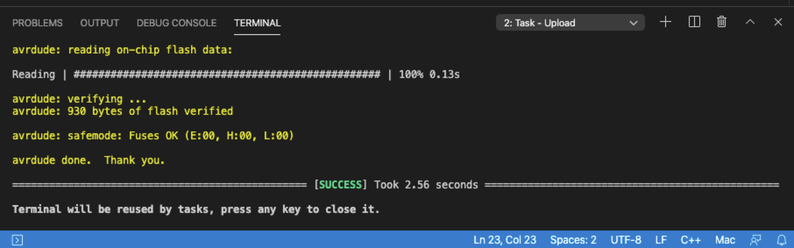
TERMINAL枠内にアップロード情報が表示されます。
補足: Arduino純正アプリとは異なりアップロード時に再Buildは実行されません。
[](https://book.a10-objects.jp/uploads/images/gallery/2026-04/image-15.png)
これで無事Lチカが実行されました。