# 【2.インストール】
VSCode(Visual Studio Code)とPlatformIO IDEのインストール方法です。
Visual Studio Code
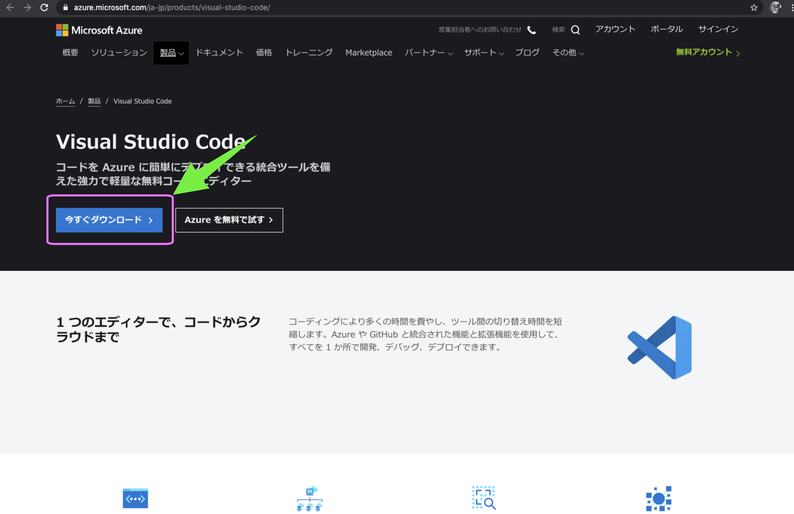
次のサイトからVisual Studio Codeをダウンロード
[https://azure.microsoft.com/ja-jp/products/visual-studio-code/](https://azure.microsoft.com/ja-jp/products/visual-studio-code/ "https://azure.microsoft.com/ja-jp/products/visual-studio-code/")
アプリをダウンロード
[](https://book.a10-objects.jp/uploads/images/gallery/2026-04/1ucimage.png)
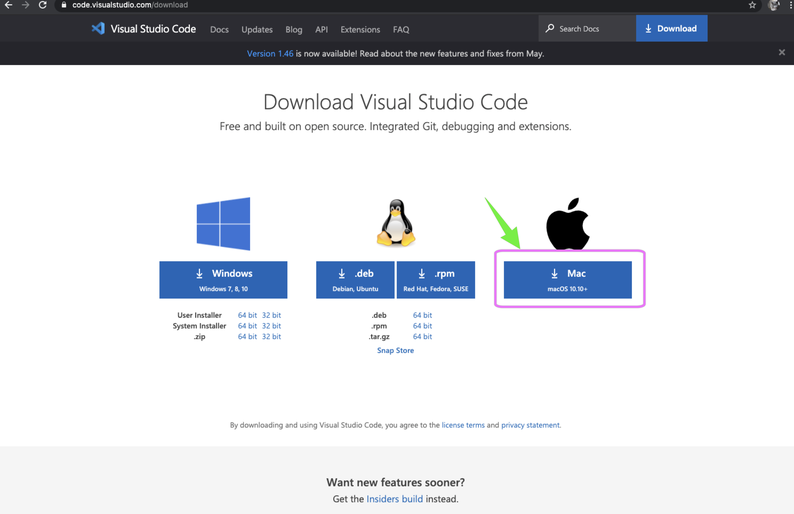
開発環境はMacOSなのでMacを選択
[](https://book.a10-objects.jp/uploads/images/gallery/2026-04/oADimage-1.png)
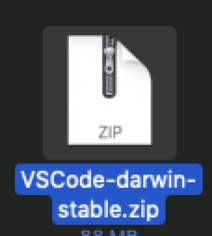
圧縮されているので解凍しアプリケーションフォルダに入れます。
[](https://book.a10-objects.jp/uploads/images/gallery/2026-04/NDiimage-3.png)
-> 解凍
[](https://book.a10-objects.jp/uploads/images/gallery/2026-04/ZA6image-4.png)
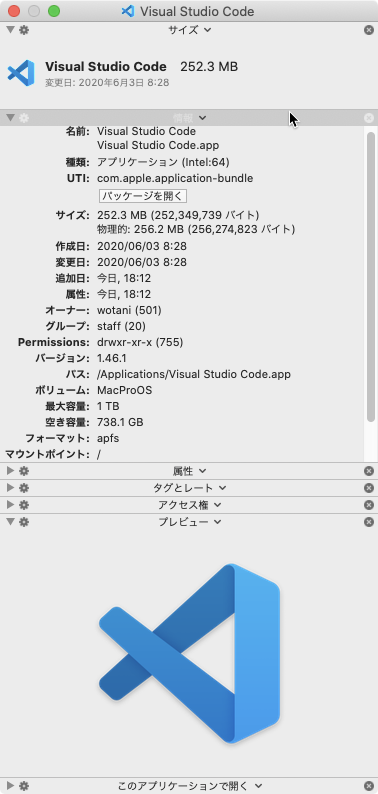
ちなみに記事を作成時のVersionは次の通りです。
1.46.1
2020年06月03日作成
[](https://book.a10-objects.jp/uploads/images/gallery/2026-04/1594138379.png)
アプリをアプリケーションフォルダに入れてダブルクリックし起動します。
[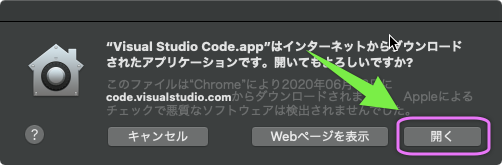](https://book.a10-objects.jp/uploads/images/gallery/2026-04/1594137660.png)
起動時の画面
[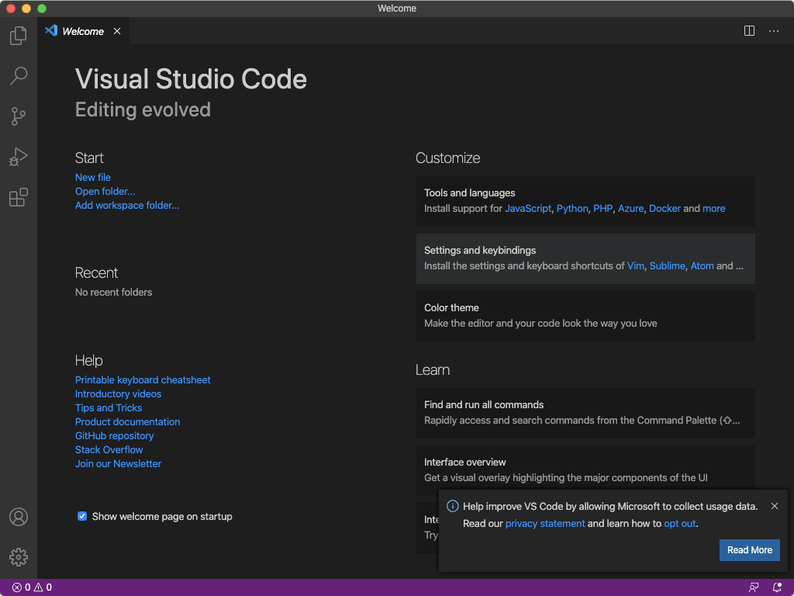](https://book.a10-objects.jp/uploads/images/gallery/2026-04/T6Bimage-5.png)
PlatformIO IDE
次にArduinoの開発環境の為にPlatformIOをインスールします。
VSCodeの拡張機能なので左の拡張機能から探してインストールします。
[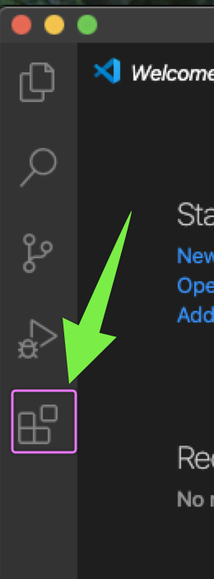](https://book.a10-objects.jp/uploads/images/gallery/2026-04/SWCimage-6.png)
「PlatformIO」を検索し「Install」します。
[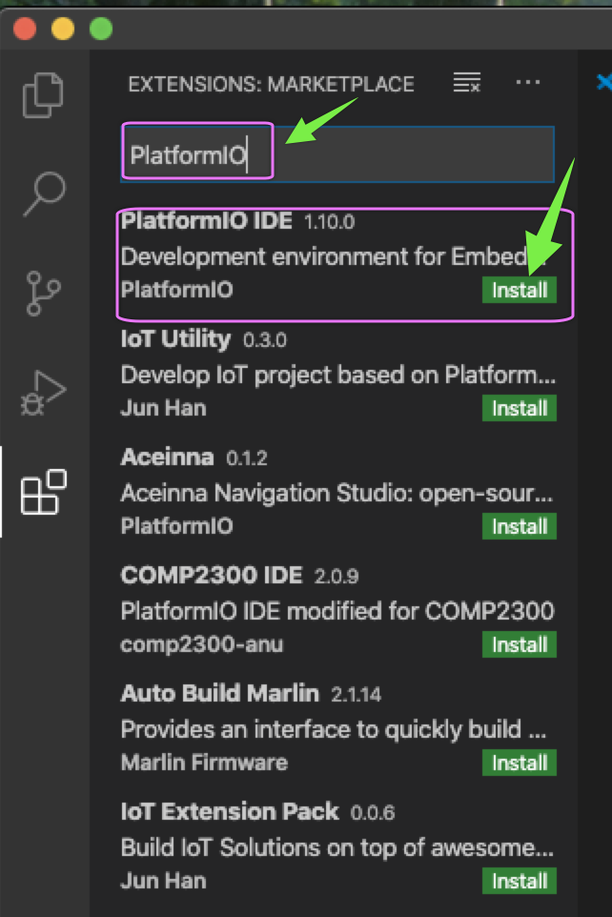](https://book.a10-objects.jp/uploads/images/gallery/2026-04/x9kimage-7.png)
インストール途中。
[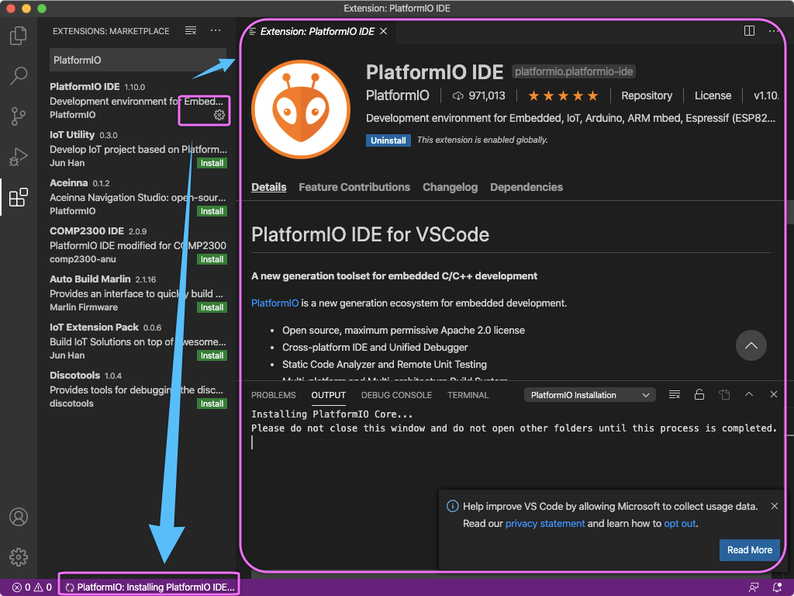](https://book.a10-objects.jp/uploads/images/gallery/2026-04/DF2image-8.png)
インスールが完了するとPIO Home画面が表示されます。
PIO (**P**latform**IO**)
また、左のサイドバー? にPIO Homeアイコンが追加されます。
[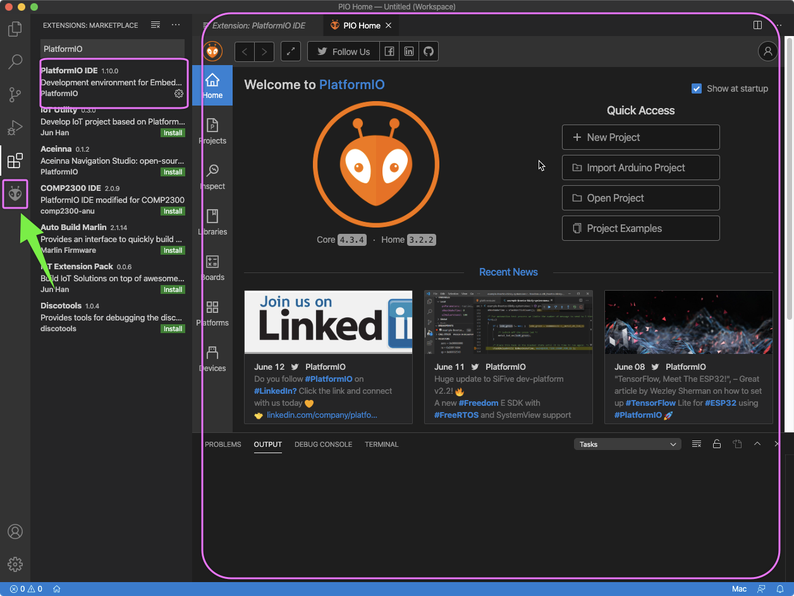](https://book.a10-objects.jp/uploads/images/gallery/2026-04/72Qimage-9.png)
PlatformIO IDEのインストールが終わると「OUTPUT」に「Please restart VSCode.」と表示されます。画面左下のインストール途中のメッセージは変化ししません(インストール途中のままです。)
アプリを再起動します。
(左下のメッセージより「OUTPUTのメッセージを優先します。)
[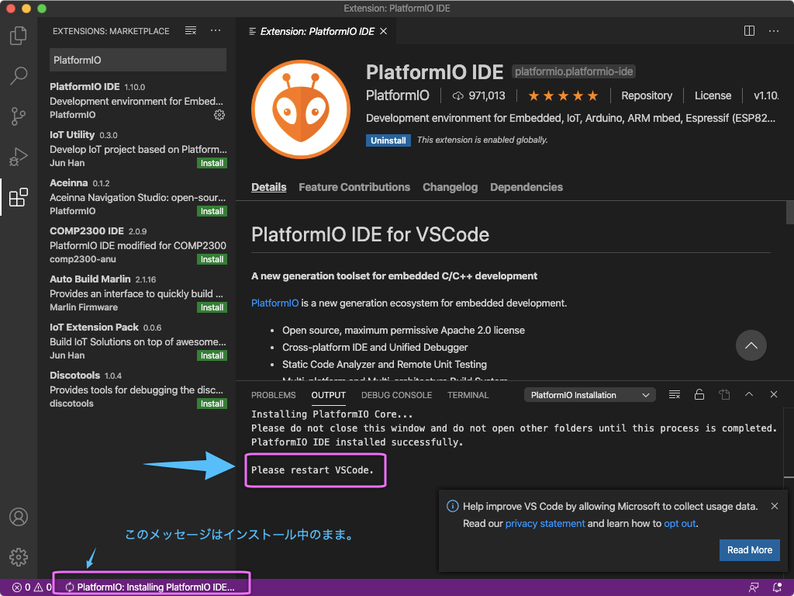](https://book.a10-objects.jp/uploads/images/gallery/2026-04/SJ1image-10.png)
**【アプリを再起動します。】**
VSCoeアプリの再起動後の画面。
左のバーにPlatformIOのアイコンが追加されます。
[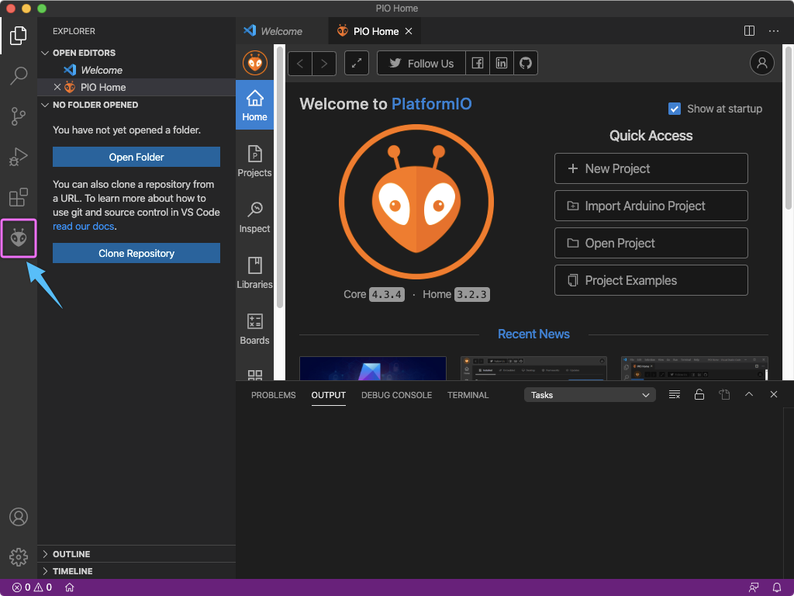](https://book.a10-objects.jp/uploads/images/gallery/2026-04/uNfimage-11.png)
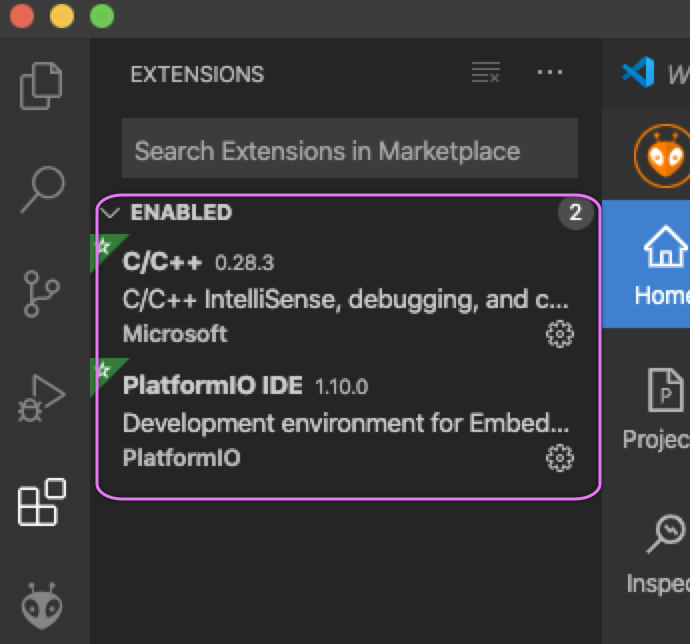
インストールが完了すると2つの拡張機能が表示されます。
「C/C++」と「PlatformIO」です。
PlatformIOはC/C++を必要する(依存関係)ので、自動的にインストールされます。
[](https://book.a10-objects.jp/uploads/images/gallery/2026-04/1594138752.png)