# PPK2との接続

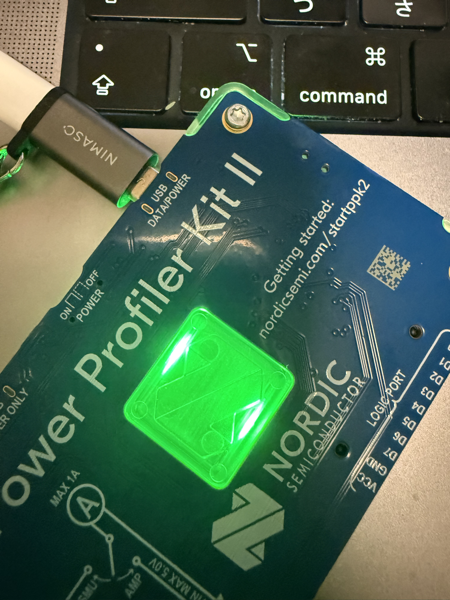
<span class="s1">PPKitII(PPK2)に接続して、POEWRをONにします。</span>

[![Pasted Graphic 3.png](https://book.a10-objects.jp/uploads/images/gallery/2026-04/scaled-1680-/pasted-graphic-3.png)](https://book.a10-objects.jp/uploads/images/gallery/2026-04/pasted-graphic-3.png)

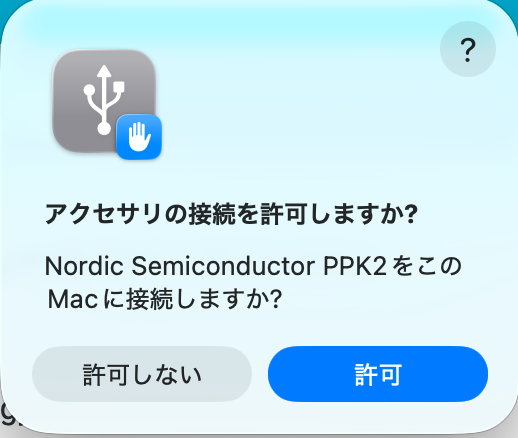
<span class="s1">最初に接続した時は、許可を求めるダイアログが表示されます。</span>

<span class="s1">「許可」を押します。</span>

[![スクリーンショット 2026-04-30 23.10.38.png](https://book.a10-objects.jp/uploads/images/gallery/2026-04/scaled-1680-/2026-04-30-23-10-38.png)](https://book.a10-objects.jp/uploads/images/gallery/2026-04/2026-04-30-23-10-38.png)

<span class="s1">&lt;&lt; 接続例 &gt;&gt;</span>

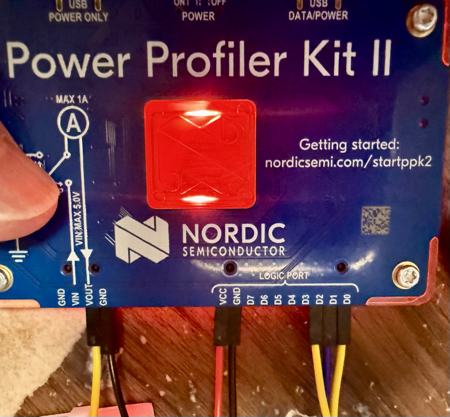
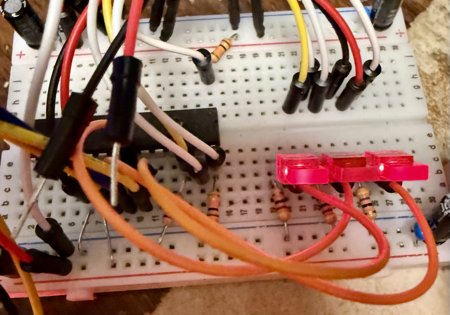
<span class="s1">PPK2とDUT(テスト対象の機器)の接続例。</span>

- <span class="s1">PPK2から5Vの電源を供給し消費電流を測定する接続</span>
- <span class="s1">DUTのLED出力のPICポートを監視するために「DIGTAL」の0/1/2を接続</span>

<span class="s1">具体的な接続</span>

- <span class="s1">PPK2のVOUT/GNDをDUTのVin/Gndに接続</span>
- <span class="s1">PPK2のLOGIC PORTのVCC/GNDをDUTのVCC/GNDに接続</span>
- <span class="s1">PPK2のLOGIC PORTのD0/D1/D2をDUTのPICのLEDボートに接続</span>

[![Pasted Graphic.png](https://book.a10-objects.jp/uploads/images/gallery/2026-04/scaled-1680-/u4L1-at-pasted-graphic.png)](https://book.a10-objects.jp/uploads/images/gallery/2026-04/u4L1-at-pasted-graphic.png)

[![Pasted Graphic 1.png](https://book.a10-objects.jp/uploads/images/gallery/2026-04/scaled-1680-/1-at-pasted-graphic-1.png)](https://book.a10-objects.jp/uploads/images/gallery/2026-04/1-at-pasted-graphic-1.png)
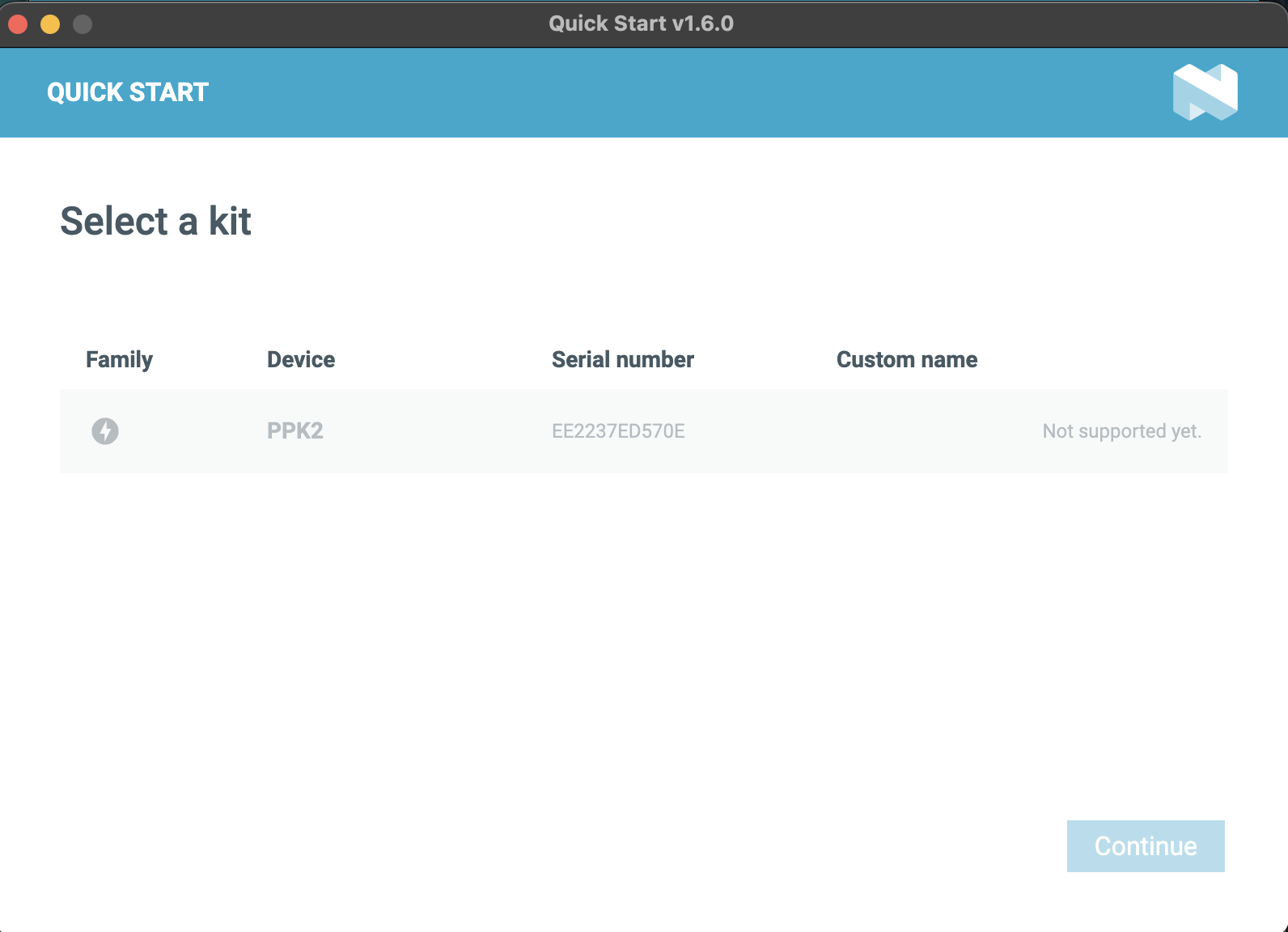
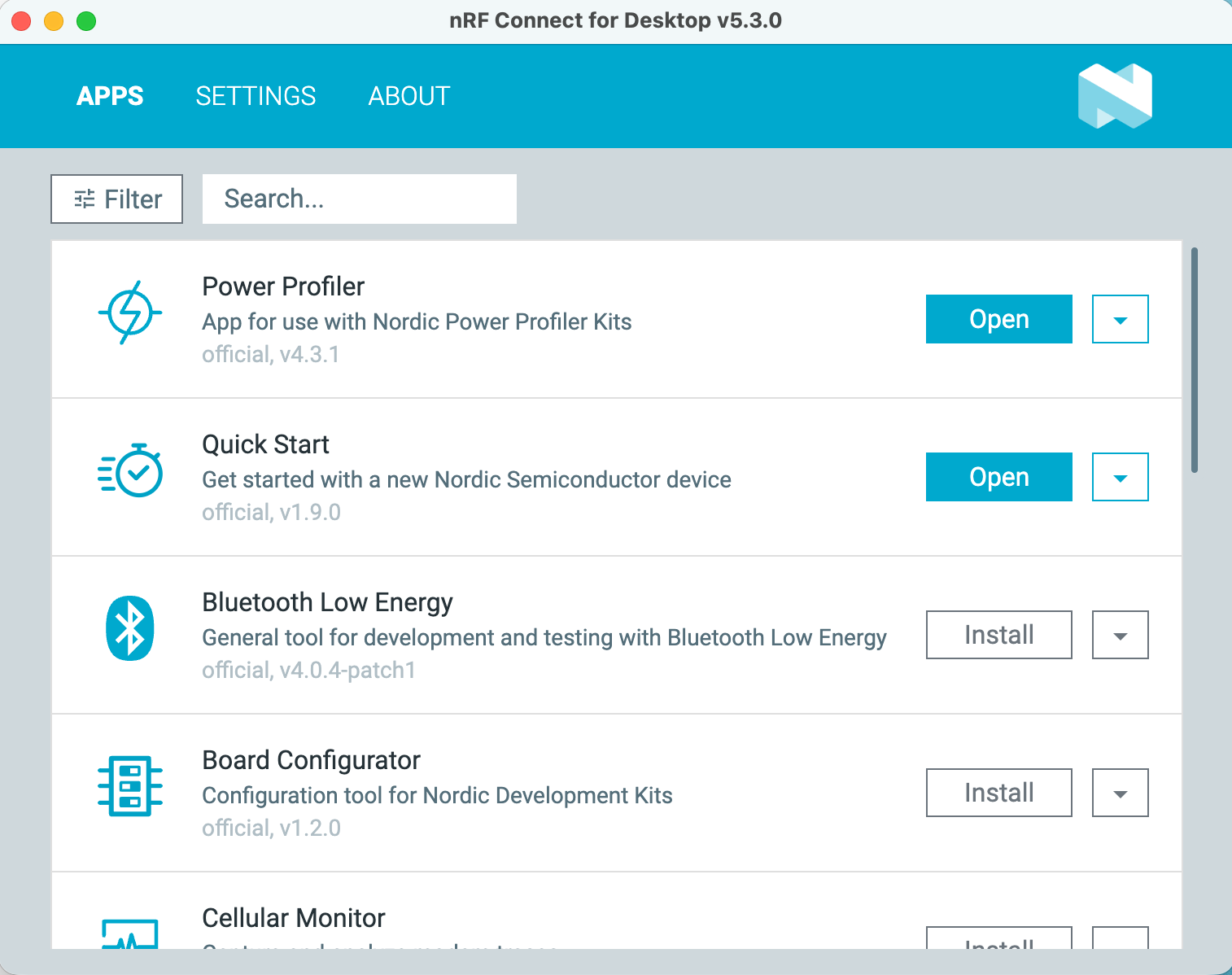
<span class="s1">「Quick Start」を「Open」します。</span>

[![スクリーンショット 2025-12-10 2.03.16.png](https://book.a10-objects.jp/uploads/images/gallery/2026-04/scaled-1680-/2025-12-10-2-03-16.png)](https://book.a10-objects.jp/uploads/images/gallery/2026-04/2025-12-10-2-03-16.png)

<span class="s1">ここで、気付く</span>

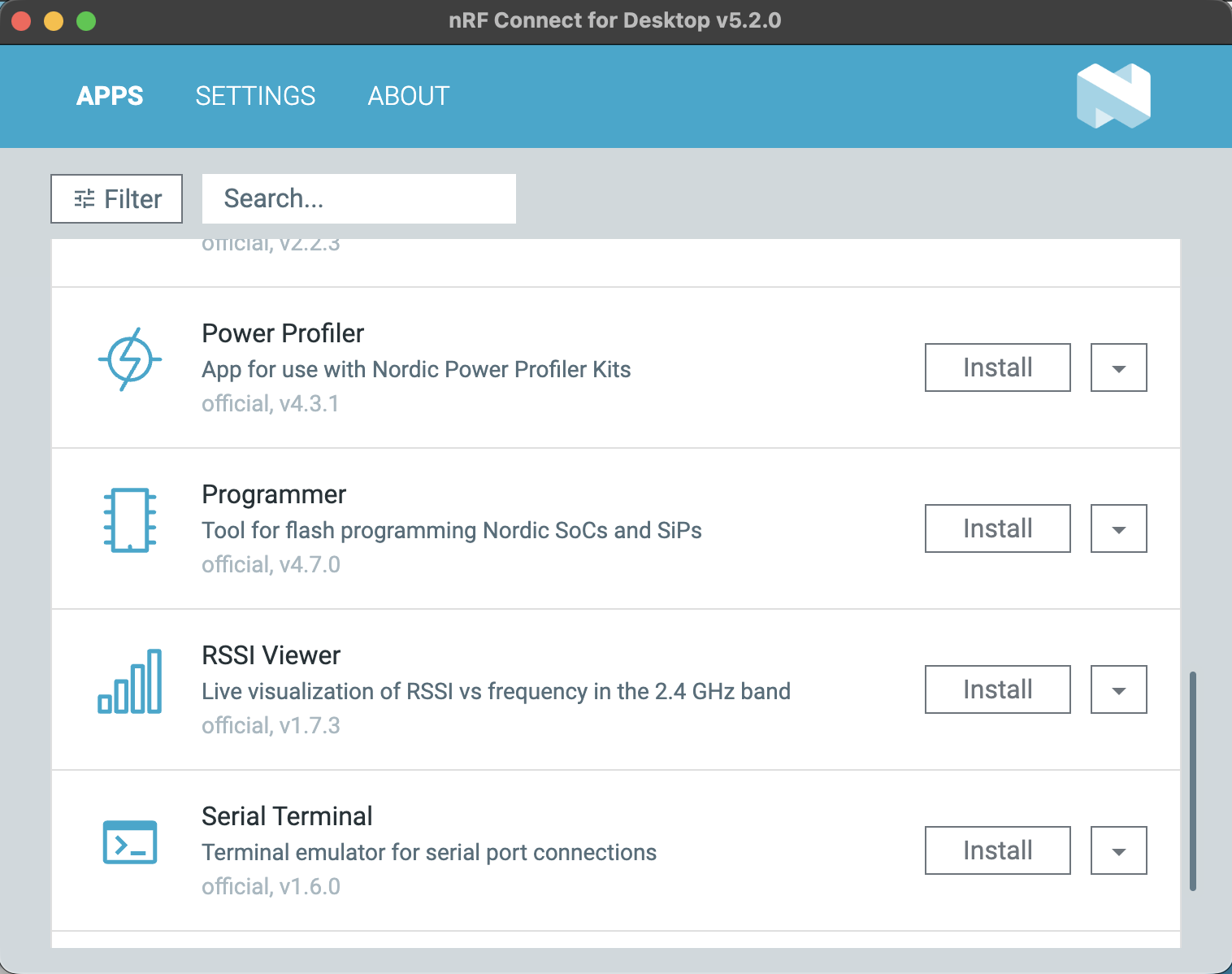
<span class="s1">「Power Profiler」アプリをインストールしないといけない。</span>

[![スクリーンショット 2025-12-10 2.06.49.png](https://book.a10-objects.jp/uploads/images/gallery/2026-04/scaled-1680-/2025-12-10-2-06-49.png)](https://book.a10-objects.jp/uploads/images/gallery/2026-04/2025-12-10-2-06-49.png)

<span class="s1">「Power Prifiler」を「Install」します。</span>

<span class="s1">接続を「許可」します。</span>

[![スクリーンショット 2026-04-30 23.15.09.png](https://book.a10-objects.jp/uploads/images/gallery/2026-04/scaled-1680-/2026-04-30-23-15-09.png)](https://book.a10-objects.jp/uploads/images/gallery/2026-04/2026-04-30-23-15-09.png)

<span class="s1">「Power Profiler」を「Open」します。</span>

[![スクリーンショット 2026-04-30 23.16.16.png](https://book.a10-objects.jp/uploads/images/gallery/2026-04/scaled-1680-/2026-04-30-23-16-16.png)](https://book.a10-objects.jp/uploads/images/gallery/2026-04/2026-04-30-23-16-16.png)

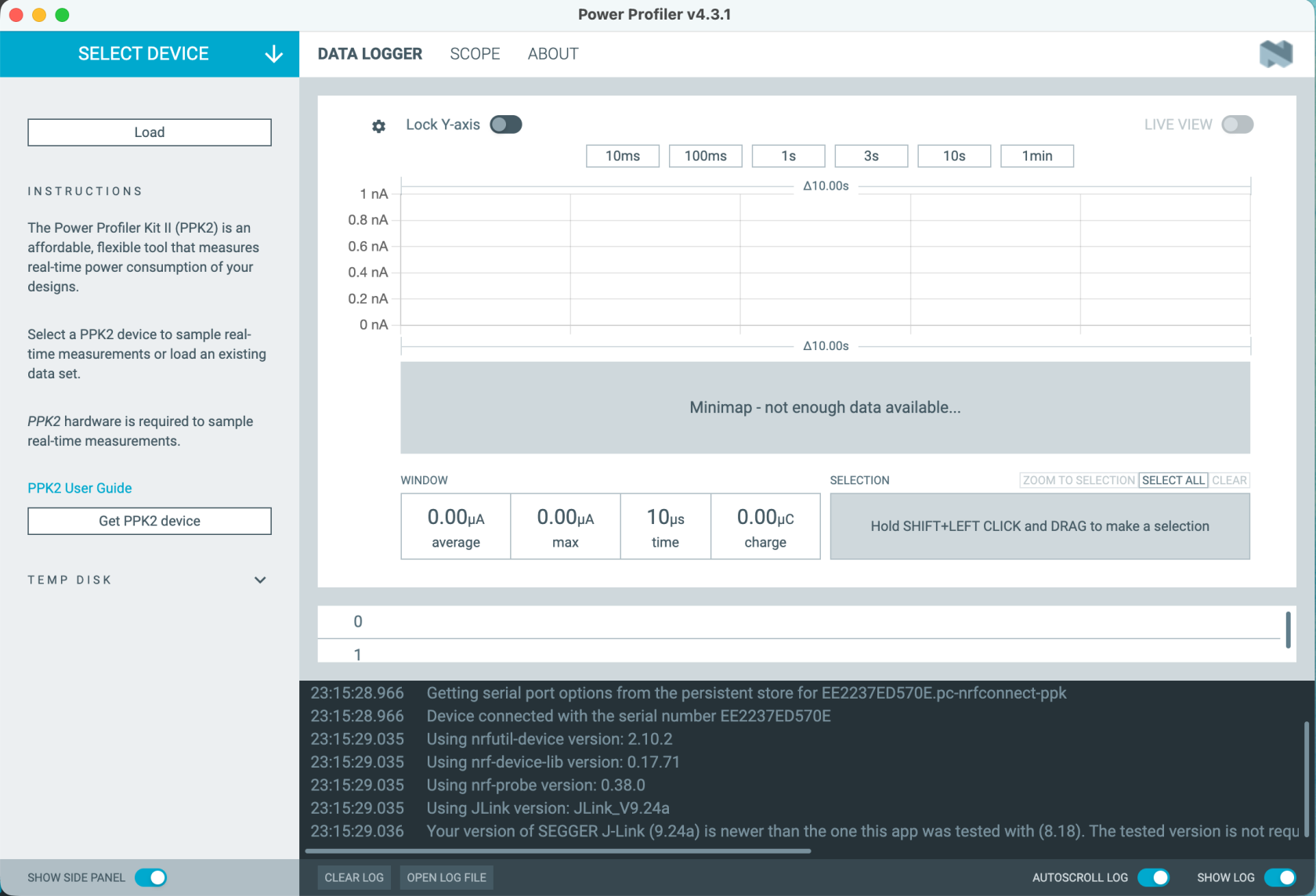
<span class="s1">画面右下に、PPK2の接続状態が表示される。</span>

<span class="s1">問題が有れば、赤色の文字で表示されます。</span>

[![スクリーンショット 2026-04-30 23.18.12.png](https://book.a10-objects.jp/uploads/images/gallery/2026-04/scaled-1680-/2026-04-30-23-18-12.png)](https://book.a10-objects.jp/uploads/images/gallery/2026-04/2026-04-30-23-18-12.png)