# テスト測定

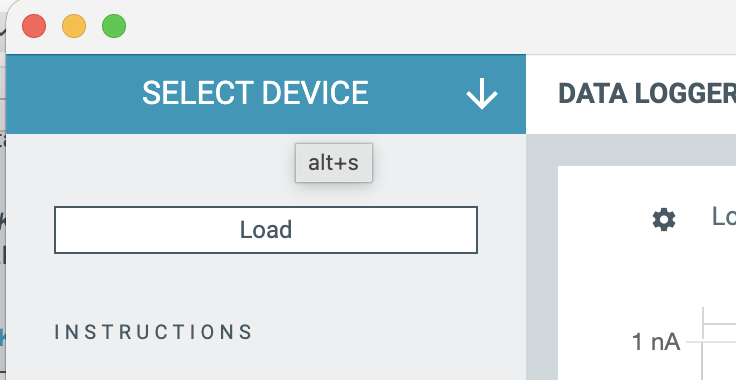
<span class="s1">「SELECT DEVICE」が選択出来る様になるので「クリック」します。</span>

[![スクリーンショット 2025-12-11 7.21.58.png](https://book.a10-objects.jp/uploads/images/gallery/2026-04/scaled-1680-/2025-12-11-7-21-58.png)](https://book.a10-objects.jp/uploads/images/gallery/2026-04/2025-12-11-7-21-58.png)

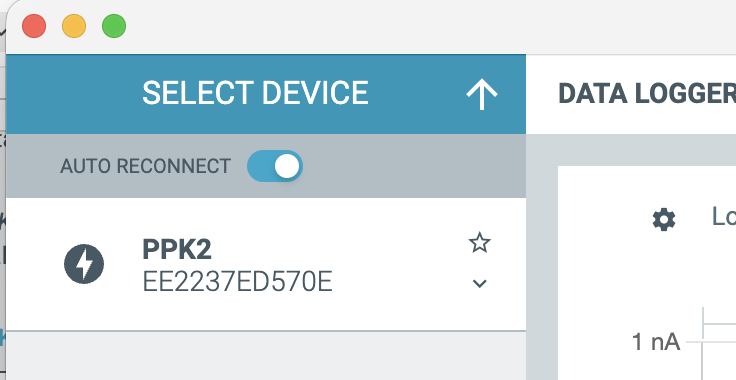
<span class="s1">表示されている「PPK2」を選択します。</span>

[![スクリーンショット 2025-12-11 7.22.25.png](https://book.a10-objects.jp/uploads/images/gallery/2026-04/scaled-1680-/2025-12-11-7-22-25.png)](https://book.a10-objects.jp/uploads/images/gallery/2026-04/2025-12-11-7-22-25.png)

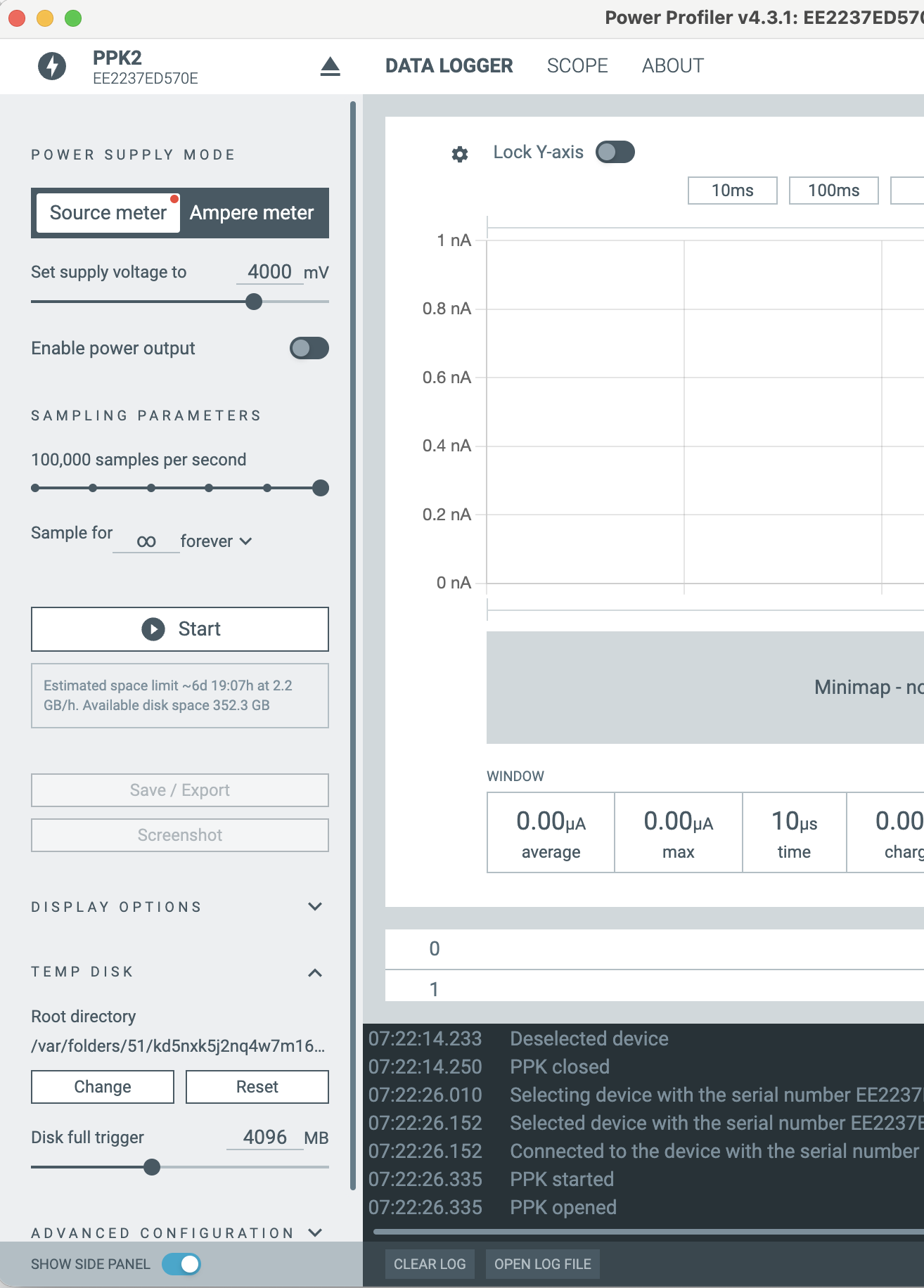
<span class="s1">選択時のログの状況</span>

[![スクリーンショット 2026-04-30 23.21.57.png](https://book.a10-objects.jp/uploads/images/gallery/2026-04/scaled-1680-/2026-04-30-23-21-57.png)](https://book.a10-objects.jp/uploads/images/gallery/2026-04/2026-04-30-23-21-57.png)

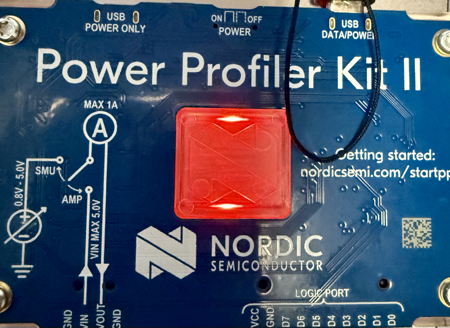
<span class="s1">同時に表示が「赤の点滅」に変化します。</span>

[![Pasted Graphic.png](https://book.a10-objects.jp/uploads/images/gallery/2026-04/scaled-1680-/1-at-1-at-pasted-graphic.png)](https://book.a10-objects.jp/uploads/images/gallery/2026-04/1-at-1-at-pasted-graphic.png)

<span class="s1">画面の左が変化し「PPK2」を制御可能となります。</span>

[![スクリーンショット 2025-12-11 7.25.13.png](https://book.a10-objects.jp/uploads/images/gallery/2026-04/scaled-1680-/2025-12-11-7-25-13.png)](https://book.a10-objects.jp/uploads/images/gallery/2026-04/2025-12-11-7-25-13.png)

<span class="s1">接続された機器を試しに測定します。</span>

<span class="s1">現在の設定は、PPK2から電源を供給する「ソースメーターモード」としているので、「Enable power output」をONとして、電源を供給し「Start」ボタンを押して計測を開始します。</span>

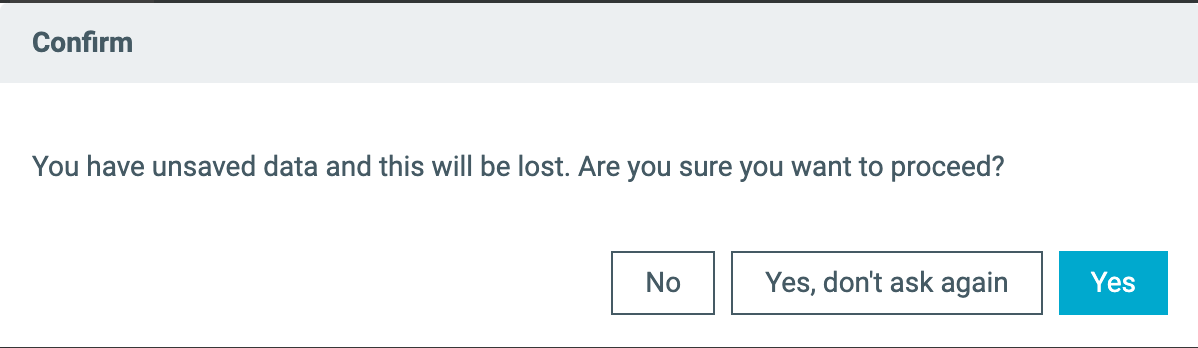
<span class="s1">計測前に実行の有無を聞いてきます。</span>

[![スクリーンショット 2026-04-30 23.30.25.png](https://book.a10-objects.jp/uploads/images/gallery/2026-04/scaled-1680-/2026-04-30-23-30-25.png)](https://book.a10-objects.jp/uploads/images/gallery/2026-04/2026-04-30-23-30-25.png)

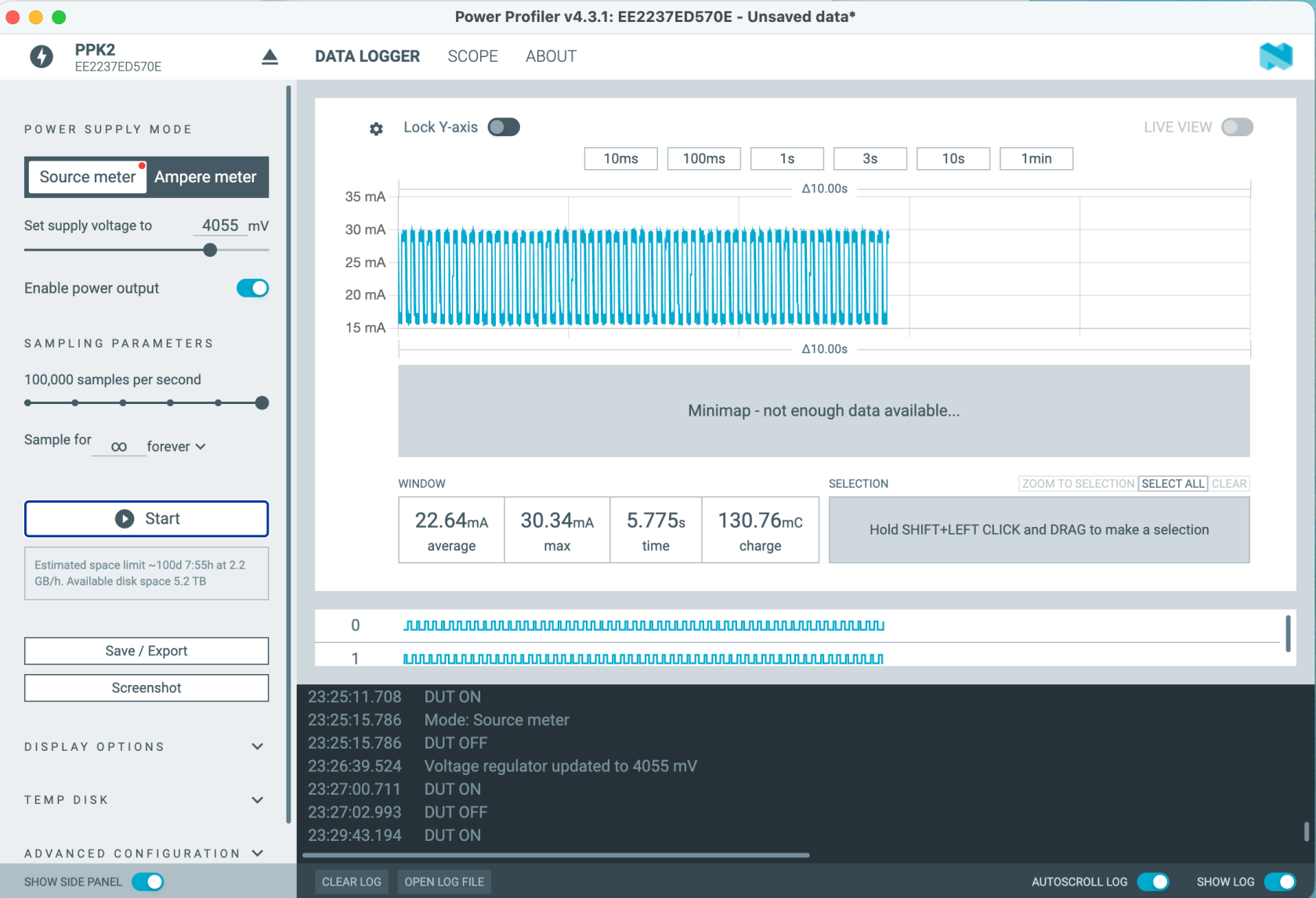
<span class="s1">測定結果。。。</span>

<span class="s1">電流値とDigital channelsの値が表示されます。</span>

[![スクリーンショット 2026-04-30 23.30.05.png](https://book.a10-objects.jp/uploads/images/gallery/2026-04/scaled-1680-/2026-04-30-23-30-05.png)](https://book.a10-objects.jp/uploads/images/gallery/2026-04/2026-04-30-23-30-05.png)