# セルフテスト
##### tinySA セルフテスト
開封して最初にやることはキャリブレーション(校正)作業です。
wiki の [First Use](https://tinysa.org/wiki/pmwiki.php?n=Main.FirstUse) を参考に実施します。
この作業は安定にtanySAを使用するために適時実施する必要も有りますね。
作成日時 2021-11-10 13:20 更新日時 2021-11-10 17:43
---
##### 【セルフテスト】
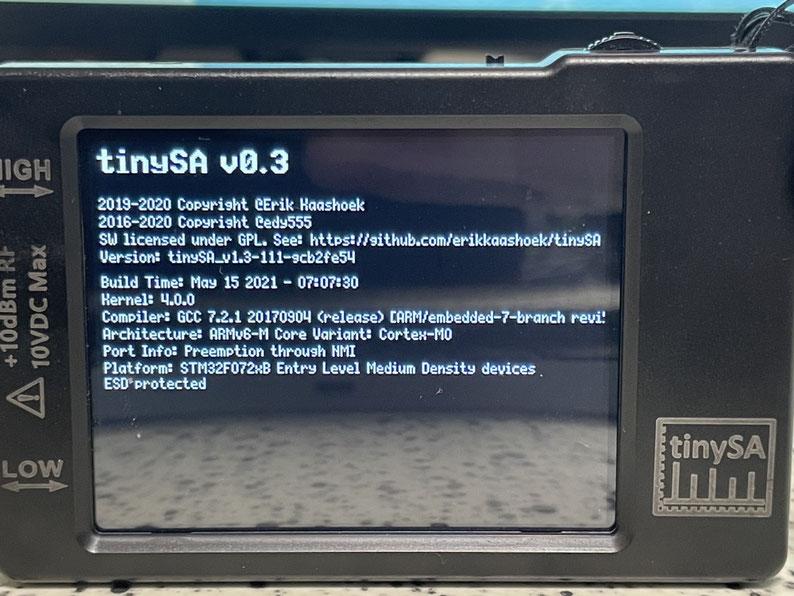
このドキュメントに使用したtinySAのVersionb情報
[](https://book.a10-objects.jp/uploads/images/gallery/2026-04/2Rwimage.jpg)
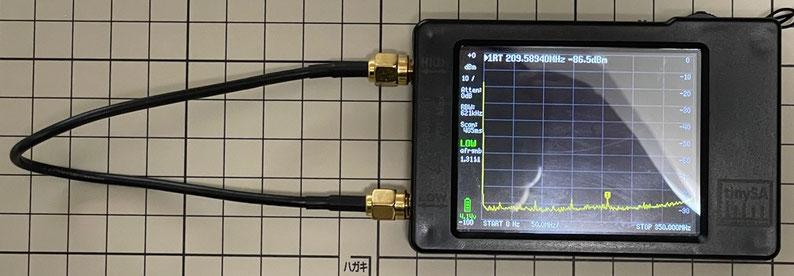
【STEP 1】接続
LOW/HIGHポートに付属のSMAケーブルを接続し、電源を入れます。
[](https://book.a10-objects.jp/uploads/images/gallery/2026-04/zWfimage-1.jpg)
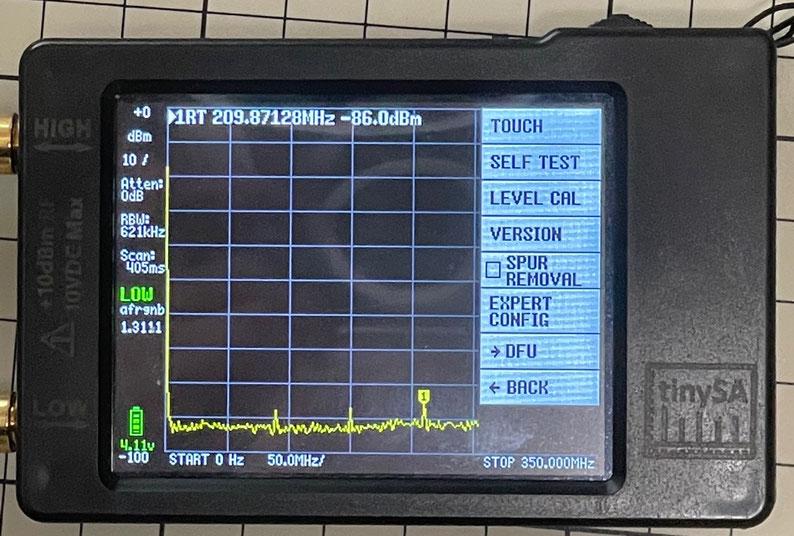
【STEP 2】テスト
LCDをタッチし「CONFIG 」 > 「SELF TEST」を選択します。
[](https://book.a10-objects.jp/uploads/images/gallery/2026-04/5DOimage-2.jpg)
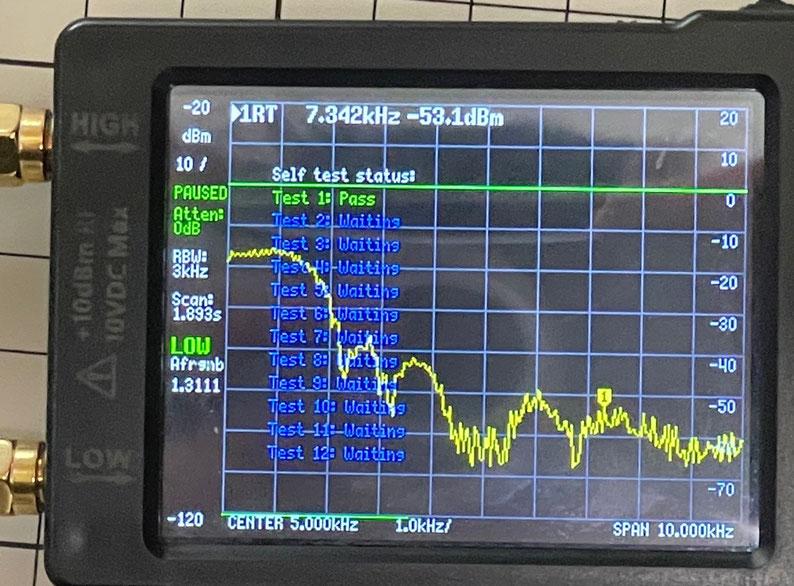
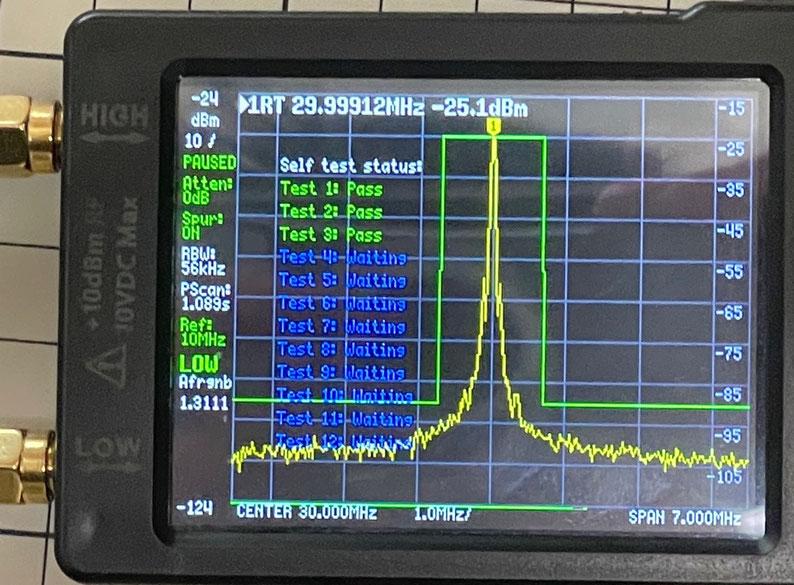
「SELF TEST」を押すとテストが開始され、それぞれのテスト結果が表示されていきます。
[](https://book.a10-objects.jp/uploads/images/gallery/2026-04/18Himage-3.jpg)
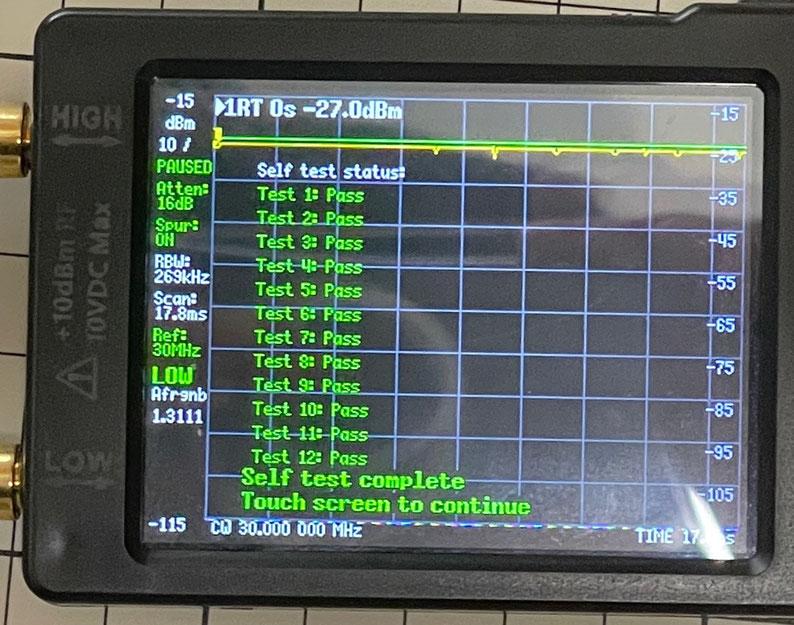
次々にテストが実行されそれぞれの項目が正常に終了し「pass」が表示されます。
[](https://book.a10-objects.jp/uploads/images/gallery/2026-04/MJWimage-4.jpg)
テスト完了
**補足: クローン商品のテスト**
クローン商品(違法コピー)では、セルフテストの失敗を防ぐためにファームウェアにパッチが行われています。結果、ファームウエアのアップデートを実施するとテストに失敗する事があります。
正規商品のセルフテスト機能は、開発時に検証されそして、複数のコンポーネントに対応しています。
[](https://book.a10-objects.jp/uploads/images/gallery/2026-04/Bcoimage-5.jpg)
セルフテストの動画